
Instalar o app no iPhone pelo SideStore
Você prepara o iPhone e o computador uma vez, coloca o SideStore no iPhone e, por ele, instala o app da EXPanda. Depois o SideStore cuida das renovações. São sete fases curtas: faça uma de cada vez.
Tempo: Reserve meia hora na primeira vez.
O que você vai precisar
- iPhone com iOS 15 ou mais novo e com código de acesso definido.
- Computador com Windows 8 ou mais novo, ou um Mac (só na primeira vez), e um cabo USB.
- Uma conta Apple (Apple ID) gratuita. Pode ser uma conta só para isso.
- Wi-Fi no iPhone e no computador (os dados móveis não servem).
- Uma vaga livre: o iPhone aceita no máximo 3 apps instalados assim, e o SideStore já ocupa uma.
Fase 1 de 7
Instalar o LocalDevVPN
No iPhone
Baixe o LocalDevVPN na App Store
É um app gratuito que cria uma VPN só dentro do iPhone. O SideStore usa essa VPN para falar com o próprio aparelho.
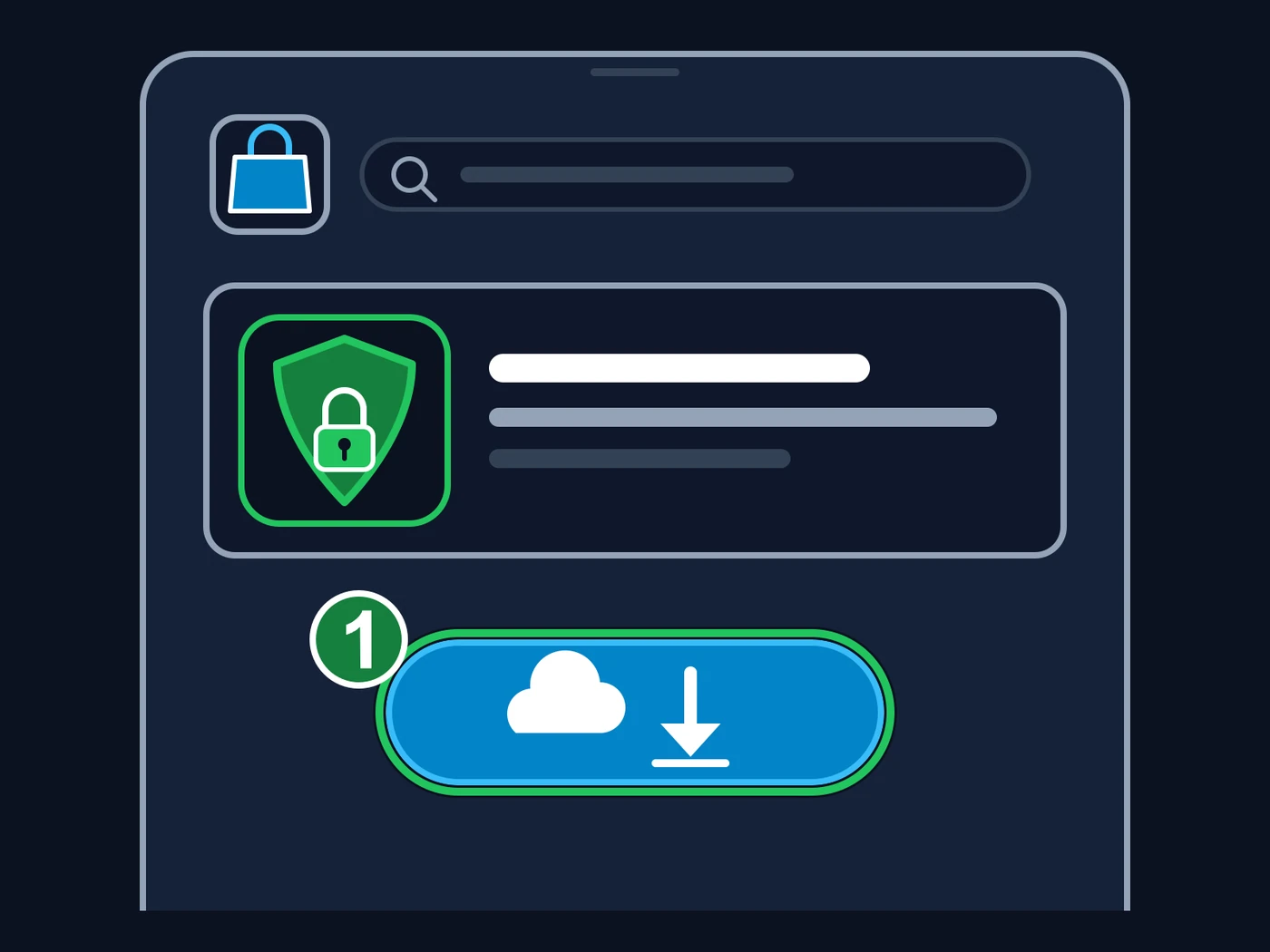
Ilustração, não a tela real: a App Store tem outro desenho, mas o caminho é o mesmo. 1 — O botão de baixar (a nuvem com a seta para baixo; na App Store ele pode aparecer como «Obter»). Procure «LocalDevVPN» na busca ou use o botão desta fase, que leva direto à página do app. O número e a marca verde foram acrescentados à imagem. Abra o LocalDevVPN e toque em «Connect»
Se o iPhone perguntar se pode adicionar configurações de VPN, toque em «Permitir» e digite o código do iPhone. Quando der certo, o ícone «VPN» aparece no alto da tela.
Dica: Deixe o LocalDevVPN conectado sempre que for instalar, atualizar ou renovar apps no SideStore.
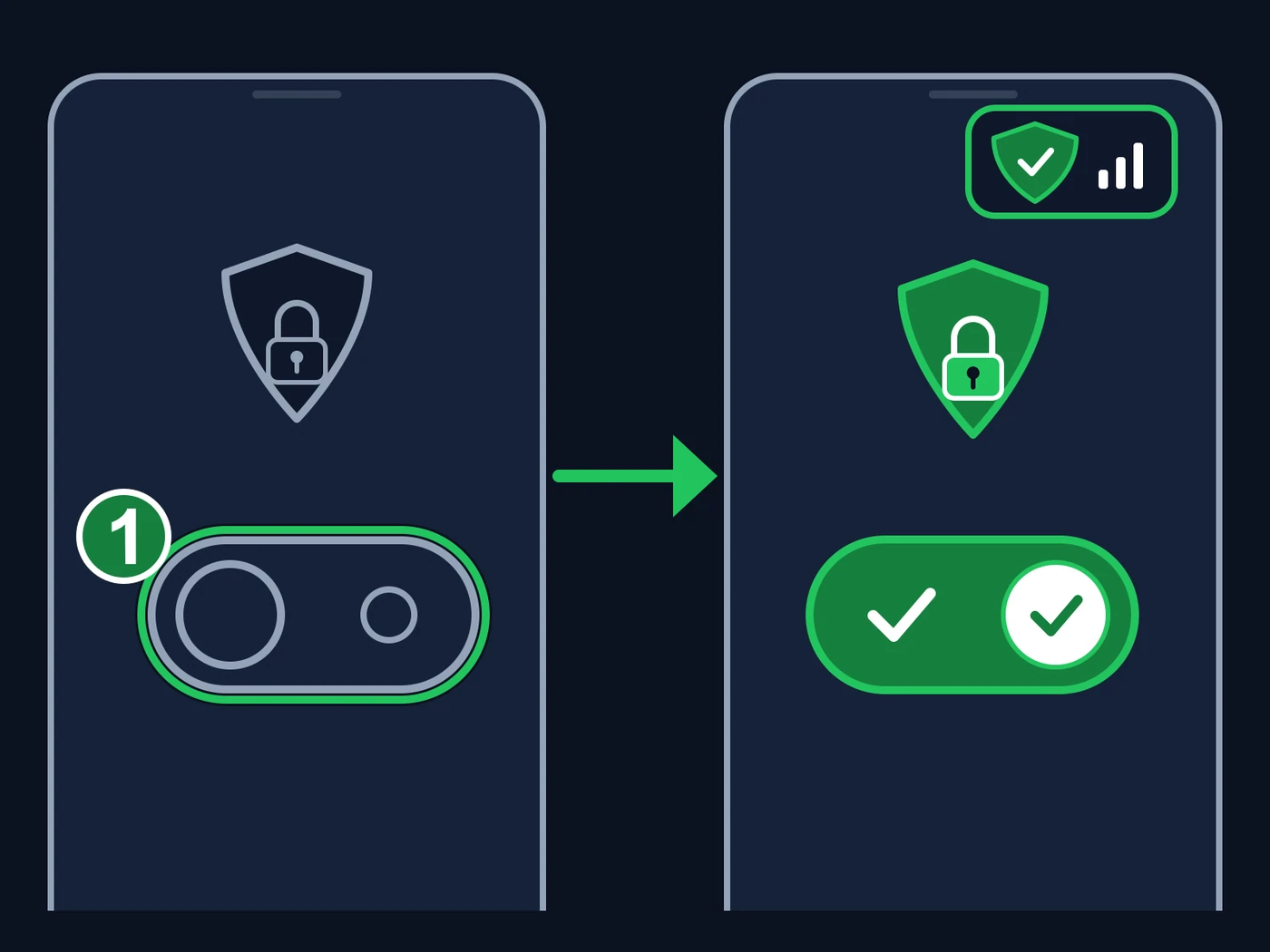
Ilustração, não a tela real. 1 — O botão de conectar (no app se chama «Connect»). Antes: tudo vazio e cinza, a VPN está desligada. Depois de tocar: o escudo fica verde, o botão fica cheio, com um visto, e no alto da tela do iPhone aparece o ícone «VPN», que mostra que ela está ligada. Se o iPhone pedir para adicionar configurações de VPN, aceite e digite o código do iPhone. O número e a marca verde foram acrescentados à imagem.
Fase 2 de 7
Preparar o computador
No computador
No Windows, instale o iTunes
Baixe do site da Apple. O iloader precisa dele para falar com o iPhone. No Mac, pule este passo. Windows de 32 bits e Windows 10 em ARM não são aceitos.
Baixe o iloader
É o programa que coloca o SideStore no iPhone. Baixe só pelos botões abaixo (endereços oficiais): quem vende o iloader ou o oferece em outro site está aplicando golpe.
Instale o iloader e abra-o
No Windows, abra o arquivo baixado e siga o instalador. No Mac, abra o arquivo DMG e arraste o iloader para a pasta Aplicativos.
Fase 3 de 7
Colocar o SideStore no iPhone
No computador, com o iPhone no cabo
Ligue o iPhone ao computador com o cabo
Se o iPhone perguntar «Confiar neste computador?», toque em «Confiar» e digite o código do iPhone.
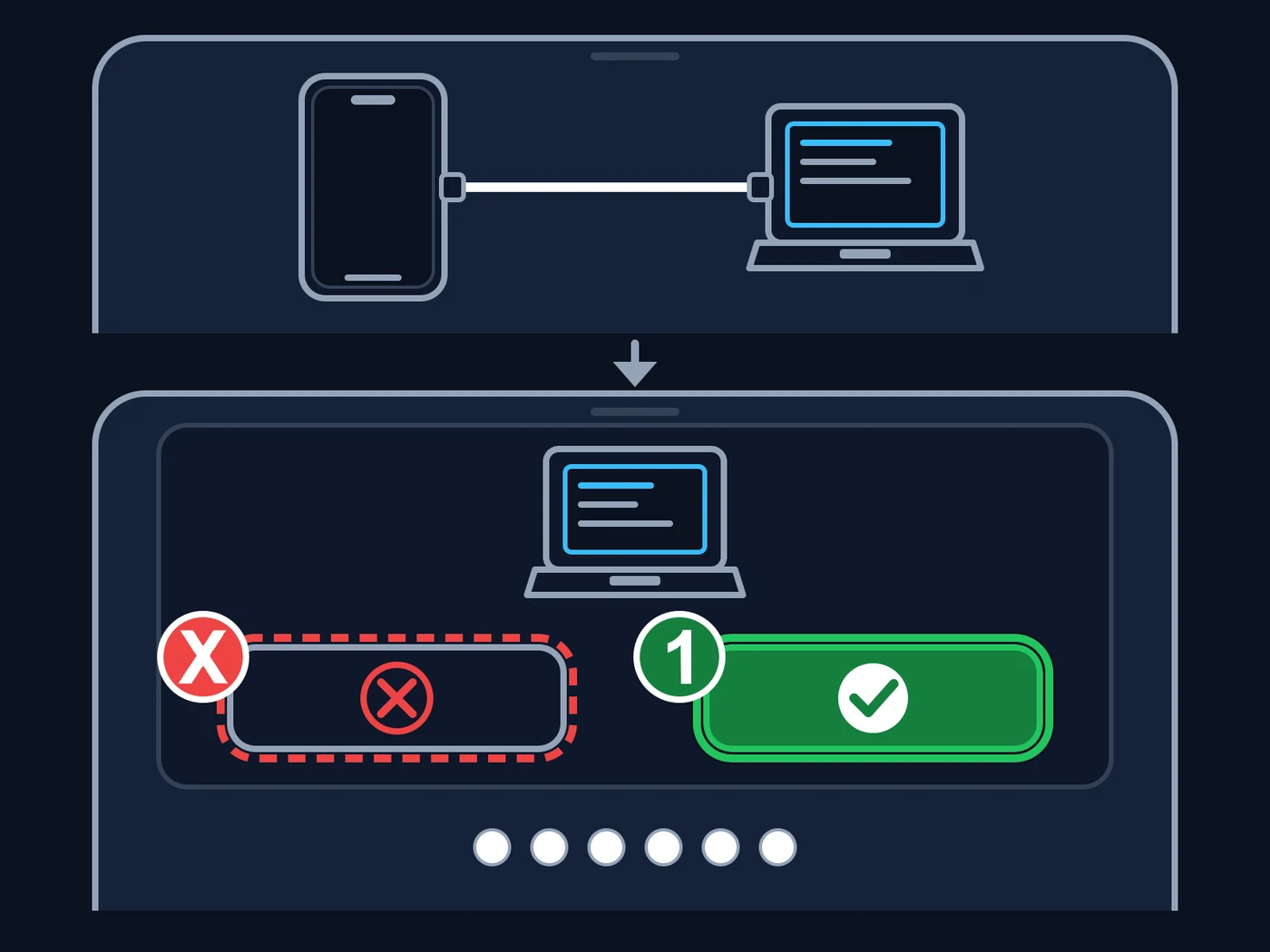
Ilustração, não as telas reais. Em cima: ligue o iPhone ao computador pelo cabo. Embaixo, o aviso que o iPhone mostra: 1 — «Confiar» (o botão verde, com o visto): toque nele e digite o código do iPhone (os seis pontos). X vermelho: o botão «Não confiar»; não toque nele, porque sem a confiança o computador não consegue falar com o iPhone. Se tocar sem querer, tire o cabo e ligue de novo; o aviso costuma voltar. O X, o número e a marca verde foram acrescentados à imagem. Entre com a sua conta Apple no iloader
No cartão «Apple ID» (marca 1 da figura), clique em «Adicionar conta +» e digite o e-mail e a senha da sua conta Apple. Se o seu e-mail já aparece em «Logins salvos», clique no botão azul embaixo dele (nesta tela em português ele se chama «Registrar»). A senha da Apple é digitada só aqui, no programa instalado no seu computador. Atenção às letras maiúsculas e minúsculas: o iloader as diferencia.
Dica: Se a Apple pedir um código de verificação, digite o que chegar ao seu iPhone.
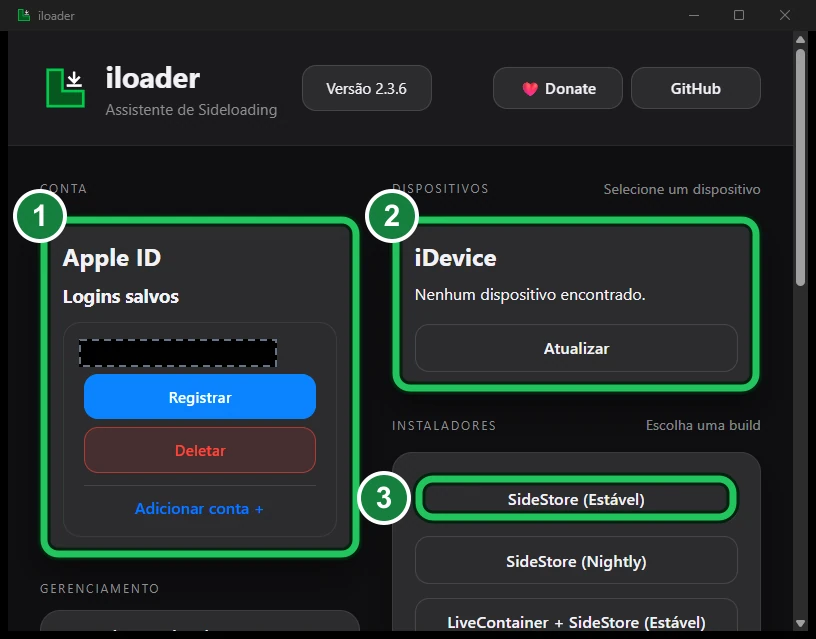
1 — A conta Apple: se o seu e-mail já aparece em «Logins salvos», use o botão azul embaixo dele; se não, clique em «Adicionar conta +». O e-mail da figura está coberto por uma tarja preta. 2 — O iPhone ligado pelo cabo aparece aqui (na figura nenhum iPhone estava ligado). 3 — O botão que coloca o SideStore no iPhone. É a versão 2.3.6 do iloader, em português; a sua pode ter pequenas diferenças. Os números e as marcas verdes foram acrescentados à imagem. Escolha o seu iPhone na lista de aparelhos
Com o cabo ligado, o iPhone aparece no cartão «iDevice» (marca 2 da figura). Se ele não aparecer, clique em «Atualizar», troque de cabo, desligue e ligue o cabo de novo e confirme que o iPhone está com a tela ligada.
Clique em «SideStore (Estável)», na lista «Instaladores»
É a marca 3 da primeira figura; no iloader em inglês o nome é «SideStore (Stable)». Não escolha a versão «Nightly» (de teste) nem as opções com «LiveContainer». Espere terminar. O SideStore aparece na tela inicial do iPhone; ele ainda não abre, falta a próxima fase.
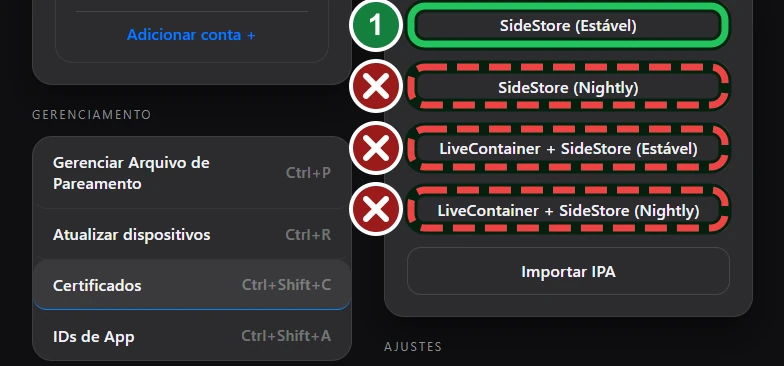
1 — «SideStore (Estável)»: é o único que este guia usa. Com X vermelho: a versão de teste («Nightly») e as opções com «LiveContainer», que não fazem parte deste guia. Se a lista não estiver à vista, role a janela do iloader para baixo.
Fase 4 de 7
Confiar no SideStore e ligar o Modo de Desenvolvedor
No iPhone
Abra Ajustes → Geral → VPN e Gerenciamento de Dispositivo
Em «Developer App», toque no nome da sua conta Apple. A figura mostra o caminho todo, dos Ajustes até o botão de confiar.
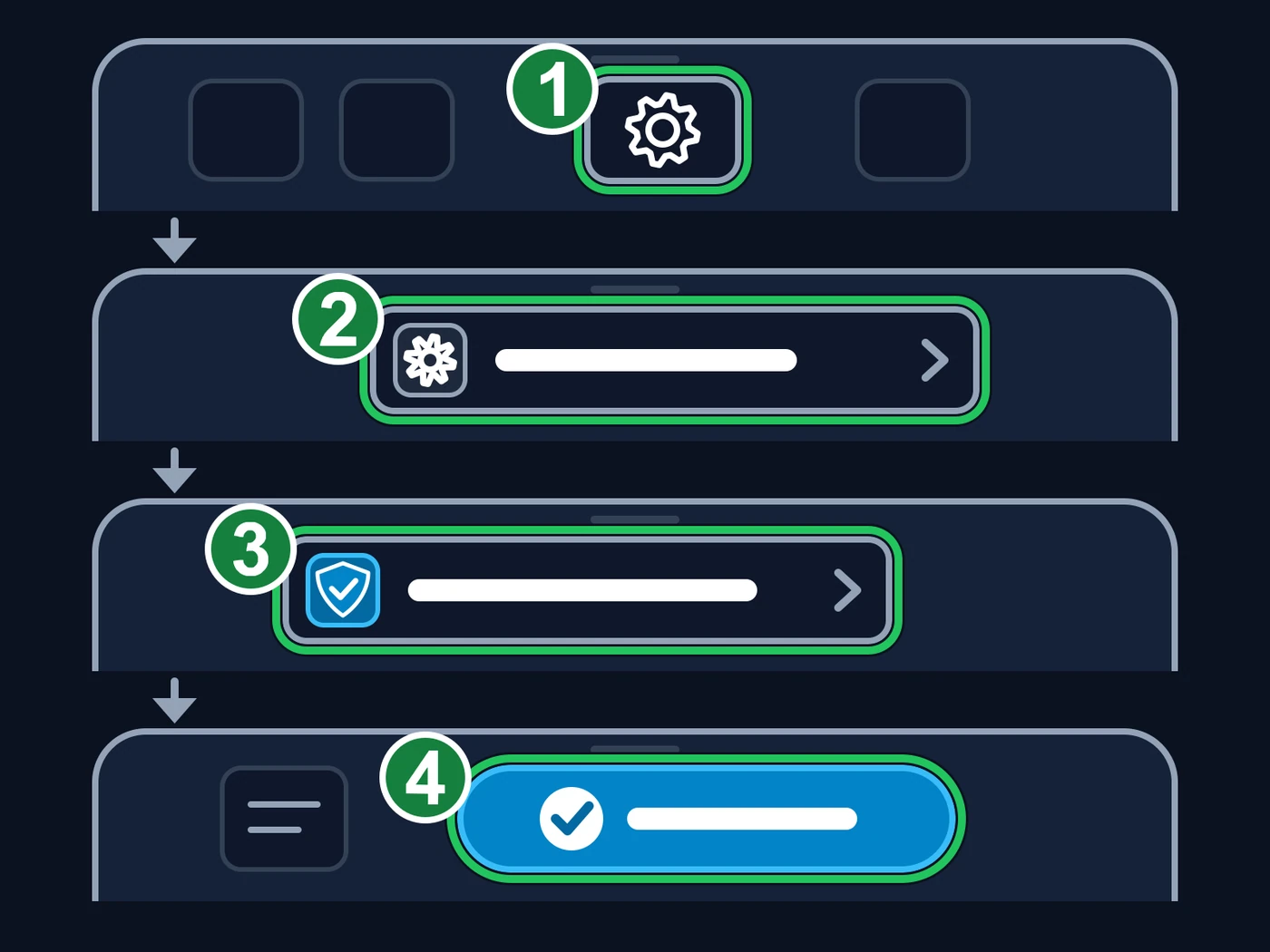
Ilustração, não as telas reais: os nomes e a posição dos botões mudam de uma versão do iOS para outra, mas a ordem é esta. 1 — Abra «Ajustes» (a engrenagem). 2 — Toque em «Geral». 3 — Toque em «VPN e Gerenciamento de Dispositivo». 4 — Toque no nome da sua conta Apple e, depois, em «Confiar» (no iOS 18 ou mais novo, «Allow & Restart»). Os números e as marcas verdes foram acrescentados à imagem. Toque em «Confiar» e confirme
No iOS 18 ou mais novo, o botão se chama «Allow & Restart» (permitir e reiniciar): toque nele e digite o código do iPhone.
No iOS 16 ou mais novo, ligue o Modo de Desenvolvedor
Abra Ajustes → Privacidade e Segurança, role até o fim e ligue «Modo de Desenvolvedor». O iPhone reinicia. Quando ele voltar, confirme em «Ativar» e digite o código.
Dica: No iOS 15 este passo não existe: siga para a próxima fase.
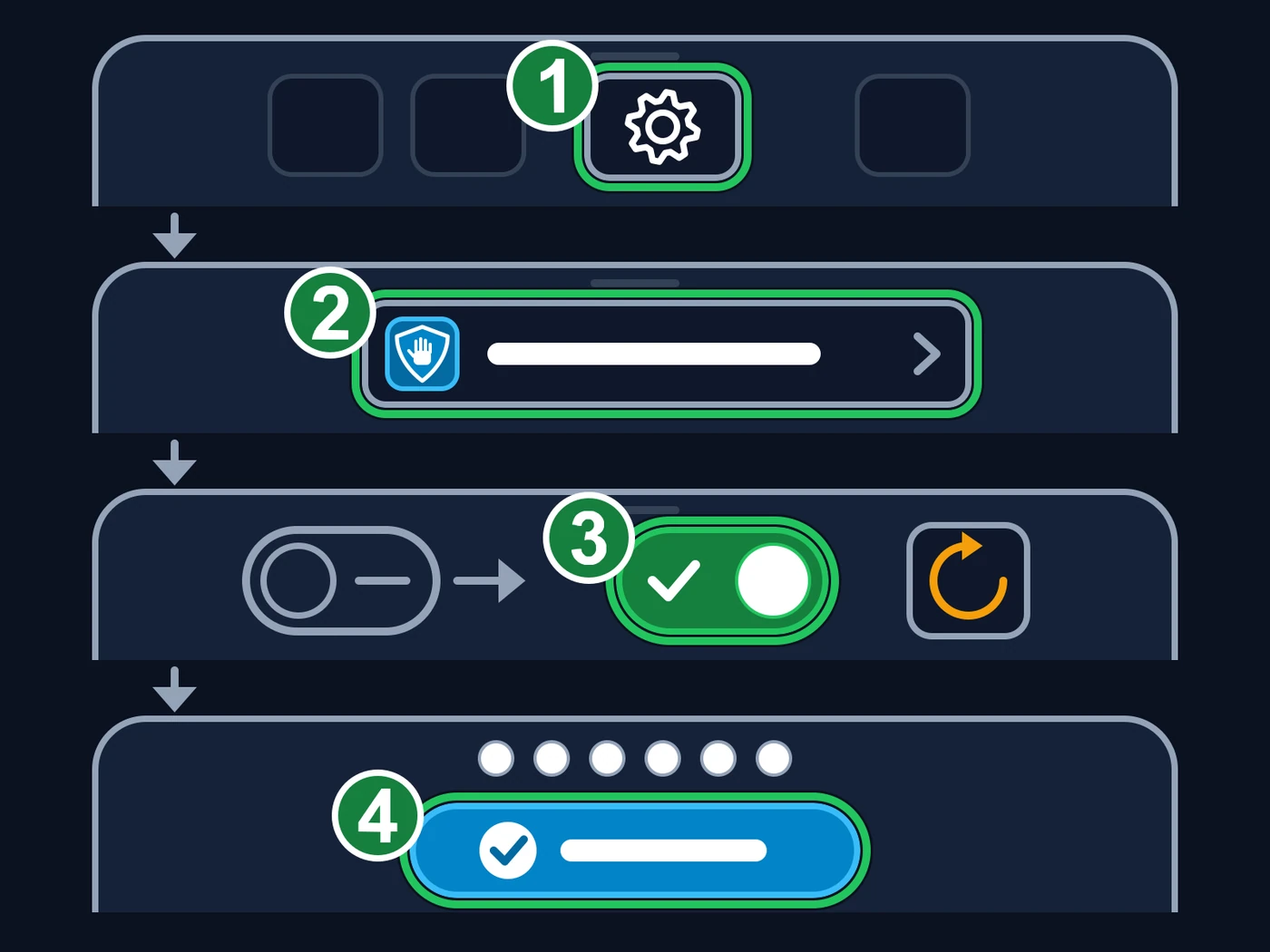
Ilustração, não as telas reais: os nomes e a posição dos botões mudam de uma versão do iOS para outra, mas a ordem é esta. 1 — Abra «Ajustes» (a engrenagem). 2 — Toque em «Privacidade e Segurança» (o escudo com a mão) e role até o fim. 3 — Ligue «Modo de Desenvolvedor»: o interruptor fica verde e o iPhone reinicia (a seta circular). 4 — Quando ele voltar, toque em «Ativar» e digite o código do iPhone (os seis pontos). Os números e as marcas verdes foram acrescentados à imagem.
Fase 5 de 7
Abrir o SideStore e entrar
No iPhone
Abra o LocalDevVPN e toque em «Connect»
Depois de reiniciar, a VPN fica desconectada. O SideStore só funciona com ela ligada.
Escolha o servidor de login do EXPanda (anisette)
Para entrar com a conta Apple e renovar os apps, o SideStore usa um servidor «anisette». O do EXPanda roda num Mac de verdade, que a Apple aceita; os públicos às vezes são recusados (erro -80045). No Safari do iPhone, entre na sua conta no site da EXPanda, abra «Baixar» e toque em «Mostrar o meu link»: debaixo do link da fonte aparece «O servidor de login do EXPanda (anisette)», com o botão «Copiar o link do servidor». No SideStore, abra «Settings» → «Anisette Servers». Se houver um arquivo importado («Catalog File»), toque no X vermelho para limpá-lo. Em «Server Catalog Source», toque em «Edit», apague o endereço que estiver lá, cole o link e toque em «Done». Na lista, toque em «EXPanda (Mac)» e arraste-o para o topo; os outros ficam de reserva.
Dica: O link é só seu, como o da fonte: não o passe adiante. Se você trocar o link da fonte no site, o do servidor muda junto: cole o novo aqui também. Se o SideStore pedir a conta Apple antes de você chegar a «Settings», entre e escolha o servidor depois; se o login falhar, escolha o servidor e tente de novo.
Abra o SideStore e entre com a mesma conta Apple do iloader
Use o mesmo e-mail e a mesma senha que você digitou no iloader.
Em «My Apps», toque no contador «7 DAYS» ao lado do SideStore
É assim que o SideStore se renova pela primeira vez; a tela de «My Apps» aparece na figura da fase 7. Se aparecer um aviso para revogar ou criar um novo certificado, toque em «Yes» ou «Refresh Now».
Fase 6 de 7
Instalar o app da EXPanda
No iPhone
Adicione a fonte da EXPanda ao SideStore
Toque no botão abaixo (no Safari do iPhone) e entre com o Google, se pedir. Na página de downloads, na seção da fonte do SideStore, toque em «Mostrar o meu link» e depois em «Abrir no SideStore». O iPhone pergunta se pode abrir o SideStore: toque em «Abrir». O SideStore pergunta se quer adicionar a fonte «EXPanda Oficial»: confirme. Se isso não abrir nada, toque em «Copiar o link» e, no SideStore, adicione-o na aba «Sources» (botão «+», marca 1 da figura). Quando a fonte entrar, ela aparece na lista (marca 2).
Com a sua conta, a fonte do SideStore é um link só seu (em «Baixar», toque em «Mostrar o meu link»). Se você já adicionou a fonte pública da EXPanda no SideStore, remova-a antes de adicionar a pessoal: as duas têm o mesmo identificador, e o SideStore não aceita duas fontes com ele.
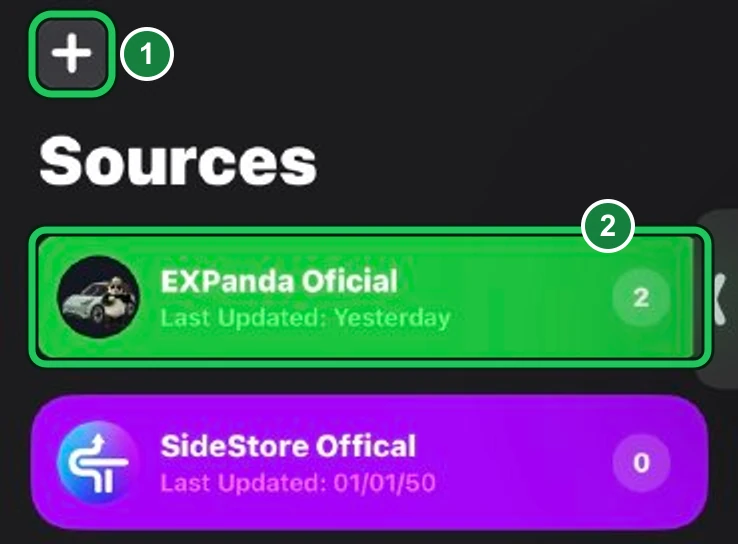
1 — O botão «+» adiciona uma fonte: use-o se o botão da página não abriu o SideStore e cole nele o endereço mostrado na página. 2 — «EXPanda Oficial», a fonte já adicionada; o número à direita é a quantidade de apps dela. Captura do iPhone do dono, com o SideStore em inglês; a barra de estado foi cortada e os números e as marcas verdes foram acrescentados à imagem. Feche e abra o SideStore de novo antes de instalar
Depois de adicionar a fonte, feche o SideStore (deslize-o para cima na troca de apps) e abra de novo; só então abra a fonte e siga para o próximo passo. Instalado direto da tela que o link abriu, o app entra no iPhone, mas o SideStore não o registra: ele não aparece em «My Apps», o botão continua «FREE» e o app não se renova.
Abra a fonte «EXPanda Oficial» e toque em «EXPandaCelular»
Toque na fonte e, na lista «Featured Apps», na linha «EXPandaCelular». Ignore o item «WebDriverAgent (ferramenta de teste)»: é interno da equipe e gasta uma das 3 vagas do iPhone. E não toque em «REMOVE»: ele tira a fonte da lista.
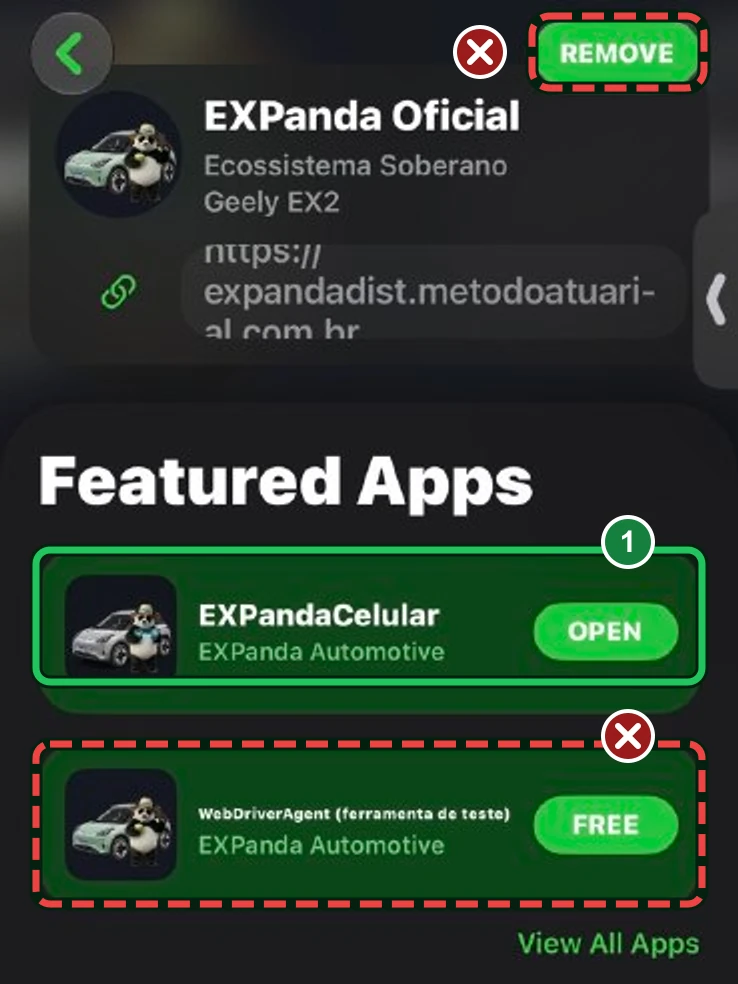
1 — «EXPandaCelular»: toque na linha para abrir a página do app. Com X vermelho, não toque: «REMOVE» tira a fonte da lista, e «WebDriverAgent (ferramenta de teste)» é um item interno da equipe, que ocupa uma das 3 vagas de apps do iPhone e não serve para o uso normal. Na captura o app já estava instalado, por isso o botão da linha diz «OPEN»; no seu iPhone, antes de instalar, ele diz «FREE». Captura em inglês; os números e as marcas foram acrescentados à imagem. Toque no botão verde da página do app
É o botão à direita do nome do app: antes de instalar ele diz «FREE» (ou «GET», conforme a versão do SideStore). Toque nele e espere. Na mesma página, «What’s New» mostra a versão do app. Quando terminar, o botão vira «OPEN» e o app aparece em «My Apps».
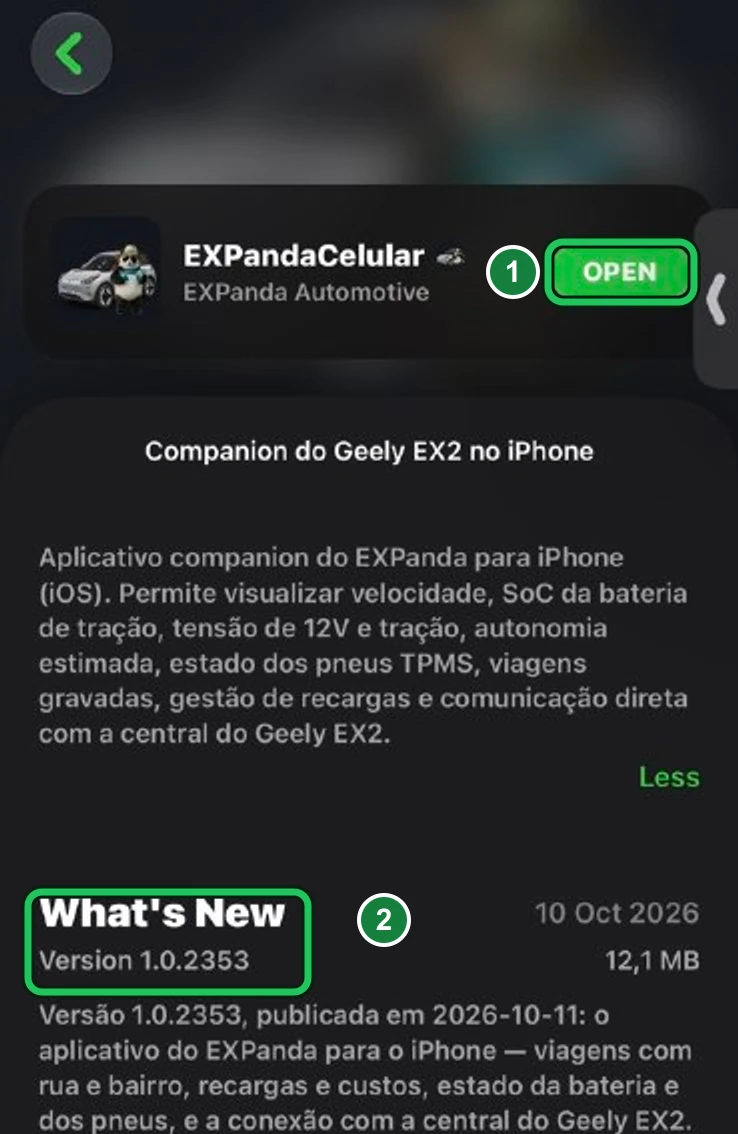
1 — O botão verde, à direita: antes de instalar ele diz «FREE» (em algumas versões do SideStore, «GET»); toque nele para instalar. Na captura o app já estava instalado, por isso diz «OPEN» (abrir). 2 — «What’s New»: o número da versão e o que mudou; confira-o depois de atualizar. Captura em inglês; os números e as marcas verdes foram acrescentados à imagem. Se o SideStore perguntar das «extensões», toque no segundo botão
Pode aparecer o aviso «App Contains Extensions» (o app tem 1 extensão: a que espelha a tela do iPhone no carro). Toque no segundo botão, «Keep App Extensions (Register an App ID for Each Extension)» (o texto aparece cortado): o app é instalado com o espelhamento de tela. Se der erro, ou se faltarem identificadores (App IDs), repita a instalação e toque em «Remove App Extensions»: o app funciona, só sem o espelhamento da tela. Não use o primeiro botão («Use Main Profile»), nem «Choose App Extensions» ou «Cancel».
Dica: Cada extensão gasta um identificador (App ID) da conta gratuita, que só pode criar 10 por semana. Se o aviso não aparecer, siga para o passo seguinte.
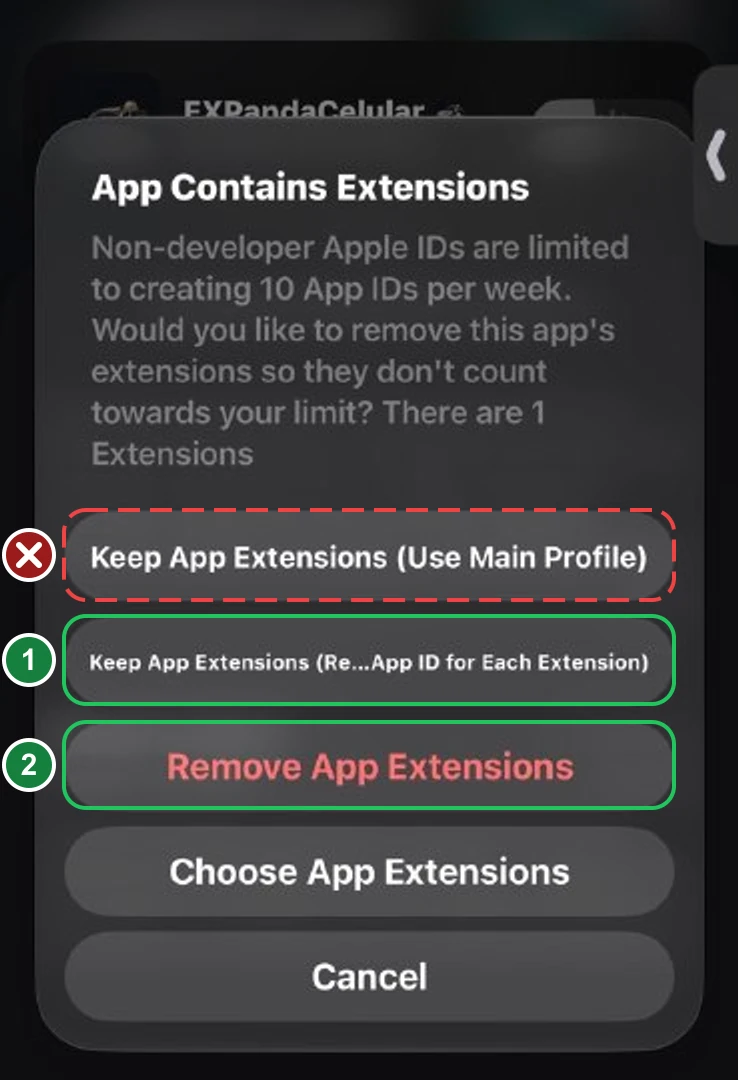
1 — O botão certo para quase todo mundo: o segundo, «Keep App Extensions (Register an App ID for Each Extension)» (o texto aparece cortado no meio). Ele mantém a extensão do espelhamento de tela e gasta um identificador (App ID) a mais da sua conta, que o próprio aviso lembra ser de 10 por semana. 2 — «Remove App Extensions»: só se o segundo der erro ou se faltarem identificadores; o app instala e funciona, mas sem o espelhamento da tela. X vermelho: o primeiro botão, «Use Main Profile», não use; num teste nosso ele terminou em «app invalid signature». «Choose App Extensions» (escolher quais) e «Cancel» (desistir) não são necessários. Captura em inglês; o X, os números e as marcas foram acrescentados à imagem. Abra o EXPandaCelular e aceite o acesso à rede local
Na primeira vez, o iPhone pergunta se o app pode achar aparelhos na rede local. Toque em «OK»: sem isso o app não encontra o carro. Depois, entre com a sua conta Google quando o app pedir: sem a conta, ele mostra só a tela de entrada e nada da EXPanda funciona.
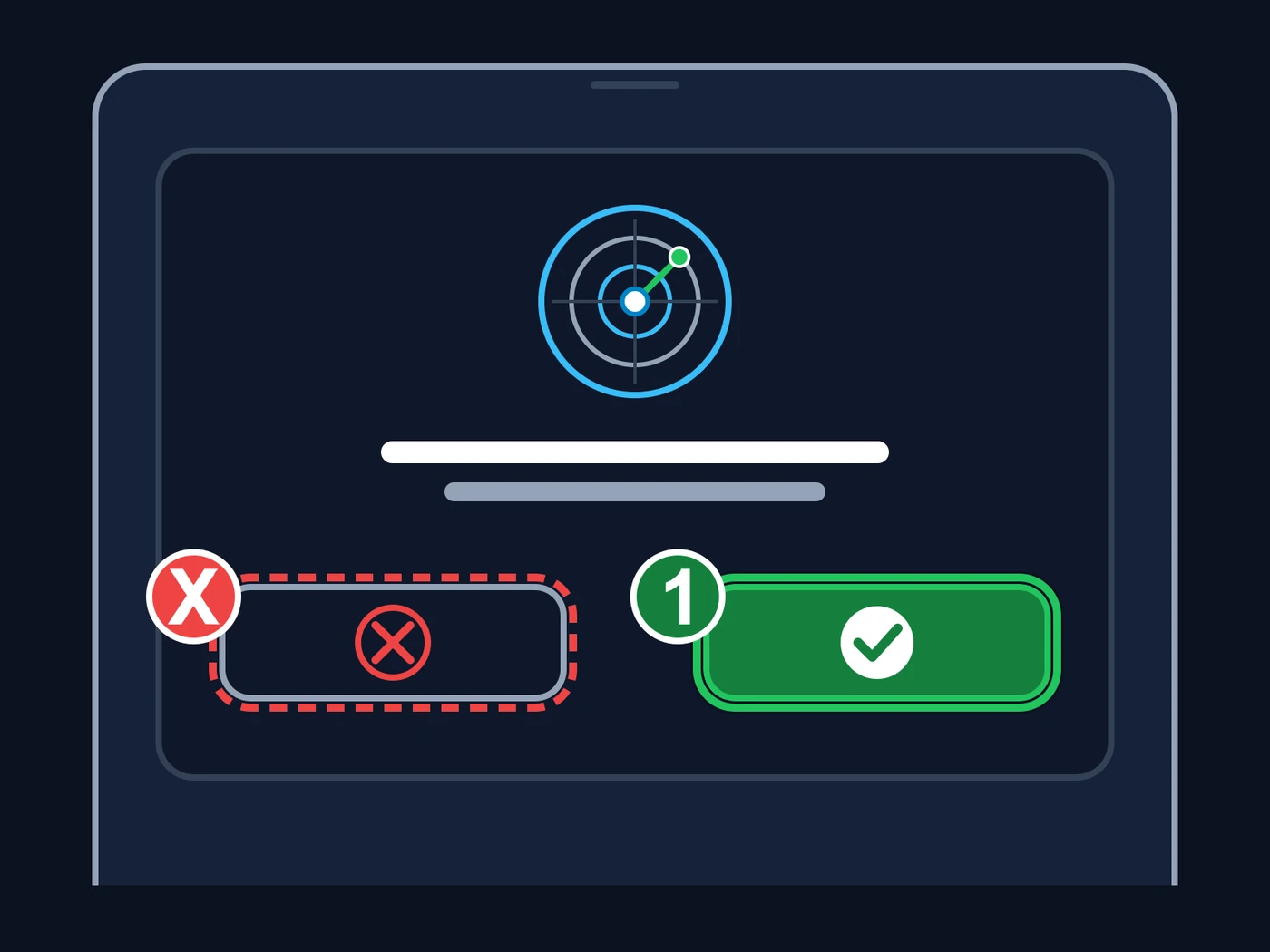
Ilustração, não a tela real: na primeira vez, o iPhone pergunta se o app pode achar aparelhos na rede local (o radar). 1 — «OK» (o botão verde, com o visto): toque nele; sem isso o app não encontra o carro. X vermelho: o botão «Não permitir»; não toque nele. Se tocou sem querer, no iPhone abra Ajustes → Privacidade e Segurança → Rede Local e ligue o EXPandaCelular. O X, o número e a marca verde foram acrescentados à imagem.
Fase 7 de 7
Manter o app funcionando
No iPhone
Deixe o SideStore renovar sozinho
O SideStore renova os apps em segundo plano para os 7 dias não vencerem. Para isso o LocalDevVPN precisa estar conectado: confira de vez em quando.
Confira quantos dias faltam em «My Apps»
Abra o SideStore → «My Apps». Cada app mostra uma pílula com os dias que faltam (marcas 2 e 3 da figura): verde quando falta bastante, laranja quando está perto de vencer. Embaixo, «App IDs Remaining» (marca 4) diz quantos identificadores a conta ainda pode criar nesta semana.
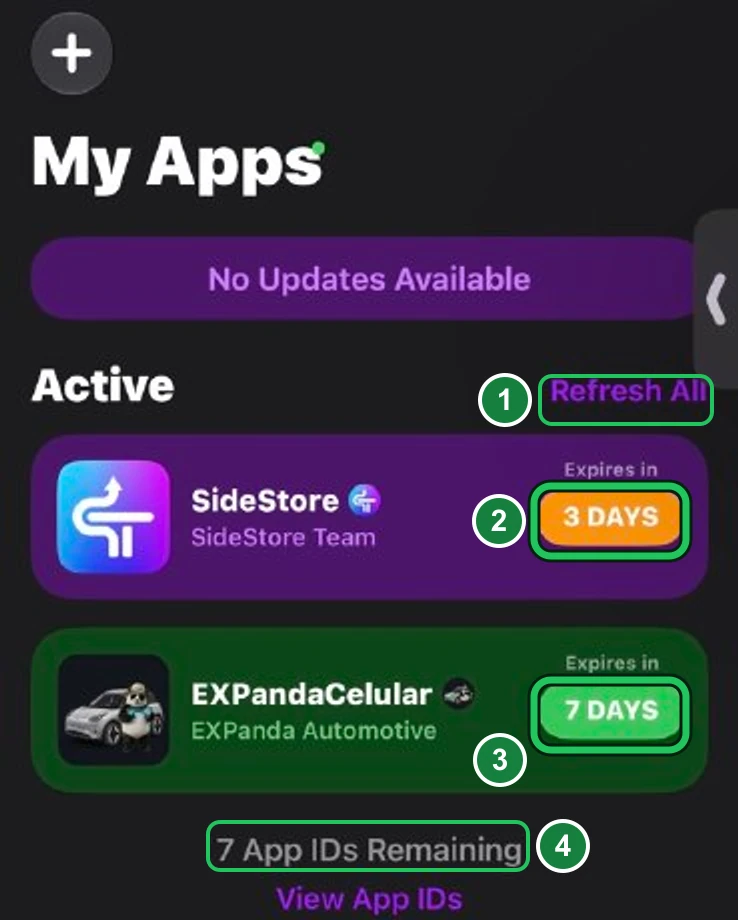
1 — «Refresh All»: renova todos os apps de uma vez; é o botão que recomendamos para renovar à mão. 2 — A pílula de dias de cada app: tocar nela renova só esse app; na captura, o SideStore está com 3 dias, em laranja. 3 — O EXPandaCelular está com 7 dias, em verde: acabou de ser renovado. 4 — «App IDs Remaining»: quantos identificadores a conta ainda pode criar nesta semana (o limite é 10; aqui sobram 7). Para renovar, o LocalDevVPN precisa estar conectado. Captura do iPhone do dono, com o SideStore em inglês; os números e as marcas verdes foram acrescentados à imagem. Se o app parar de abrir, ou faltarem poucos dias, renove à mão
Abra o LocalDevVPN e toque em «Connect». No SideStore → «My Apps», toque em «Refresh All» (marca 1 da figura) para renovar todos os apps de uma vez, ou na pílula de dias ao lado de um app para renovar só ele. Quando terminar, a pílula volta a «7 DAYS».
Dica: Renovar não é reinstalar: não apague o app nem o SideStore para renovar.
Quando sair versão nova, atualize pelo SideStore
Em «My Apps» aparece «Update» ao lado do app (na página do app, o botão faz a mesma coisa). Depois de atualizar, abra o app e confira em «Conexão» que ele continua conectado à central.
Se der erro
«Device Registration Error» ou «DeviceEndpointNotInitialized» (o SideStore não alcança o aparelho).
Confirme que o LocalDevVPN está conectado. Desconecte e conecte de novo. Se continuar, reinicie o iPhone, conecte o LocalDevVPN e tente de novo.
O SideStore diz que o «pairing file» expirou ou dá erro depois de atualizar o iOS.
Ligue o iPhone ao computador e abra o iloader. No fim da janela, em «Ajustes», clique em «Apagar pareamento armazenado» (em inglês, «Delete Stored Pairing»), escolha o iPhone e toque em «Confiar» no aparelho. Depois, no grupo «Gerenciamento», clique em «Gerenciar Arquivo de Pareamento» (atalho Ctrl+P; em inglês, «Manage Pairing File») e, ao lado de «SideStore», em «Place». Aparece uma mensagem verde de sucesso.
Erro ao entrar com a conta Apple no SideStore.
A causa mais comum é o servidor de login (Anisette) fora do ar ou recusado pela Apple. Use o servidor do EXPanda (fase 5): em «Settings» → «Anisette Servers», toque em «EXPanda (Mac)». Se ele não estiver na lista, cole de novo o link do servidor que aparece no site da EXPanda, em «Baixar» → «Mostrar o meu link». Depois, tente entrar de novo.
O SideStore ou o iloader mostra «A operação não pôde ser concluída» com o número -80045 (ou 503) ao entrar com a conta Apple, instalar ou renovar.
Quase sempre é a Apple recusando o pedido de login, e não o seu iPhone nem a sua conta. Siga nesta ordem e pare quando funcionar: (1) pare de tentar por algumas horas — cada tentativa conta no limite da Apple e piora o bloqueio; (2) no computador, entre com o mesmo Apple ID no iloader mais recente: se entrar, a conta está boa e o problema está só no caminho do SideStore; se também falhar, espere ou tente em outra rede (o 4G do celular troca o endereço); (3) no SideStore, em «Settings» → «Anisette Servers», escolha «EXPanda (Mac)», o servidor de login do EXPanda (fase 5), apague o «adi.pb» (reiniciar o estado do Anisette) e saia e entre de novo; (4) com o LocalDevVPN conectado, tente renovar outra vez; (5) se nada resolver, renove pelo Sideloadly no computador (o caminho «Sideloadly» deste guia) e tente o SideStore de novo mais tarde. Nunca crie várias contas Apple para insistir.
O iloader não consegue entrar com a conta Apple.
Confira o e-mail e a senha (as letras maiúsculas e minúsculas contam) e, se a Apple pedir verificação em duas etapas, digite o código que chegar ao seu iPhone. Em «Ajustes», no fim da janela do iloader, clique em «Reiniciar estado Anisette» e tente de novo. Se continuar, espere um pouco: o servidor de verificação (Anisette) às vezes fica fora do ar.
Aparece «maximum number of installed apps using a free developer profile» (limite de 3 apps).
O iPhone já tem 3 apps instalados assim. Apague um deles (segure o ícone → «Remover app») e tente de novo.
O SideStore recusa por limite de identificadores (App IDs), como o erro «0xe8008015».
A conta gratuita só cria 10 identificadores por semana, e cada um volta 7 dias depois de criado. Em «My Apps», a linha «App IDs Remaining» mostra quantos restam. Espere ou, se quiser, instale sem a extensão (no aviso «App Contains Extensions», toque em «Remove App Extensions»): ela gasta um identificador a mais.
O app abre e fecha na hora, ou diz que o desenvolvedor não é confiável.
Refaça a fase 4 (Ajustes → Geral → VPN e Gerenciamento de Dispositivo → Confiar) e confira se o Modo de Desenvolvedor está ligado.
O EXPandaCelular (ou o próprio SideStore) parou de abrir depois de alguns dias: o contador de dias chegou a zero.
O app venceu. Conecte o LocalDevVPN, abra o SideStore e, em «My Apps», toque em «Refresh All» (fase 7). Se o próprio SideStore não abrir mais, o iPhone precisa do computador de novo: ligue-o ao cabo e refaça a fase 3 com o iloader, sem apagar o app do iPhone.
O app abre só na tela de entrada, pedindo a conta.
É o esperado até entrar: sem a conta, nada da EXPanda funciona. Toque em «Entrar com o Google» e use a mesma conta do site da EXPanda. Se já entrou e a tela volta, confira a internet do celular e tente de novo.
Ao instalar o EXPandaCelular, o SideStore diz «archive appears to be corrupt», recusa o download ou mostra a notícia «A fonte do EXPanda mudou».
O SideStore ainda está com a fonte pública antiga, que não entrega mais o app. Em «Sources», remova a fonte «EXPanda Oficial» e adicione a sua fonte pessoal (no site da EXPanda, «Baixar» → «Mostrar o meu link»; fase 6). Depois feche e abra o SideStore e instale de novo.
O EXPandaCelular foi instalado, mas não aparece em «My Apps» (na página do app, o botão continua «FREE»).
O app foi instalado pela tela que o link da fonte abriu, e o SideStore não o registrou: assim ele não se renova e vence em 7 dias. Feche e abra o SideStore, abra a fonte, toque em «FREE» de novo e espere, sem apagar o app: ele é instalado por cima, o botão vira «OPEN» e o app passa a aparecer em «My Apps».
Pronto? Agora instale a central no carro
Com o app aberto, volte ao guia da central e siga do passo 4. Aviso honesto: a instalação da central pelo iPhone ainda está em validação. Se o app não achar o carro, faça só o passo 4 com um celular Android.
Ir para o passo 4 do guia