Руководство по установке EXPanda Central
От флешки до подключённого автомобиля, простыми словами. Флешку вы готовите один раз; дальше всё делает приложение, без компьютера.
Последняя проверка руководства: 20 октября 2026 г..
Программы и адреса в этом руководстве проверены 12 октября 2026 г..
С чего начать
Читать всё по порядку не обязательно. Выберите свой случай и переходите сразу к нужному месту.
У вас ещё нет приложения EXPanda Celular на телефоне?
Флешка уже применена, и подключение (ADB) в автомобиле уже включено?
Шаг 3 — Подключите автомобиль к Wi-Fi телефонаАвтомобиль уже в одной сети с телефоном?
Шаг 4 — Установите EXPanda Central через приложениеEXPanda Central уже установлена в автомобиле?
Шаг 5 — После установкиХотите обновить то, что уже установили?
Обновите то, что уже установленоЧто-то пошло не так?
Если что-то не получилось
Перед началом
EXPanda Central — это приложение, которое работает на головном устройстве Geely EX2. Устанавливает его приложение EXPanda Celular по Wi-Fi, без компьютера. Чтобы телефон мог связаться с автомобилем, в автомобиле должно быть включено соединение: оно называется ADB, использует порт 5555 и с завода выключено. Его включает флешка для активации ADB — один раз.
Прочитайте перед началом
Вы делаете это на свой страх и риск. Руководство автора пакета предупреждает: дилер может заметить, что головное устройство изменялось; гарантия на него может быть затронута; публичного способа низкоуровневого восстановления не существует. Флешка делает только одно (включает соединение приложения с автомобилем) и ничего не стирает, но решение за вами.
Что понадобится
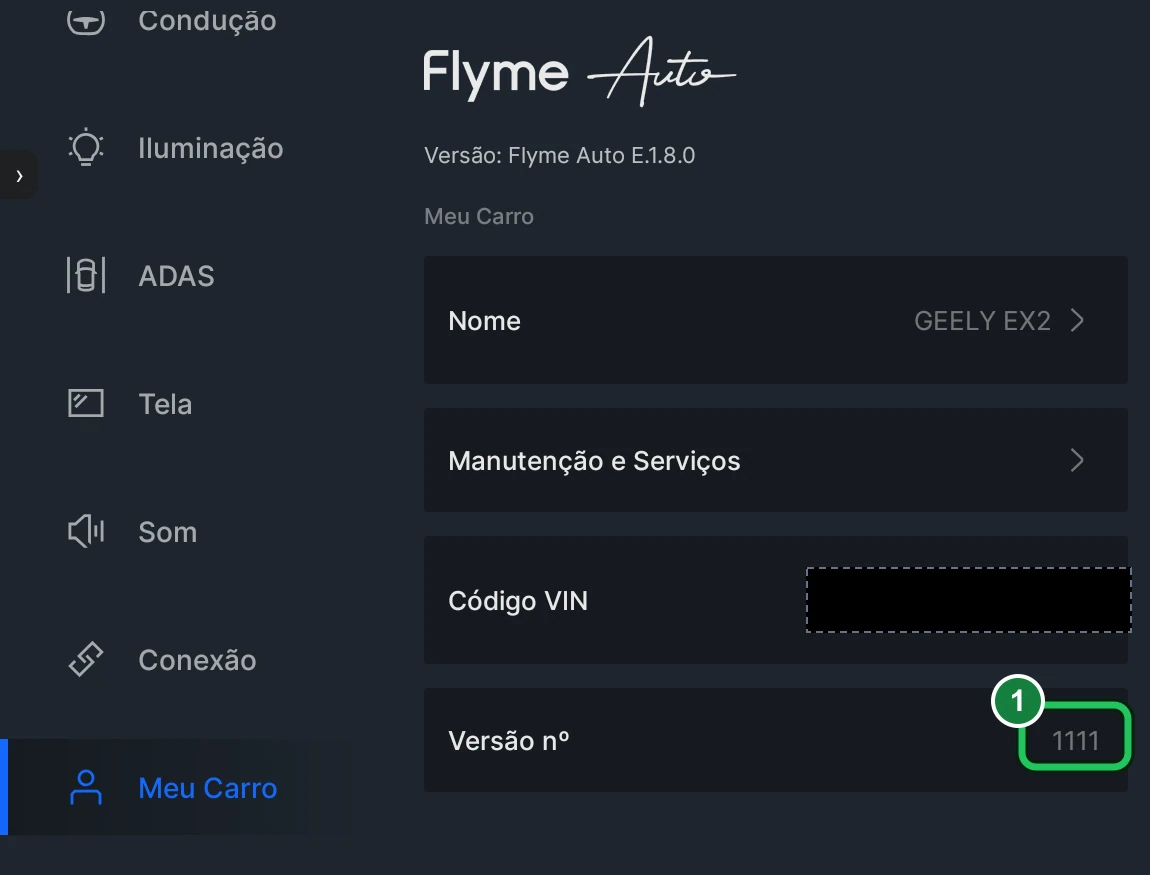
- Geely EX2 с головным устройством IHU629G, версия 1111 или 1114. Проверка: Настройки автомобиля → последний пункт → Мой автомобиль (если экран на португальском: Configurações do veículo → última opção → Meu carro).
- Телефон на Android 7 или новее либо iPhone с приложением EXPanda Celular и вашей учётной записью EXPanda (вход через Google, нового пароля не нужно).
- Обычная флешка до 32 ГБ и компьютер — только чтобы скопировать папку на флешку.
- Автомобиль включён и стоит на P, пока вы выполняете шаги 2–4.
На телефоне: Android или iPhone
Установите приложение EXPanda Celular. Именно оно устанавливает EXPanda Central на автомобиль.
Android 7 или новее
- Откройте страницу загрузок, войдите через Google, если попросит, и нажмите «Скачать APK».
- Когда файл загрузится, откройте его. Если браузер или телефон попросит, разрешите установку из этого источника.
- Откройте приложение и войдите в свою учётную запись Google.
iPhone
- Приложение для iPhone находится вне App Store. Используйте SideStore (рекомендуем) или Sideloadly: полная пошаговая инструкция со ссылками для загрузки — сразу ниже.
- После установки нажмите «Доверять»: Настройки → Основные → VPN и управление устройством.
- На iOS 16 и новее включите режим разработчика: Настройки → Конфиденциальность и безопасность → Режим разработчика (iPhone перезагрузится).
- Откройте приложение, войдите в свою учётную запись и, когда iPhone спросит, разрешите доступ к локальной сети: она нужна приложению, чтобы связаться с автомобилем.
Внимание: установка на головное устройство через iPhone ещё проверяется. Если приложение не находит автомобиль, выполните только шаг 4 на телефоне с Android.
Установка приложения EXPandaCelular на телефон
Шаг 1
Подготовьте флешку для активации ADB
Это флешка, которая включает соединение между приложением и автомобилем. Она делает только одно: записывает в автомобиль параметр, оставляющий порт 5555 (ADB) открытым. Она ничего не устанавливает, ничего не стирает и не заменяет программу головного устройства. Делается один раз.
Уже сделали этот шаг? Перейдите к: Шаг 2 — В автомобиле: включите подключение
- Отформатируйте флешку в FAT32. Windows форматирует в FAT32 флешки до 32 ГБ; для большей используйте программу вроде guiformat.
- Скачайте пакет для вашей версии (1111 или 1114) и скопируйте всю папку в корень флешки, ничего не открывая и не распаковывая.
- Проверьте путь: файл должен лежать так: ИмяПапки\OS\update.zip, а update.zip остаётся архивом (не распаковывайте).
- Безопасно извлеките флешку на компьютере.
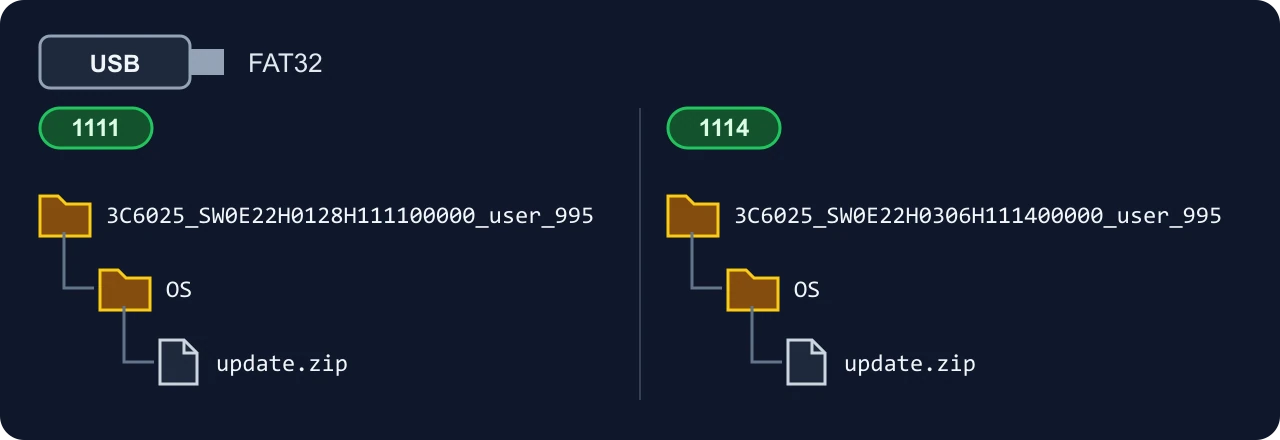
Пакет создан автором оригинального руководства. Скачайте папку для вашей версии из этого руководства: Руководство автора пакета (блог)
Пакет бесплатный: никогда не платите за этот файл.
Шаг 2
В автомобиле: включите подключение
Теперь в автомобиле. Код скрытого меню меняется каждый час; ниже показан код на текущий час.
Уже сделали этот шаг? Перейдите к: Шаг 3 — Подключите автомобиль к Wi-Fi телефона
Код скрытого меню головного устройства
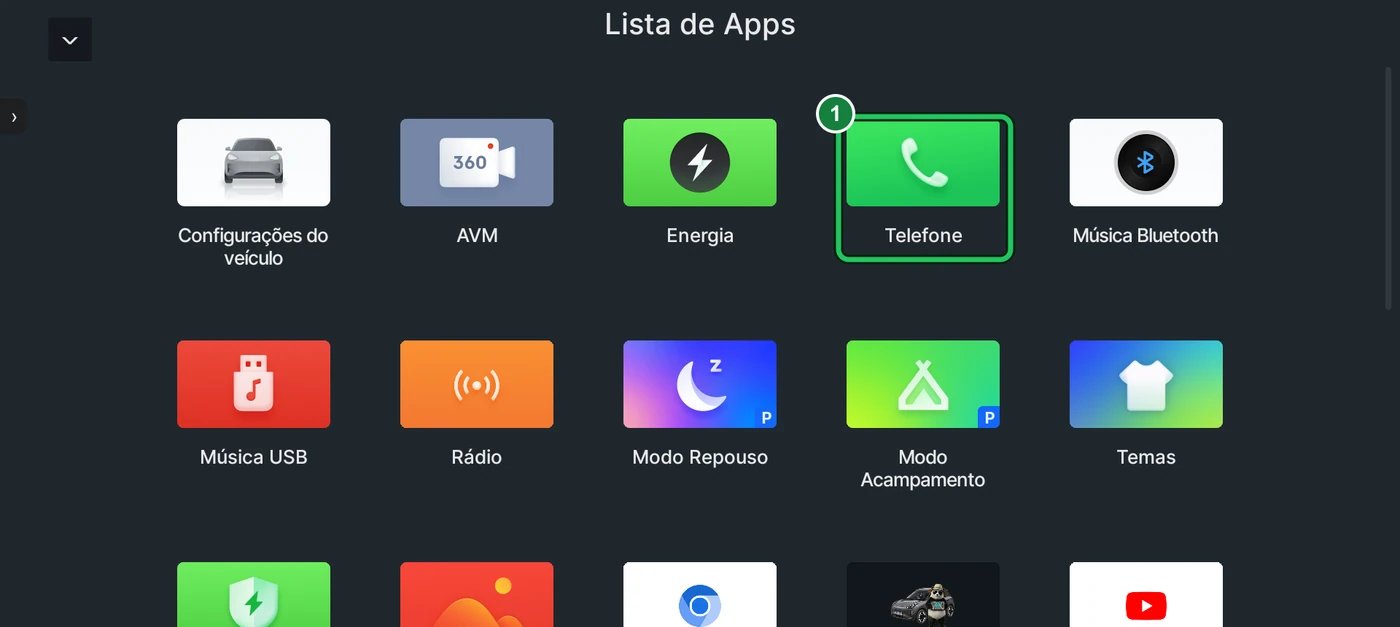
На головном устройстве Geely EX2: выключите Bluetooth, откройте приложение «Телефон» головного устройства и введите код. Откроется скрытое меню (это не экран разработчика). Код меняется каждый час.
Код скрытого меню головного устройства меняется каждый час. Откройте это руководство на сайте, чтобы увидеть актуальный код.
- Включите автомобиль, нажав ногой на тормоз, переведите селектор в D и вернитесь в P. Это не даст головному устройству выключиться посреди процесса.
- Вставьте флешку и дождитесь, пока головное устройство её распознает.
- Выключите Bluetooth на головном устройстве.
- Откройте приложение «Телефон» на головном устройстве и введите код скрытого меню, показанный выше. Скрытое меню откроется само.
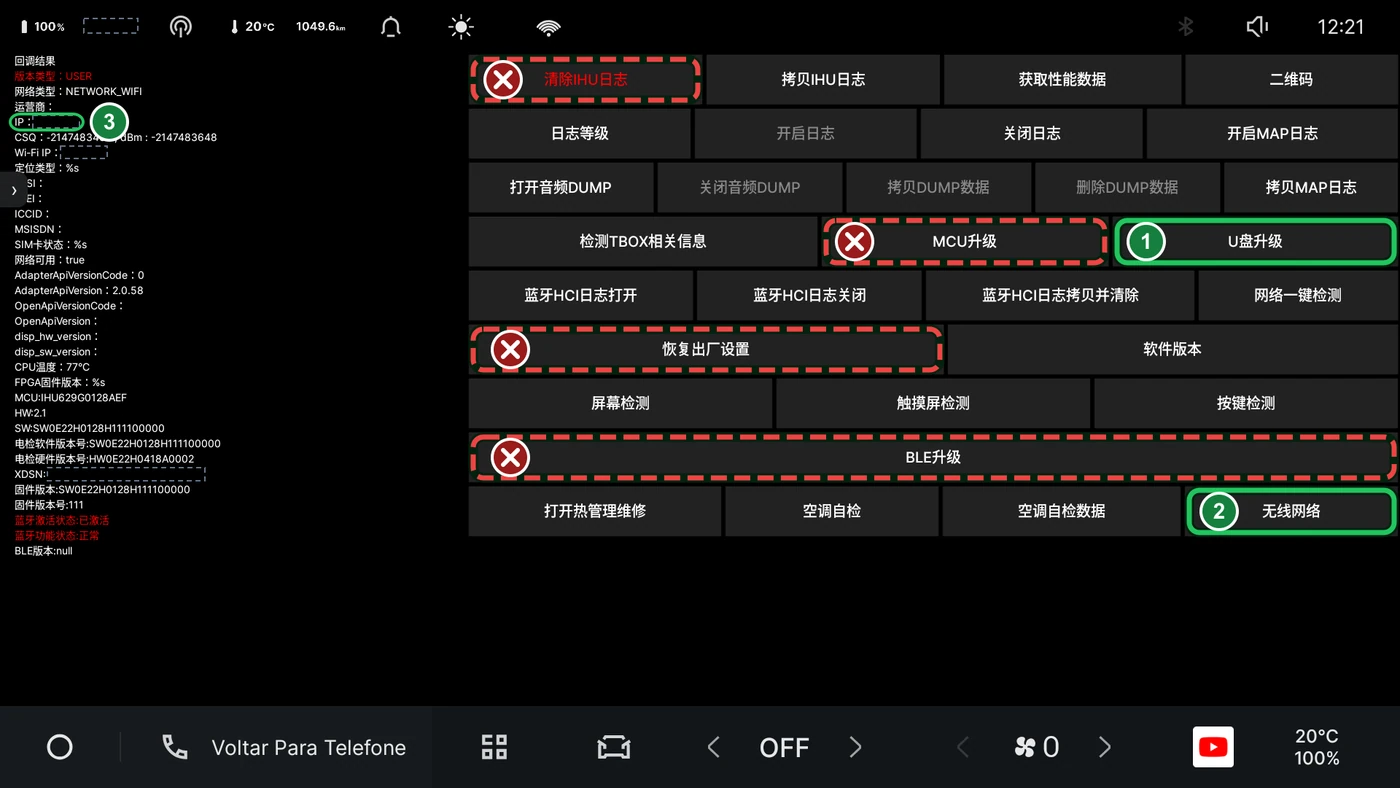
- В скрытом меню нажмите кнопку 1 на рисунке: обновление с флешки (U盘升级). Головное устройство проверит пакет, перезагрузится в режиме восстановления и применит его само, вам ничего делать не нужно.
- В конце появится сообщение об ошибке. Так и должно быть: это часть процесса, ничего не стёрто. Удерживайте «Назад» + «Музыка» на руле, не отпуская, пока головное устройство не перезагрузится.
Готово: порт 5555 включён, флешка больше не нужна. Если придётся повторить — не страшно: пакет не дублирует то, что уже записано.
Шаг 3
Подключите автомобиль к Wi-Fi телефона
Приложение и автомобиль должны быть в одной сети. Проще всего подключить автомобиль к точке доступа (хотспоту) вашего телефона.
Уже сделали этот шаг? Перейдите к: Шаг 4 — Установите EXPanda Central через приложение
- На телефоне включите точку доступа (хотспот) и запишите имя сети и пароль.
- В автомобиле снова откройте скрытое меню: приложение «Телефон», Bluetooth выключен, код текущего часа.
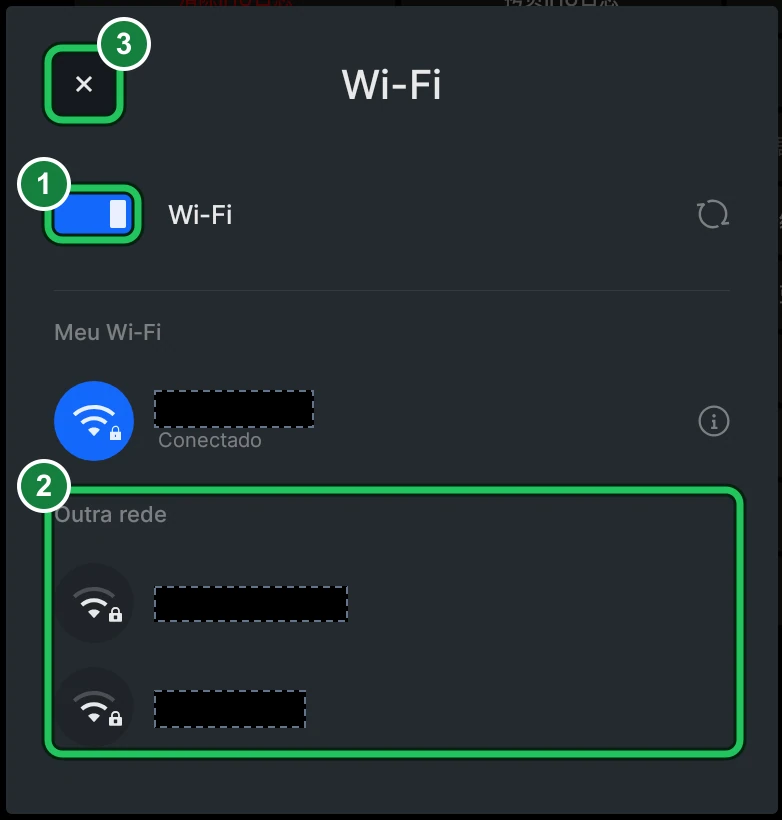
- Нажмите кнопку 2 на рисунке: беспроводная сеть (无线网络). Затем Wi-Fi, выберите хотспот телефона и введите пароль.
- Когда автомобиль подключится к сети, его адрес (IP) появится в левой колонке скрытого меню. Запишите его: приложение может его запросить.
Некоторые телефоны сами отключают хотспот, когда к нему никто не подключён. Если сеть пропала, включите её снова и держите хотспот включённым до конца установки.
Шаг 4
Установите EXPanda Central через приложение
Когда телефон и автомобиль в одной сети, остальное делает приложение.
Уже сделали этот шаг? Перейдите к: Шаг 5 — После установки
- Откройте приложение EXPanda Celular и зайдите в «Магазин EXPanda Master».
- Вверху магазина нажмите значок чемоданчика с крестом (Установить приложение головного устройства в машину через ADB).
- Нажмите «Найти машину в сети». Если приложение её не нашло, введите IP, который показало скрытое меню, и нажмите «Проверить подключение».
- Нажмите «Установить в машину через ADB» и подтвердите. Приложение скачает программу, проверит её SHA-256 и отправит в автомобиль. Не выключайте головное устройство во время отправки.
- В конце приложение само свяжет телефон с головным устройством, попробует привязать машину к вашей учётной записи и сообщит, что оно работает. Если привязка не завершится, приложение подскажет, как закончить (см. «После установки»).
Ещё нет приложения на телефоне? Установка приложения на телефон
Перед установкой приложение проверяет, что активация ADB стала постоянной, и дополняет недостающее.
Шаг 5
После установки
EXPanda Central уже в автомобиле. Осталось привязать автомобиль к вашей учётной записи и включить проекцию Android Auto и CarPlay.
Уже сделали этот шаг? Перейдите к: Обновите то, что уже установлено
- В первый раз головное устройство покажет «Привяжите этот автомобиль к своему аккаунту EXPanda». Без учётной записи ничего из EXPanda не включится, а автомобиль работает только на заводском ПО. Выберите способ: наведите камеру телефона на QR-код и продолжите через Google; или на компьютере либо другом телефоне откройте адрес под QR-кодом и введите код; или, если в машине нет интернета, откройте приложение EXPanda Celular, войдите в учётную запись и нажмите «Привязать эту машину». Когда учётная запись подтвердится, экран сам откроет EXPanda.
- Если в автомобиле было приложение Sapo, EXPanda спросит, что делать. Нажмите «Перенести и удалить»: оно перенесёт ваши настройки, последние поездки и зарядки и удалит приложение Sapo, потому что два приложения не могут управлять машиной одновременно. При «Не сейчас» ничего из EXPanda не включится, а вопрос вернётся в следующий раз.
- На головном устройстве откройте «Сеть и Auto», затем вкладку «AA и CarPlay» и включите Android Auto + CarPlay Wi-Fi.
- При первой активации перезагрузите головное устройство, чтобы заработали беспроводные Android Auto и CarPlay: удерживайте «Назад» + «Музыка» на руле около 15 секунд.
- Дальше приложение может обновлять или чинить EXPanda Central, когда нужно, тем же путём, что в шаге 4.
Обновите то, что уже установлено
Время от времени выходят новые версии EXPanda Central и приложений. Флешка нужна только в первый раз: для обновления не нужны ни она, ни скрытое меню.
Как узнать, что вышла новая версия
Приложение предупредит само: на вкладках «Панель» и «Подключение» появится «Доступно обновление: v…» (на iPhone — «Доступен новый IPA: v…»). Чтобы проверить сразу, нажмите значок обновления на вкладке «Подключение» («Проверить обновления»). Самая новая версия каждой программы также указана в разделе «Приложения и адаптер OBD» ниже.
Обновите EXPanda Central в автомобиле
- При включённом и стоящем автомобиле включите точку доступа (хотспот) на телефоне и убедитесь, что автомобиль подключён к её сети (шаг 3).
- В приложении EXPanda Celular зайдите в «Магазин EXPanda Master» и нажмите значок чемоданчика с крестом — тот же, что в шаге 4.
- Нажмите «Найти машину в сети», затем «Установить в машину через ADB». Приложение отправит новую версию и установит её поверх той, что стоит в автомобиле; повторять это безопасно.
- Не выключайте головное устройство во время отправки. В конце приложение сообщит, что EXPanda Central работает.
Обновите приложение на Android
- Откройте EXPanda Celular. Если есть новая версия, на вкладках «Панель» и «Подключение» появится «Доступно обновление: v…».
- Нажмите на это сообщение: приложение откроет загрузку нового файла в браузере телефона.
- Откройте скачанный файл (через уведомления или приложение «Файлы») и подтвердите обновление. Если Android попросит разрешить установку приложений из этого источника, разрешите — как в первый раз.
- Снова откройте приложение и убедитесь на вкладке «Подключение», что оно по-прежнему подключено к головному устройству.
Обновите приложение на iPhone
- iOS не обновляет приложение сам. EXPanda Celular сообщит «Доступен новый IPA: v…» и предложит установить его через SideStore.
- Подключите LocalDevVPN, откройте SideStore и зайдите в My Apps. Рядом с EXPandaCelular появится Update — нажмите его.
- Если вы устанавливали через Sideloadly, скачайте новый файл и установите его снова — с компьютера, по кабелю: он обновится поверх старого.
- Откройте приложение и убедитесь на вкладке «Подключение», что оно по-прежнему подключено к головному устройству.
Приложение на iPhone действует 7 дней, и его нужно продлевать; SideStore делает это сам, при подключённом LocalDevVPN. Рисунки и подробности — в руководстве для iPhone.
Приложения и адаптер OBD
Всё, что EXPanda предлагает скачать, с версией каждого приложения, и адаптер OBD-II, который использует приложение на телефоне (необязательно).
Если что-то не получилось
Головное устройство не предлагает пакет или не видит флешку.
Проверьте, что флешка в FAT32, что папка лежит в корне с точным названием вашей версии (1111 или 1114) и что внутри неё OS\update.zip, не распакованный. Папка с названием другой версии не предлагается. Выньте флешку и вставьте снова.
Код скрытого меню не открывает меню.
Выключите Bluetooth на головном устройстве и введите код в приложении «Телефон» головного устройства (не в поиске). Код рассчитывается по бразильскому времени (Бразилиа) и меняется каждый час: вводите тот, что показан в этом руководстве в момент ввода. Если час сменился, пока вы вводили, введите снова.
Головное устройство выключилось посреди процесса.
Перед началом включите автомобиль, нажав ногой на тормоз, переведите селектор в D и вернитесь в P, и держите автомобиль включённым. Если устройство выключилось посреди процесса, возможно, придётся повторить шаг 2 с начала.
Приложение не находит автомобиль в сети.
Проверьте, что флешка применена (шаг 2), что автомобиль подключился к хотспоту телефона (беспроводная сеть → Wi-Fi) и что хотспот всё ещё включён. Введите IP из левой колонки скрытого меню. Телефон, раздающий хотспот, видит автомобиль; если вы используете другой телефон или роутер, оба должны быть в одной сети.
Приложение пишет, что ADB не открыт.
Флешка ещё не применена или процесс не завершился. Повторите шаг 2. Повтор безвреден.
Установка оборвалась посреди отправки.
Держите автомобиль и хотспот включёнными и не выключайте головное устройство. Нажмите «Установить» ещё раз.
Головное устройство показывает «Привяжите этот автомобиль к своему аккаунту EXPanda» или пишет, что автомобиль в заводском режиме.
Так и должно быть, пока учётная запись не подтверждена, а также если она истекла или заблокирована: ничего из EXPanda не включается, автомобиль работает только на заводском ПО, и ни одна его функция не теряется. Привяжите автомобиль через QR-код (с Google), по адресу под QR-кодом или, если в машине нет интернета, в приложении EXPanda Celular: «Подключение» → «Учётная запись EXPanda» → «Привязать эту машину к учётной записи». Если время в автомобиле неверное, сервер отклоняет код: исправьте дату и время или оставьте автомобиль включённым с интернетом.
В автомобиле было приложение Sapo. Что произойдёт?
Два приложения не могут управлять машиной одновременно. При первой активации EXPanda спросит: «Перенести и удалить» перенесёт ваши настройки, последние поездки и зарядки и удалит приложение Sapo; «Не сейчас» оставит всё как есть, и вопрос вернётся позже. Если кто-то позже установит приложение Sapo поверх, EXPanda само его удалит и сообщит об этом. Чтобы вернуться к приложению Sapo, сначала удалите EXPanda.
Хочу всё отменить.
EXPanda Central можно удалить в любой момент. Чтобы убрать и активацию ADB, сделайте сброс головного устройства к заводским настройкам: Настройки автомобиля → последний пункт → Мой автомобиль (если экран на португальском: Configurações do veículo → última opção → Meu carro). Это удалит все установленные вами приложения. Автор пакета предупреждает, что головное устройство хранит внутренние записи о том, что оно изменялось, даже после отката.
Android предупредил, что приложение от непроверенного разработчика.
С 30 сентября 2026 года Google проверяет разработчиков приложений, установленных не из Play Store, на сертифицированных Android-телефонах в Бразилии; предупреждение исходит от Android, а не от EXPanda. Для тех, кто устанавливает такие приложения, у Android есть расширенный путь, который проходят один раз: включить режим разработчика, перезагрузить телефон, подождать сутки и подтвердить. Если у вас есть компьютер, можно установить и через ADB — он работает как раньше. Если это случилось с вами, напишите в группу сообщества, чтобы мы поправили это руководство.
Какую версию выбрать: стабильную или экспериментальную?
Стабильную — мы её рекомендуем: она проверена, и именно её описывает это руководство. Экспериментальная нужна команде и тем, кто помогает проверять то, что ещё в испытании; в ней могут быть ошибки. Если сомневаетесь, оставайтесь на стабильной.
Как узнать, что вышла новая версия, и как обновиться?
Приложение сообщает, когда есть новая версия. Раздел «Обновите то, что уже установлено» в этом руководстве показывает путь для головного устройства, приложения на Android и приложения на iPhone. Флешку заново готовить не нужно.
Приложение на iPhone перестало открываться через несколько дней.
Подпись приложения на iPhone действует 7 дней. Подключите LocalDevVPN, откройте SideStore, зайдите в My Apps и нажмите Refresh All. Если вы используете Sideloadly, установите тот же файл снова с компьютера. Подробности — в руководстве для iPhone.
Нужна помощь?
Обратитесь к сообществу EXPanda: бот в Telegram, канал с версиями, группа и Instagram.