Guía de instalación de la EXPanda Central
Del pendrive al auto conectado, en lenguaje simple. Preparas el pendrive una sola vez; después, la app hace el resto, sin computador.
Última revisión de esta guía: 20 de octubre de 2026.
Los programas y las direcciones de esta guía se comprobaron el 12 de octubre de 2026.
Por dónde empezar
No necesitas leer todo en orden. Elige tu caso y ve directo al punto.
¿Aún no tienes la app EXPanda Celular en tu celular?
¿Ya aplicaste el pendrive y la conexión (ADB) ya está activa en el auto?
Paso 3 — Pon el auto en el Wi-Fi del celular¿El auto ya está en la misma red que el celular?
Paso 4 — Instala la EXPanda Central desde la app¿La EXPanda Central ya está instalada en el auto?
Paso 5 — Después de instalar¿Quieres actualizar lo que ya instalaste?
Actualiza lo que ya instalaste¿Algo no salió bien?
Si algo no salió bien
Antes de empezar
La EXPanda Central es la aplicación que corre en la central multimedia del Geely EX2. La instala la app EXPanda Celular, por Wi-Fi y sin computador. Para que el celular pueda hablar con el auto, una conexión del auto debe estar activa: se llama ADB, usa el puerto 5555 y viene apagada de fábrica. La enciende el pendrive de activación del ADB, una sola vez.
Lee esto antes de empezar
Este camino es bajo tu cuenta y riesgo. El tutorial del autor del paquete advierte que el concesionario puede notar que la central fue modificada, que la garantía de la central puede verse afectada y que no existe un método público de recuperación a bajo nivel. El pendrive hace una sola cosa (enciende la conexión de la app con el auto) y no borra nada, pero la decisión es tuya.
Qué necesitas
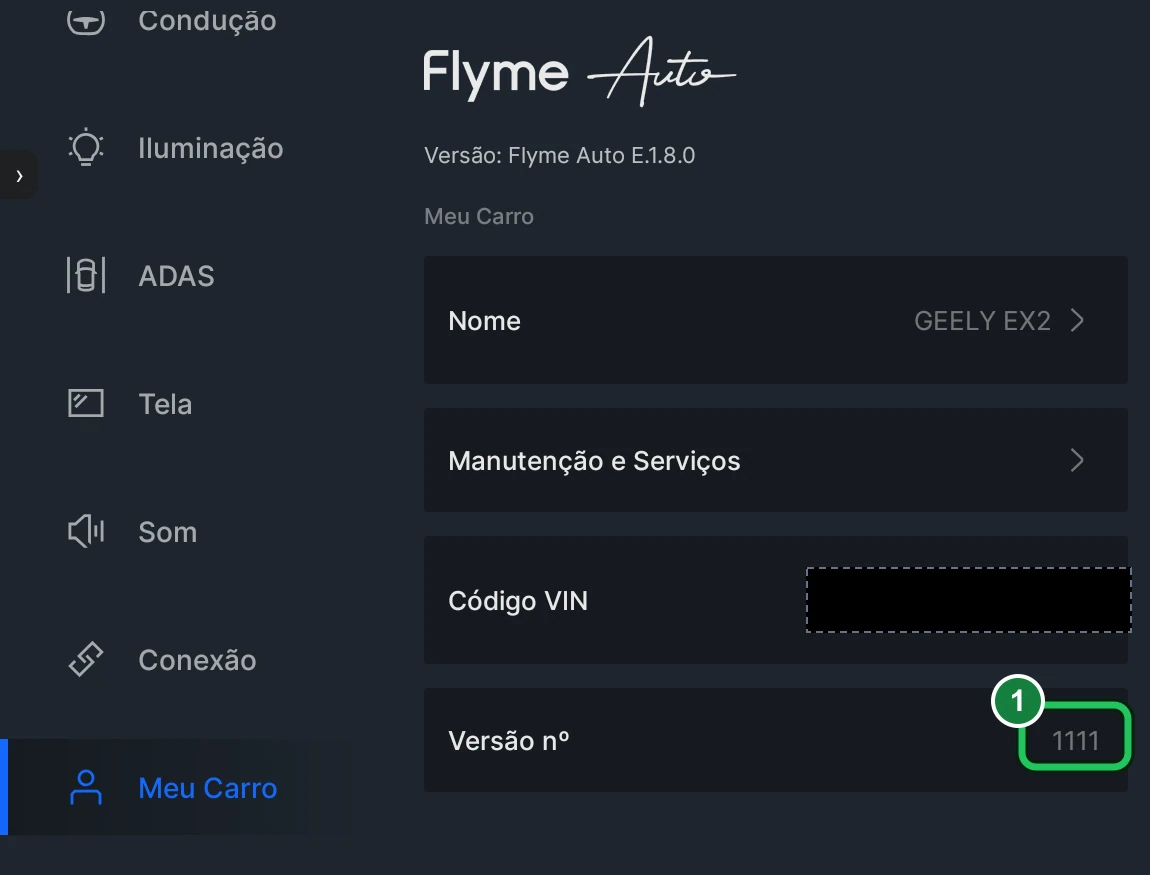
- Un Geely EX2 con la central IHU629G, versión 1111 o 1114. Para comprobarlo: Ajustes del vehículo → última opción → Mi auto (si la pantalla está en portugués: Configurações do veículo → última opção → Meu carro).
- Un celular Android 7 o más nuevo, o un iPhone, con la app EXPanda Celular instalada y tu cuenta EXPanda (es con Google: sin contraseña nueva).
- Un pendrive común de hasta 32 GB y un computador, solo para copiar la carpeta al pendrive.
- El auto encendido y en P mientras haces los pasos 2 a 4.
En el celular: Android o iPhone
Instala la app EXPanda Celular. Es ella la que instala la EXPanda Central en el auto.
Android 7 o más nuevo
- Abre la página de descargas, ingresa con Google si te lo pide y toca Descargar el APK.
- Al terminar, abre el archivo. Si el navegador o el celular lo pide, permite instalar desde esta fuente.
- Abre la app e ingresa con tu cuenta de Google.
iPhone
- La app del iPhone está fuera de la App Store de Apple. Usa SideStore (el más recomendado) o Sideloadly: la guía completa paso a paso, con los enlaces de descarga, está justo abajo.
- Después de instalar, toca Confiar: Ajustes → General → Gestión de VPN y dispositivos.
- En iOS 16 o más nuevo, activa el Modo de desarrollador: Ajustes → Privacidad y seguridad → Modo de desarrollador (el iPhone se reinicia).
- Abre la app, ingresa con tu cuenta y, cuando el iPhone lo pregunte, permite el acceso a la red local: la app lo necesita para hablar con el auto.
Atención: la instalación de la central desde el iPhone todavía está en validación. Si la app no encuentra el auto, haz solo el paso 4 con un celular Android.
Instalar la app EXPandaCelular en tu celular
Paso 1
Prepara el pendrive de activación del ADB
Es el pendrive que enciende la conexión entre la app y el auto. Hace una sola cosa: graba en el auto la opción que deja abierto el puerto 5555 (ADB). No instala nada, no borra nada y no cambia el software de la central multimedia. Lo haces una sola vez.
¿Ya hiciste este paso? Salta a: Paso 2 — En el auto: activa la conexión
- Formatea el pendrive en FAT32. Windows formatea en FAT32 los pendrives de hasta 32 GB; en uno más grande, usa un formateador como guiformat.
- Descarga el paquete de tu versión (1111 o 1114) y copia la carpeta completa a la raíz del pendrive, sin abrir ni extraer nada.
- Comprueba la ruta: el archivo debe quedar en NombreDeLaCarpeta\OS\update.zip, con el update.zip cerrado (no lo extraigas).
- Expulsa el pendrive de forma segura en el computador.
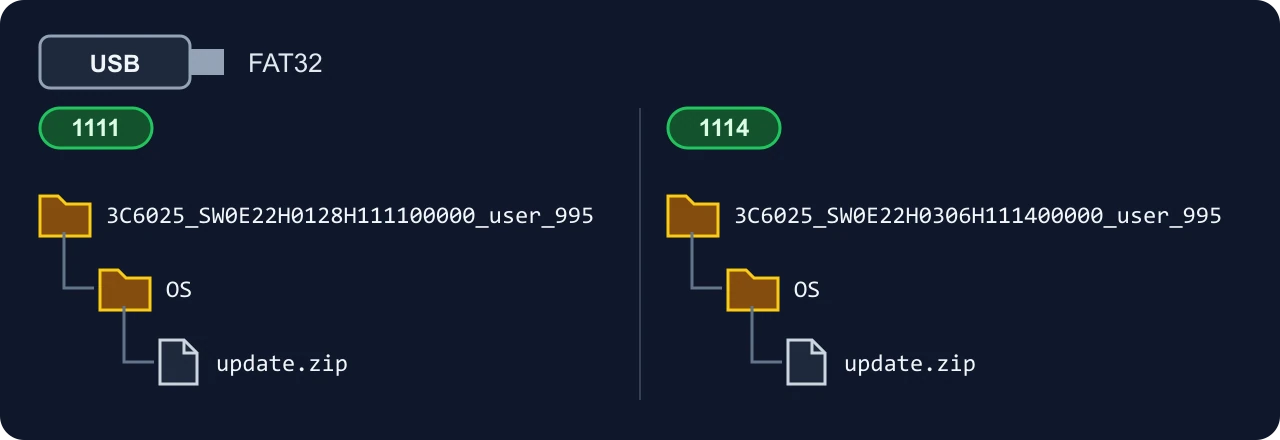
El paquete es del autor del tutorial original. Descarga la carpeta de tu versión desde su tutorial: Tutorial del autor del paquete (blog)
El paquete es gratuito: nunca pagues por este archivo.
Paso 2
En el auto: activa la conexión
Ahora, en el auto. El código del menú oculto cambia cada hora; el que aparece abajo es el de la hora actual.
¿Ya hiciste este paso? Salta a: Paso 3 — Pon el auto en el Wi-Fi del celular
El código del menú oculto de la central
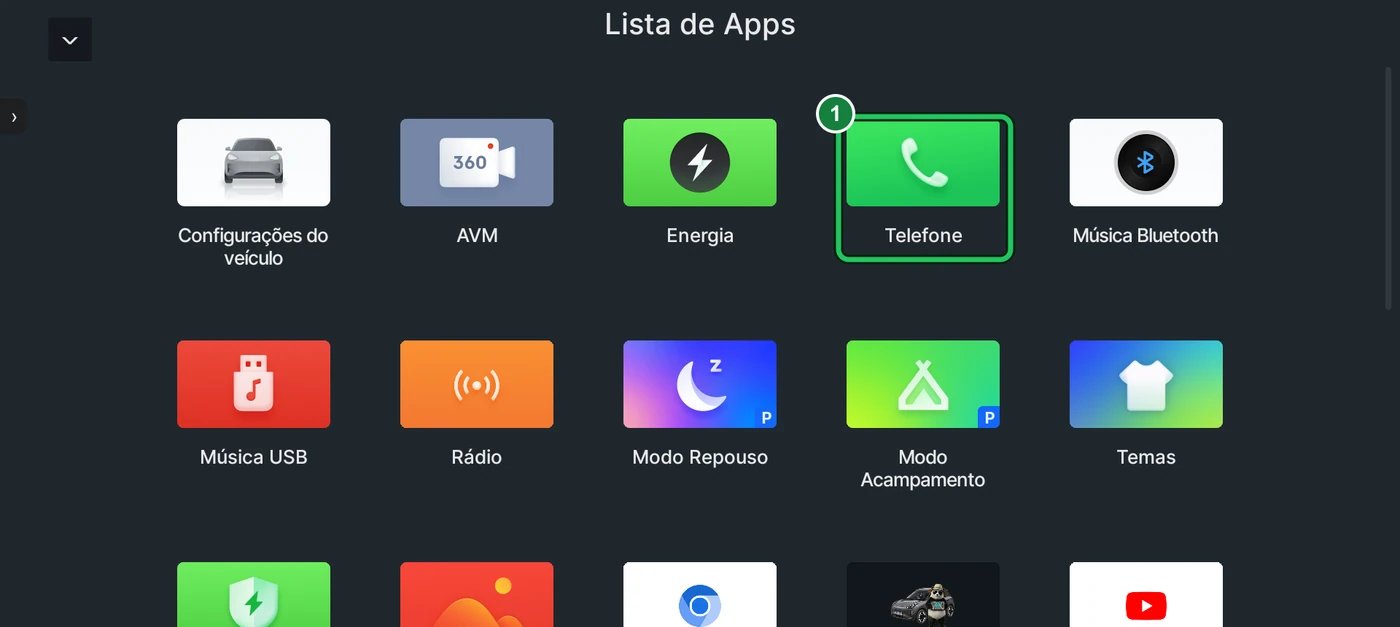
En la central del Geely EX2: apaga el Bluetooth, abre la app Teléfono de la central y escribe el código. Abre el menú oculto (no es la pantalla de desarrollador). Cambia cada hora.
El código del menú oculto de la central cambia cada hora. Abre esta guía en el sitio para ver el código del momento.
- Enciende el auto con el pie en el freno, pon D y vuelve a P. Así la central no se apaga sola a mitad del proceso.
- Conecta el pendrive y espera a que la central lo reconozca.
- Apaga el Bluetooth de la central.
- Abre la app Teléfono de la central y escribe el código del menú oculto que se muestra arriba. El menú oculto se abre solo.
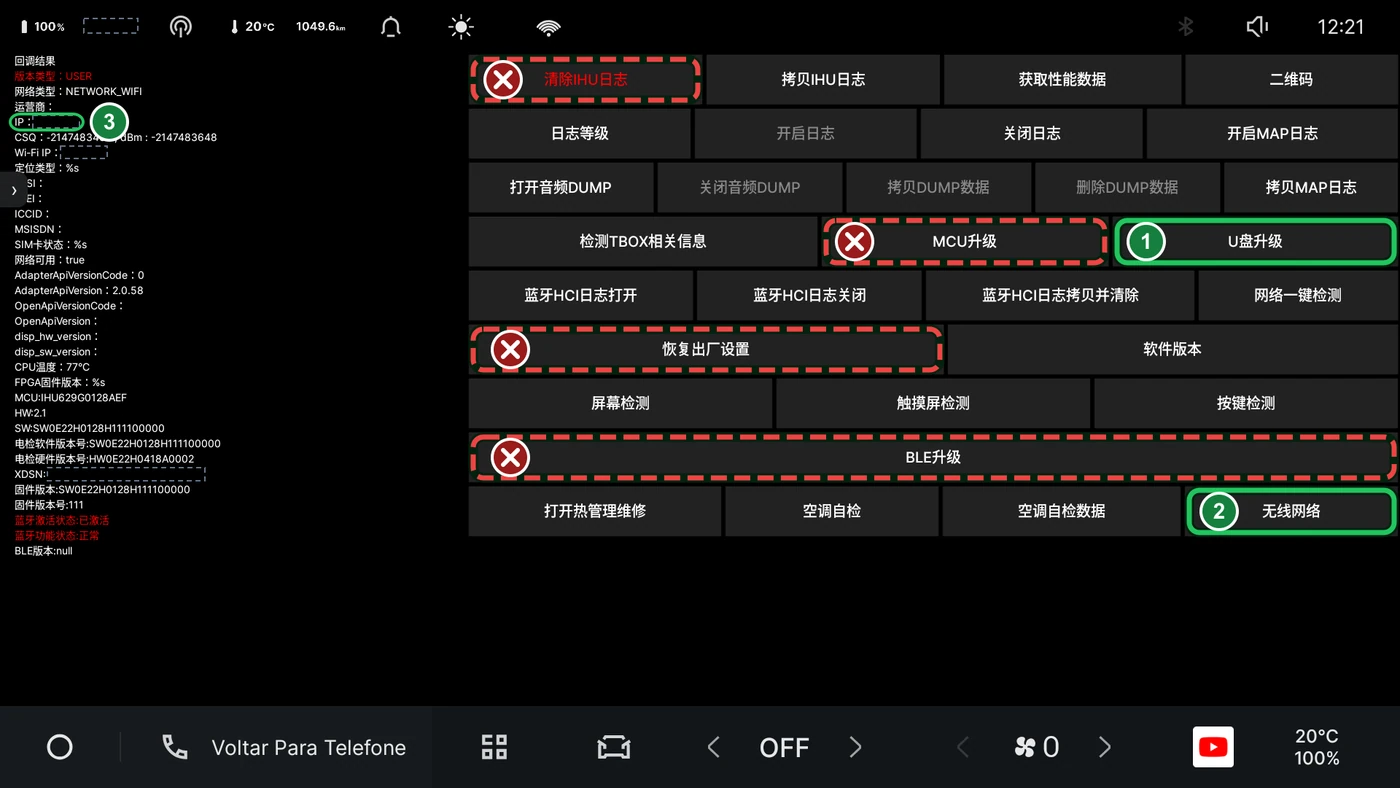
- En el menú oculto, toca el botón 1 de la figura: Actualización por pendrive (U盘升级). La central revisa el paquete, se reinicia en modo de recuperación y lo aplica sola, sin que hagas nada.
- Al final aparece un mensaje de error. Es lo esperado: es parte del proceso y no se borró nada. Mantén presionado Volver + Música en el volante, sin soltar, hasta que la central se reinicie.
Listo: el puerto 5555 queda activo y ya no necesitas el pendrive. Si tienes que repetirlo, no hay problema: el paquete no duplica lo que ya se grabó.
Paso 3
Pon el auto en el Wi-Fi del celular
La app y el auto deben estar en la misma red. Lo más simple es que el auto entre al punto de acceso (hotspot) de tu celular.
¿Ya hiciste este paso? Salta a: Paso 4 — Instala la EXPanda Central desde la app
- En el celular, enciende el punto de acceso (hotspot) y anota el nombre y la contraseña de la red.
- En el auto, abre de nuevo el menú oculto: app Teléfono, Bluetooth apagado y el código de la hora.
- Toca el botón 2 de la figura: Red inalámbrica (无线网络). Luego toca Wi-Fi, elige el hotspot del celular y escribe la contraseña.
- Cuando el auto entre a la red, su dirección (la IP) aparece en la columna de la izquierda del menú oculto. Anótala: la app puede pedirla.
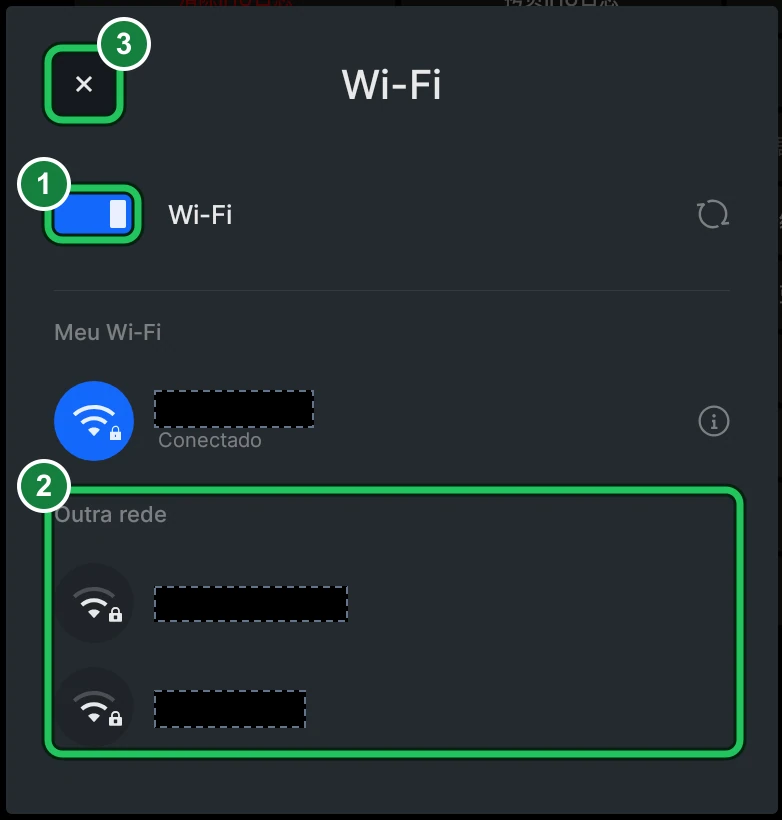
Algunos celulares apagan el hotspot solos cuando nadie está conectado. Si la red desaparece, enciéndela otra vez y mantén el hotspot encendido hasta terminar la instalación.
Paso 4
Instala la EXPanda Central desde la app
Con el celular y el auto en la misma red, la app hace el resto.
¿Ya hiciste este paso? Salta a: Paso 5 — Después de instalar
- Abre la app EXPanda Celular y entra a la Tienda Master EXPanda.
- Arriba en la Tienda, toca el ícono de maletín con cruz (Instalar la central en el auto por ADB).
- Toca Buscar el auto en la red. Si la app no lo encuentra, escribe la IP que apareció en el menú oculto y toca Probar la conexión.
- Toca Instalar en el auto por ADB y confirma. La app descarga la central, verifica el resumen SHA-256 y la envía al auto. No apagues la central multimedia durante el envío.
- Al final, la app empareja el celular con la central sola, intenta vincular el auto a tu cuenta y avisa que la central está en marcha. Si la cuenta no termina de vincularse, la app te dice cómo completarlo (mira «Después de instalar»).
¿Todavía no tienes la app en el celular? Instalar la app en el celular
Antes de instalar, la app comprueba que la activación del ADB quedó permanente y completa lo que falte.
Paso 5
Después de instalar
La central ya está en el auto. Falta vincular el auto a tu cuenta y activar la proyección de Android Auto y CarPlay.
¿Ya hiciste este paso? Salta a: Actualiza lo que ya instalaste
- La primera vez, la central muestra «Vincula este auto a tu cuenta EXPanda». Sin la cuenta no se enciende nada de EXPanda y el auto sigue solo con el original de fábrica. Elige una forma: apunta la cámara del celular al QR y continúa con Google; o, en el computador o en otro celular, abre la dirección bajo el QR y escribe el código; o, si el auto no tiene internet, abre la app EXPanda Celular, entra a tu cuenta y toca «Vincular este auto». Cuando la cuenta confirme, la pantalla abre EXPanda sola.
- Si el auto tenía la central de Sapo, EXPanda te pregunta qué hacer. Toca «Importar y eliminar»: trae tus ajustes y los últimos viajes y cargas, y elimina la central de Sapo, porque las dos no pueden controlar el auto al mismo tiempo. Con «Ahora no», no se enciende nada de EXPanda y la pregunta vuelve la próxima vez.
- En la central, abre Red & Auto, luego la pestaña AA y CarPlay, y activa Android Auto + CarPlay Wi-Fi.
- En la primera activación, reinicia la central para que Android Auto y CarPlay inalámbricos funcionen: mantén presionado Volver + Música en el volante por unos 15 segundos.
- De aquí en adelante, la app puede actualizar o reparar la central cuando haga falta, por el mismo camino del paso 4.
Actualiza lo que ya instalaste
De vez en cuando sale una versión nueva de la central y de las apps. El pendrive es solo de la primera vez: para actualizar no necesitas ni el pendrive ni el menú oculto.
Cómo saber si hay una versión nueva
La propia app avisa: en el Panel y en la pestaña Conexión aparece «Actualización disponible: v…» (en iPhone, «Nuevo IPA disponible: v…»). Para comprobarlo al tiro, toca el ícono de actualizar de la pestaña Conexión (Buscar actualizaciones). La versión más nueva de cada programa también está en la sección «Las aplicaciones y el adaptador OBD», justo abajo.
Actualizar la central, en el auto
- Con el auto encendido y detenido, activa el hotspot del celular y confirma que el auto está en su red (paso 3).
- En la app EXPanda Celular, entra a la Tienda Master EXPanda y toca el ícono de maletín con cruz, el mismo del paso 4.
- Toca Buscar el auto en la red y luego Instalar en el auto por ADB. La app envía la versión nueva y la instala sobre la que está en el auto; repetirlo es inofensivo.
- No apagues la central multimedia durante el envío. Al final, la app avisa que la central está en marcha.
Actualizar la app en Android
- Abre EXPanda Celular. Si hay una versión nueva, el Panel y la pestaña Conexión muestran «Actualización disponible: v…».
- Toca ese aviso: la app abre la descarga del archivo nuevo en el navegador del celular.
- Abre el archivo descargado (desde las notificaciones o la app Archivos) y confirma la actualización. Si Android te pide permiso para instalar apps de esta fuente, permítelo, como la primera vez.
- Abre la app de nuevo y revisa, en la pestaña Conexión, que sigue conectada a la central.
Actualizar la app en iPhone
- iOS no actualiza la app solo. EXPanda Celular avisa «Nuevo IPA disponible: v…» y te manda a instalarla con SideStore.
- Conecta LocalDevVPN, abre SideStore y ve a My Apps. Junto a EXPandaCelular aparece Update; tócalo.
- Si instalaste con Sideloadly, descarga el archivo nuevo e instálalo otra vez, con el computador y el cable: se actualiza encima.
- Abre la app y revisa, en la pestaña Conexión, que sigue conectada a la central.
La app en el iPhone dura 7 días y hay que renovarla; SideStore lo hace solo, con LocalDevVPN conectado. Las figuras y los detalles están en la guía del iPhone.
Las aplicaciones y el adaptador OBD
Todo lo que EXPanda ofrece para descargar, con la versión de cada una, y el adaptador OBD-II que usa la app del celular (opcional).
Si algo no salió bien
La central no ofrece el paquete o no encuentra el pendrive.
Comprueba que el pendrive esté en FAT32, que la carpeta esté en la raíz con el nombre exacto de tu versión (1111 o 1114) y que dentro esté OS\update.zip, sin extraer. Una carpeta con el nombre de otra versión no se ofrece. Saca el pendrive y conéctalo de nuevo.
El código del menú oculto no abre el menú.
Apaga el Bluetooth de la central y escribe el código en la app Teléfono de la central (no en la búsqueda). El código se calcula con la hora de Brasilia y cambia cada hora: usa el que aparece en esta guía al momento de escribirlo. Si cambió la hora mientras escribías, escríbelo de nuevo.
La central se apagó a mitad del proceso.
Antes de empezar, enciende el auto con el pie en el freno, pon D y vuelve a P, y mantén el auto encendido. Si la central se apaga a mitad, puede que debas repetir el paso 2 desde el principio.
La app no encuentra el auto en la red.
Comprueba que el pendrive fue aplicado (paso 2), que el auto entró al hotspot del celular (Red inalámbrica → Wi-Fi) y que el hotspot sigue encendido. Escribe la IP que aparece en la columna de la izquierda del menú oculto. El celular que tiene el hotspot encendido ve el auto; si usas otro celular o un router, ambos deben estar en la misma red.
La app dice que el ADB no está abierto.
El pendrive aún no fue aplicado o no terminó. Repite el paso 2. Repetir es inofensivo.
La instalación falló a mitad del envío.
Mantén el auto y el hotspot encendidos y no apagues la central multimedia. Toca instalar de nuevo.
La central muestra «Vincula este auto a tu cuenta EXPanda» o dice que el auto está en modo de fábrica.
Es lo esperado antes de que la cuenta confirme, o cuando la cuenta venció o fue bloqueada: no se enciende nada de EXPanda y el auto sigue solo con el original de fábrica, sin perder ninguna función suya. Vincula con el QR (con Google), con la dirección bajo el QR o, con el auto sin internet, en la app EXPanda Celular: «Conexión» → «Cuenta EXPanda» → «Vincular este auto a la cuenta». Si la hora del auto está mal, el servidor rechaza el código: corrige la fecha y la hora o deja el auto encendido con internet.
Tenía la central de Sapo en el auto. ¿Qué pasa?
Las dos no pueden controlar el auto al mismo tiempo. En la primera activación, EXPanda pregunta: «Importar y eliminar» trae tus ajustes y los últimos viajes y cargas y elimina la central de Sapo; «Ahora no» deja todo como está y la pregunta vuelve después. Si alguien instala la central de Sapo encima más tarde, EXPanda la elimina sola y avisa. Para volver a la central de Sapo, desinstala EXPanda antes.
Quiero deshacerlo todo.
La EXPanda Central se puede desinstalar en cualquier momento. Para quitar también la activación del ADB, haz un restablecimiento de fábrica de la central: Ajustes del vehículo → última opción → Mi auto (si la pantalla está en portugués: Configurações do veículo → última opção → Meu carro). Eso elimina todas las aplicaciones que instalaste. El autor del paquete advierte que la central guarda registros internos de que fue modificada, incluso después de revertida.
Android avisó que la app es de un desarrollador no verificado.
Desde el 30 de septiembre de 2026, Google verifica a los desarrolladores de las apps instaladas fuera de Play Store en celulares Android certificados en Brasil; el aviso viene de Android, no de EXPanda. Android tiene un camino avanzado para quien instala apps así, que se hace una sola vez: activar el modo desarrollador, reiniciar, esperar un día y confirmar. Si tienes computador, también puedes instalar por ADB, que sigue como antes. Si te pasa, cuéntanos en el grupo de la comunidad para ajustar esta guía.
¿Qué versión uso: la estable o la experimental?
La estable, que es la recomendada: es la que se probó y la que describe esta guía. La experimental es para el equipo y para quienes ayudan a probar lo que aún está en prueba, y puede tener fallas. Si tienes dudas, quédate en la estable.
¿Cómo sé si salió una versión nueva y cómo actualizo?
La app avisa cuando hay una versión nueva. La sección «Actualiza lo que ya instalaste» de esta guía muestra el camino para la central, la app en Android y la app en iPhone. No necesitas repetir el pendrive.
La app del iPhone dejó de abrirse después de unos días.
La firma de la app en el iPhone dura 7 días. Conecta LocalDevVPN, abre SideStore, ve a My Apps y toca Refresh All. Si usas Sideloadly, instala el mismo archivo otra vez con el computador. Los detalles están en la guía del iPhone.
¿Aún necesitas ayuda?
Habla con la comunidad EXPanda: el bot de Telegram, el canal de versiones, el grupo e Instagram.