คู่มือการติดตั้ง EXPanda Central
จากแฟลชไดรฟ์ไปจนถึงรถที่เชื่อมต่อแล้ว ด้วยภาษาที่เข้าใจง่าย คุณเตรียมแฟลชไดรฟ์เพียงครั้งเดียว หลังจากนั้นแอปจะทำส่วนที่เหลือให้ โดยไม่ต้องใช้คอมพิวเตอร์
คู่มือนี้ตรวจทานล่าสุดเมื่อ 20 ตุลาคม 2569
โปรแกรมและที่อยู่ในคู่มือนี้ตรวจสอบเมื่อ 12 ตุลาคม 2569
เริ่มจากตรงไหนดี
ไม่จำเป็นต้องอ่านทั้งหมดตามลำดับ เลือกกรณีของคุณแล้วข้ามไปที่ส่วนนั้นได้เลย
ยังไม่มีแอป EXPanda Celular ในโทรศัพท์ใช่ไหม
ใช้แฟลชไดรฟ์แล้ว และการเชื่อมต่อ (ADB) ในรถเปิดอยู่แล้วใช่ไหม
ขั้นตอนที่ 3 — ให้รถเชื่อมต่อ Wi-Fi ของโทรศัพท์รถอยู่ในเครือข่ายเดียวกับโทรศัพท์แล้วใช่ไหม
ขั้นตอนที่ 4 — ติดตั้ง EXPanda Central จากแอปติดตั้ง EXPanda Central ในรถแล้วใช่ไหม
ขั้นตอนที่ 5 — หลังติดตั้งเสร็จต้องการอัปเดตสิ่งที่ติดตั้งไว้แล้วใช่ไหม
อัปเดตสิ่งที่ติดตั้งแล้วมีบางอย่างไม่สำเร็จใช่ไหม
ถ้าบางอย่างไม่สำเร็จ
ก่อนเริ่ม
EXPanda Central คือแอปที่ทำงานบนเครื่องเสียงของ Geely EX2 ตัวที่ติดตั้งให้คือแอป EXPanda Celular ผ่าน Wi-Fi โดยไม่ต้องใช้คอมพิวเตอร์ เพื่อให้โทรศัพท์คุยกับรถได้ ต้องเปิดการเชื่อมต่อของรถก่อน เรียกว่า ADB ใช้พอร์ต 5555 และปิดอยู่ตั้งแต่ออกจากโรงงาน แฟลชไดรฟ์เปิดใช้ ADB จะเป็นตัวเปิดให้ เพียงครั้งเดียว
อ่านก่อนเริ่ม
ขั้นตอนนี้ทำด้วยความเสี่ยงของคุณเอง คู่มือของผู้สร้างแพ็กเกจเตือนว่า ศูนย์บริการอาจสังเกตเห็นว่าเครื่องเสียงถูกดัดแปลง การรับประกันของเครื่องเสียงอาจได้รับผลกระทบ และไม่มีวิธีกู้คืนระดับล่างที่เปิดเผยต่อสาธารณะ แฟลชไดรฟ์ทำเพียงอย่างเดียว (เปิดการเชื่อมต่อระหว่างแอปกับรถ) และไม่ลบอะไร แต่การตัดสินใจเป็นของคุณ
สิ่งที่คุณต้องมี
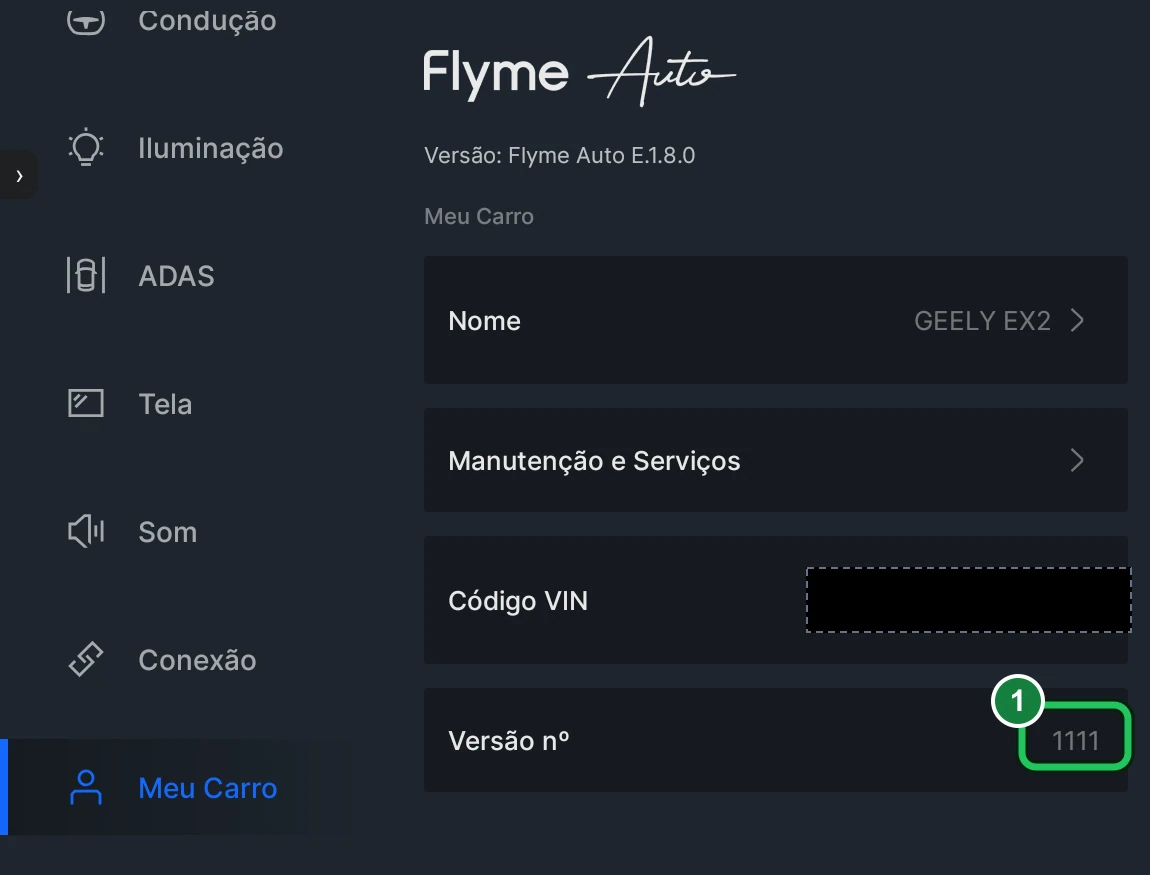
- Geely EX2 ที่มีเครื่องเสียง IHU629G เวอร์ชัน 1111 หรือ 1114 วิธีตรวจสอบ: การตั้งค่ารถ → ตัวเลือกสุดท้าย → รถของฉัน (ถ้าหน้าจอเป็นภาษาโปรตุเกส: Configurações do veículo → última opção → Meu carro)
- โทรศัพท์ Android 7 ขึ้นไป หรือ iPhone ที่ติดตั้งแอป EXPanda Celular และมีบัญชี EXPanda ของคุณ (ใช้ผ่าน Google ไม่ต้องตั้งรหัสผ่านใหม่)
- แฟลชไดรฟ์ธรรมดาไม่เกิน 32 GB และคอมพิวเตอร์ ใช้เพียงคัดลอกโฟลเดอร์ลงแฟลชไดรฟ์
- รถติดเครื่องและอยู่ที่เกียร์ P ตลอดขั้นตอนที่ 2 ถึง 4
บนโทรศัพท์: Android หรือ iPhone
ติดตั้งแอป EXPanda Celular แอปนี้คือตัวที่ติดตั้ง EXPanda Central ลงในรถ
Android 7 ขึ้นไป
- เปิดหน้าดาวน์โหลด ลงชื่อเข้าใช้ด้วย Google หากระบบขอ แล้วแตะ "ดาวน์โหลด APK"
- เมื่อดาวน์โหลดเสร็จ ให้เปิดไฟล์ หากเบราว์เซอร์หรือโทรศัพท์ถาม ให้อนุญาตการติดตั้งจากแหล่งนี้
- เปิดแอปแล้วเข้าสู่ระบบด้วยบัญชี Google ของคุณ
iPhone
- แอปบน iPhone อยู่นอก App Store ของ Apple ให้ใช้ SideStore (แนะนำ) หรือ Sideloadly คู่มือทีละขั้นฉบับเต็มพร้อมลิงก์ดาวน์โหลดอยู่ด้านล่างนี้
- หลังติดตั้งให้แตะ "เชื่อถือ": การตั้งค่า → ทั่วไป → การจัดการ VPN และอุปกรณ์
- บน iOS 16 ขึ้นไป ให้เปิดโหมดนักพัฒนา: การตั้งค่า → ความเป็นส่วนตัวและความปลอดภัย → โหมดนักพัฒนา (iPhone จะรีสตาร์ต)
- เปิดแอป เข้าสู่ระบบด้วยบัญชีของคุณ และเมื่อ iPhone ถาม ให้อนุญาตการเข้าถึงเครือข่ายภายใน: แอปต้องใช้สิทธิ์นี้เพื่อติดต่อกับรถ
โปรดทราบ: การติดตั้งลงเครื่องเสียงผ่าน iPhone ยังอยู่ระหว่างการตรวจสอบ หากแอปหารถไม่พบ ให้ทำเฉพาะขั้นตอนที่ 4 ด้วยโทรศัพท์ Android
ติดตั้งแอป EXPandaCelular บนโทรศัพท์
ขั้นตอนที่ 1
เตรียมแฟลชไดรฟ์เปิดใช้ ADB
นี่คือแฟลชไดรฟ์ที่เปิดการเชื่อมต่อระหว่างแอปกับรถ ทำเพียงอย่างเดียว คือเขียนค่าลงในรถเพื่อให้พอร์ต 5555 (ADB) เปิดอยู่ ไม่ติดตั้งอะไร ไม่ลบอะไร และไม่เปลี่ยนซอฟต์แวร์เครื่องเสียง ทำเพียงครั้งเดียว
ทำขั้นตอนนี้แล้วใช่ไหม ข้ามไปที่: ขั้นตอนที่ 2 — ในรถ: เปิดการเชื่อมต่อ
- ฟอร์แมตแฟลชไดรฟ์เป็น FAT32 Windows ฟอร์แมตเป็น FAT32 ได้สำหรับไดรฟ์ไม่เกิน 32 GB ถ้าใหญ่กว่านั้น ให้ใช้โปรแกรมฟอร์แมตอย่าง guiformat
- ดาวน์โหลดแพ็กเกจของเวอร์ชันของคุณ (1111 หรือ 1114) แล้วคัดลอกทั้งโฟลเดอร์ไปไว้ที่รากของแฟลชไดรฟ์ โดยไม่เปิดและไม่แตกไฟล์ใด ๆ
- ตรวจสอบเส้นทาง: ไฟล์ต้องอยู่ที่ ชื่อโฟลเดอร์\OS\update.zip โดย update.zip ต้องยังเป็นไฟล์ปิดอยู่ (ห้ามแตกไฟล์)
- ถอดแฟลชไดรฟ์อย่างปลอดภัยบนคอมพิวเตอร์
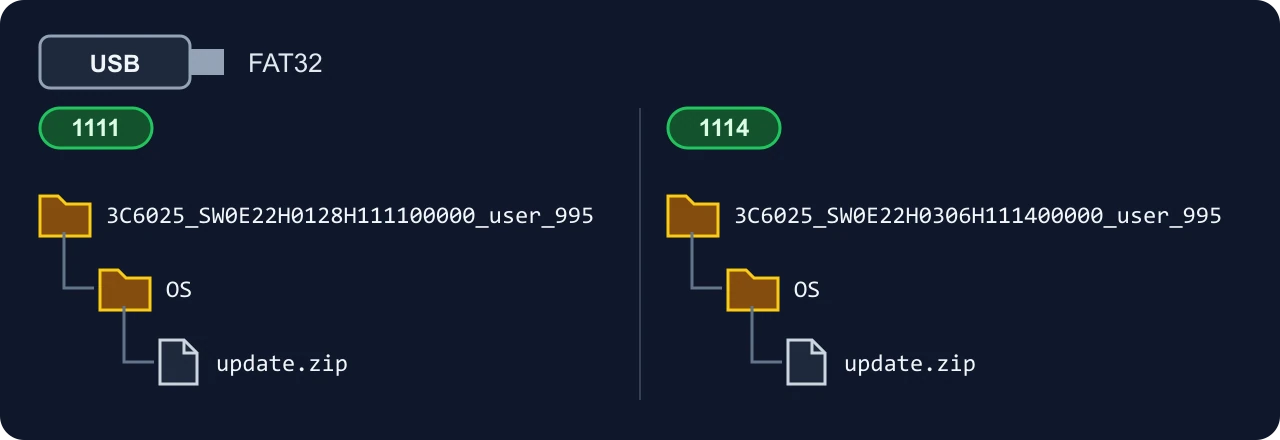
แพ็กเกจนี้เป็นของผู้เขียนบทความต้นฉบับ ดาวน์โหลดโฟลเดอร์ของเวอร์ชันของคุณได้จากบทความของเขา: บทความของผู้สร้างแพ็กเกจ (บล็อก)
แพ็กเกจนี้ฟรี อย่าจ่ายเงินซื้อไฟล์นี้เด็ดขาด
ขั้นตอนที่ 2
ในรถ: เปิดการเชื่อมต่อ
ตอนนี้ไปที่รถ รหัสเมนูลับเปลี่ยนทุกชั่วโมง รหัสที่แสดงด้านล่างเป็นของชั่วโมงปัจจุบัน
ทำขั้นตอนนี้แล้วใช่ไหม ข้ามไปที่: ขั้นตอนที่ 3 — ให้รถเชื่อมต่อ Wi-Fi ของโทรศัพท์
รหัสเมนูลับของเครื่องเสียง
บนเครื่องเสียงของ Geely EX2: ปิดบลูทูธ เปิดแอปโทรศัพท์ของเครื่องเสียง แล้วพิมพ์รหัส จะเปิดเมนูลับ (ไม่ใช่หน้าสำหรับนักพัฒนา) รหัสเปลี่ยนทุกชั่วโมง
รหัสเมนูลับของเครื่องเสียงเปลี่ยนทุกชั่วโมง เปิดคู่มือนี้บนเว็บไซต์เพื่อดูรหัสปัจจุบัน
- ติดเครื่องรถโดยเหยียบเบรก เข้าเกียร์ D แล้วกลับมาที่ P เพื่อไม่ให้เครื่องเสียงดับเองกลางทาง
- เสียบแฟลชไดรฟ์ แล้วรอให้เครื่องเสียงรู้จัก
- ปิดบลูทูธของเครื่องเสียง
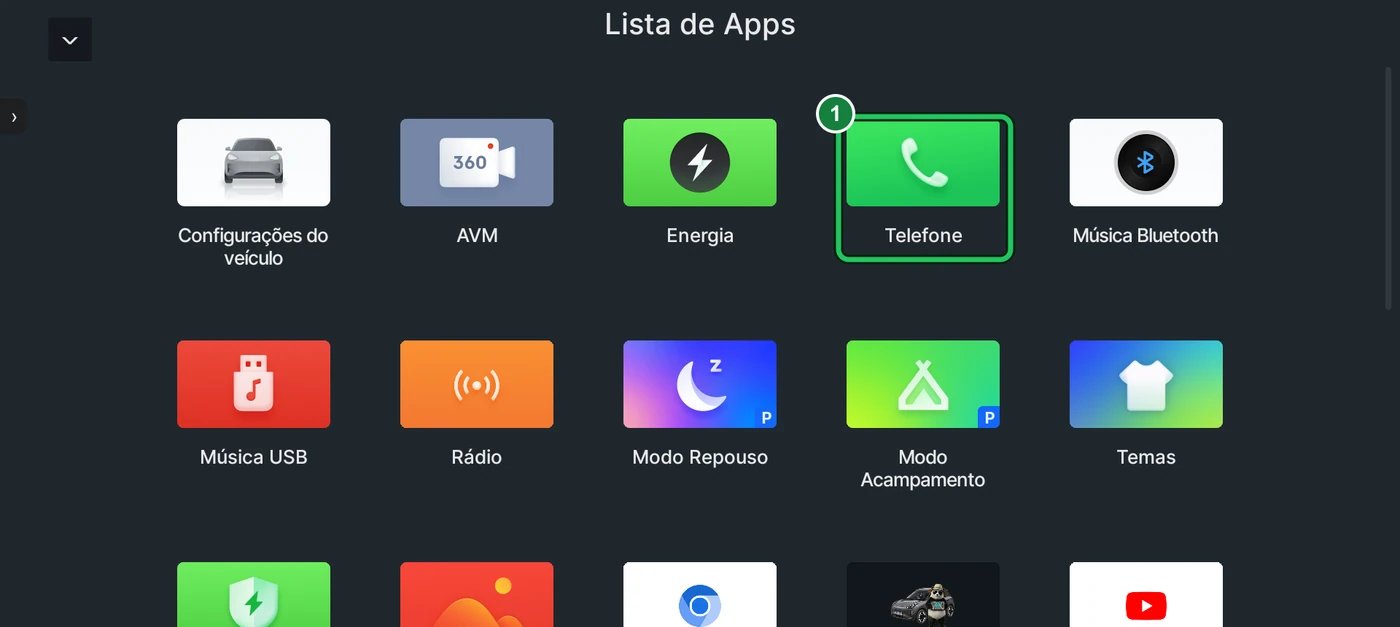
- เปิดแอปโทรศัพท์ของเครื่องเสียง แล้วพิมพ์รหัสเมนูลับที่แสดงด้านบน เมนูลับจะเปิดเอง
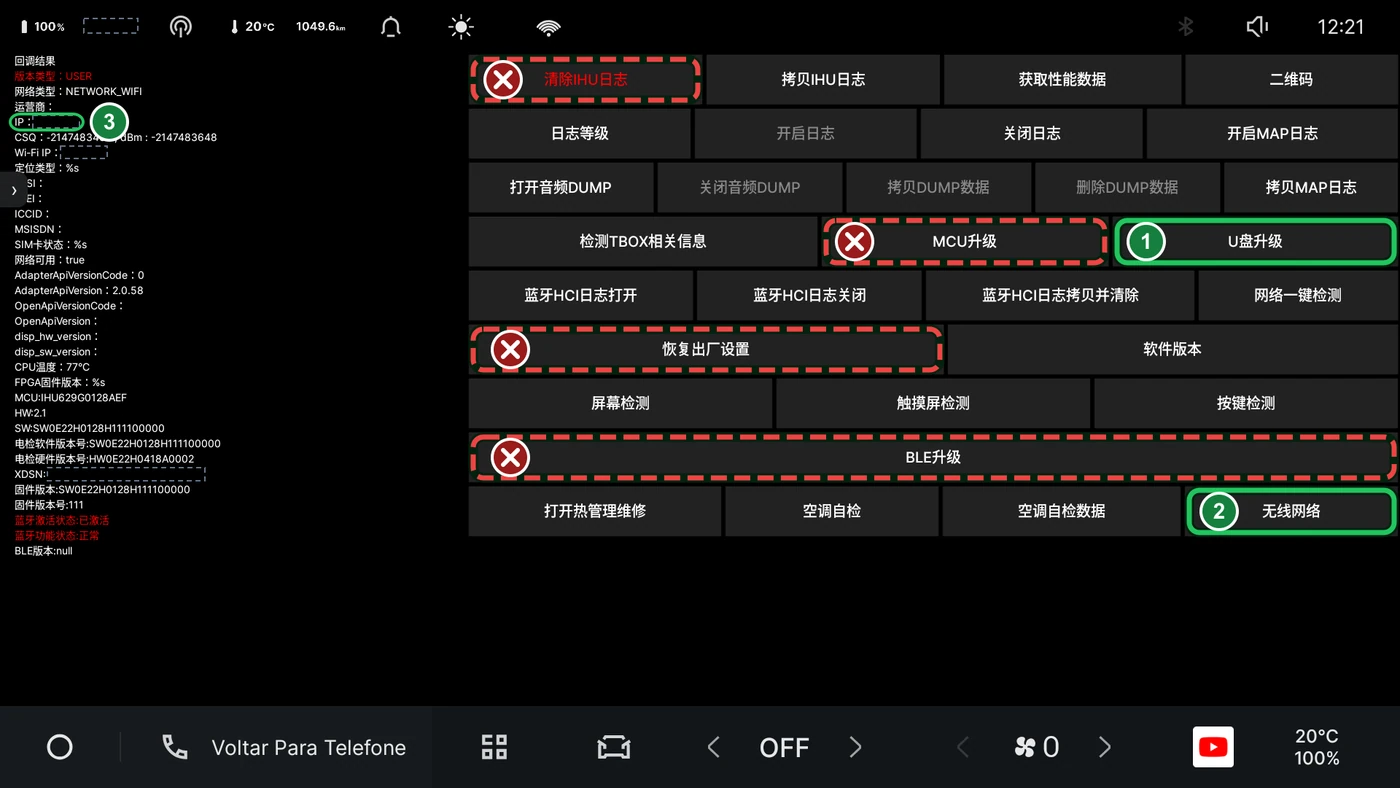
- ในเมนูลับ แตะปุ่มที่ 1 ในภาพ: อัปเดตจากแฟลชไดรฟ์ (U盘升级) เครื่องเสียงจะตรวจแพ็กเกจ รีสตาร์ตเข้าโหมดกู้คืน และติดตั้งให้เอง โดยคุณไม่ต้องทำอะไร
- ตอนท้ายจะมีข้อความแสดงข้อผิดพลาด นี่เป็นเรื่องปกติ เป็นส่วนหนึ่งของขั้นตอน และไม่มีอะไรถูกลบ กดค้าง ย้อนกลับ + เพลง ที่พวงมาลัยโดยไม่ปล่อย จนกว่าเครื่องเสียงจะรีสตาร์ต
เสร็จแล้ว: พอร์ต 5555 เปิดใช้งาน และไม่ต้องใช้แฟลชไดรฟ์อีก ถ้าต้องทำซ้ำก็ไม่เป็นไร แพ็กเกจจะไม่เขียนซ้ำสิ่งที่บันทึกไว้แล้ว
ขั้นตอนที่ 3
ให้รถเชื่อมต่อ Wi-Fi ของโทรศัพท์
แอปกับรถต้องอยู่ในเครือข่ายเดียวกัน วิธีที่ง่ายที่สุดคือให้รถเชื่อมต่อฮอตสปอตของโทรศัพท์คุณ
ทำขั้นตอนนี้แล้วใช่ไหม ข้ามไปที่: ขั้นตอนที่ 4 — ติดตั้ง EXPanda Central จากแอป
- บนโทรศัพท์ เปิดฮอตสปอต แล้วจดชื่อและรหัสผ่านของเครือข่าย
- ในรถ เปิดเมนูลับอีกครั้ง: แอปโทรศัพท์ ปิดบลูทูธ และใช้รหัสของชั่วโมงนั้น
- แตะปุ่มที่ 2 ในภาพ: เครือข่ายไร้สาย (无线网络) จากนั้นแตะ Wi-Fi เลือกฮอตสปอตของโทรศัพท์ แล้วพิมพ์รหัสผ่าน
- เมื่อรถเข้าเครือข่ายแล้ว ที่อยู่ของรถ (IP) จะแสดงในคอลัมน์ด้านซ้ายของเมนูลับ จดไว้ เพราะแอปอาจถามหา
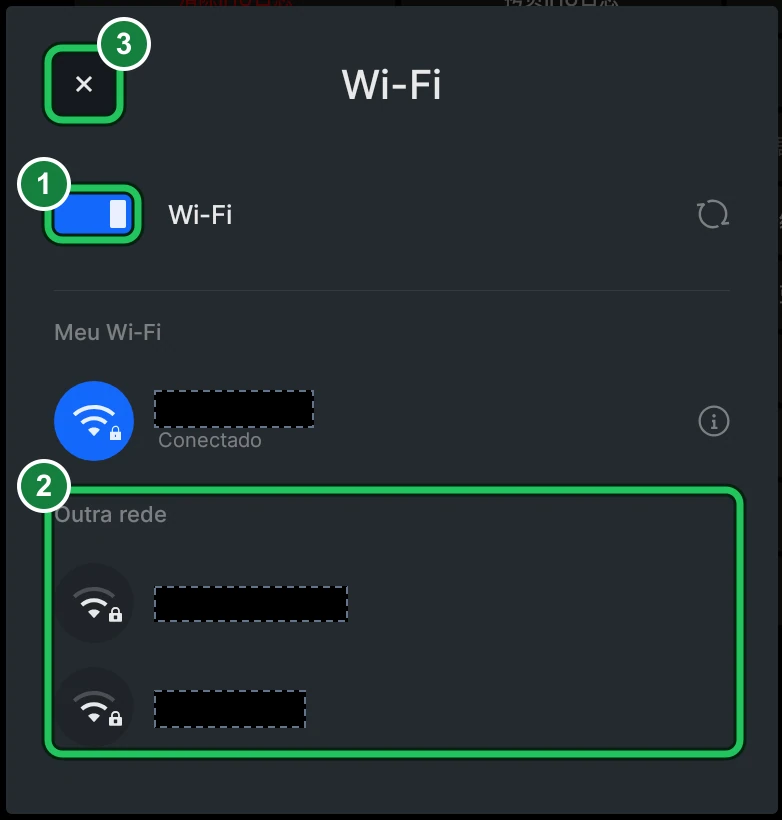
โทรศัพท์บางรุ่นปิดฮอตสปอตเองเมื่อไม่มีใครเชื่อมต่อ ถ้าเครือข่ายหายไป ให้เปิดใหม่ และเปิดฮอตสปอตค้างไว้จนติดตั้งเสร็จ
ขั้นตอนที่ 4
ติดตั้ง EXPanda Central จากแอป
เมื่อโทรศัพท์กับรถอยู่ในเครือข่ายเดียวกัน แอปจะทำส่วนที่เหลือให้
ทำขั้นตอนนี้แล้วใช่ไหม ข้ามไปที่: ขั้นตอนที่ 5 — หลังติดตั้งเสร็จ
- เปิดแอป EXPanda Celular แล้วเข้าไปที่ ร้านค้า EXPanda Master
- ที่ด้านบนของร้านค้า แตะไอคอนกระเป๋าที่มีกากบาท (ติดตั้งซอฟต์แวร์เครื่องเสียงรถผ่าน ADB)
- แตะ ค้นหารถในเครือข่าย ถ้าแอปหาไม่เจอ ให้พิมพ์ IP ที่แสดงในเมนูลับ แล้วแตะ ทดสอบการเชื่อมต่อ
- แตะ ติดตั้งในรถผ่าน ADB แล้วยืนยัน แอปจะดาวน์โหลดซอฟต์แวร์ ตรวจสอบ SHA-256 และส่งเข้ารถ อย่าปิดเครื่องเสียงระหว่างที่กำลังส่ง
- เมื่อเสร็จ แอปจะจับคู่โทรศัพท์กับเครื่องเสียงให้เอง พยายามผูกรถกับบัญชีของคุณ และแจ้งว่าทำงานแล้ว หากการผูกบัญชียังไม่เสร็จ แอปจะบอกวิธีทำให้เสร็จ (ดู «หลังติดตั้งเสร็จ»)
ยังไม่มีแอปในโทรศัพท์? ติดตั้งแอปบนโทรศัพท์
ก่อนติดตั้ง แอปจะตรวจว่าการเปิดใช้ ADB ถาวรแล้ว และเติมส่วนที่ขาดให้ครบ
ขั้นตอนที่ 5
หลังติดตั้งเสร็จ
EXPanda Central อยู่ในรถแล้ว ที่เหลือคือผูกรถกับบัญชีของคุณ และเปิดการฉายภาพของ Android Auto และ CarPlay
ทำขั้นตอนนี้แล้วใช่ไหม ข้ามไปที่: อัปเดตสิ่งที่ติดตั้งแล้ว
- ครั้งแรก เครื่องเสียงจะแสดง «ผูกรถคันนี้กับบัญชี EXPanda ของคุณ» หากยังไม่มีบัญชี ส่วนของ EXPanda จะไม่ทำงานเลย และรถจะใช้เฉพาะซอฟต์แวร์เดิมจากโรงงาน เลือกวิธีใดวิธีหนึ่ง: เล็งกล้องมือถือไปที่ QR แล้วดำเนินการต่อด้วย Google หรือบนคอมพิวเตอร์หรือมือถือเครื่องอื่น เปิดที่อยู่ใต้ QR แล้วพิมพ์รหัส หรือถ้ารถไม่มีอินเทอร์เน็ต เปิดแอป EXPanda Celular เข้าสู่บัญชีแล้วแตะ «ผูกรถคันนี้กับบัญชี» เมื่อบัญชียืนยันแล้ว หน้าจอจะเปิด EXPanda ให้เอง
- ถ้ารถมีแอปของ Sapo อยู่ EXPanda จะถามว่าจะทำอย่างไร แตะ «นำเข้าแล้วลบออก»: EXPanda จะนำการตั้งค่า การเดินทางและการชาร์จล่าสุดของคุณมา แล้วลบแอปของ Sapo ออก เพราะทั้งสองแอปควบคุมรถพร้อมกันไม่ได้ ถ้าแตะ «ไว้ทีหลัง» ส่วนของ EXPanda จะไม่ทำงาน และคำถามจะกลับมาอีกครั้งถัดไป
- บนเครื่องเสียง เปิด เครือข่ายและ Auto จากนั้นแท็บ AA และ CarPlay แล้วเปิด Android Auto + CarPlay Wi-Fi
- เมื่อเปิดใช้ครั้งแรก ให้รีสตาร์ตเครื่องเสียงเพื่อให้ Android Auto และ CarPlay แบบไร้สายทำงาน: กดค้าง ย้อนกลับ + เพลง ที่พวงมาลัยประมาณ 15 วินาที
- จากนี้ไป แอปสามารถอัปเดตหรือซ่อม EXPanda Central ได้เมื่อจำเป็น ผ่านทางเดียวกับขั้นตอนที่ 4
อัปเดตสิ่งที่ติดตั้งแล้ว
บางครั้งจะมีเวอร์ชันใหม่ของ EXPanda Central และของแอป แฟลชไดรฟ์ใช้แค่ครั้งแรก การอัปเดตไม่ต้องใช้ทั้งแฟลชไดรฟ์และเมนูลับ
จะรู้ได้อย่างไรว่ามีเวอร์ชันใหม่
แอปจะแจ้งเอง: ที่แดชบอร์ดและแท็บการเชื่อมต่อจะขึ้น “มีอัปเดต: v…” (บน iPhone คือ “มี IPA ใหม่: v…”) หากต้องการตรวจทันที ให้แตะไอคอนรีเฟรชในแท็บการเชื่อมต่อ (ตรวจหาอัปเดต) เวอร์ชันล่าสุดของแต่ละโปรแกรมยังอยู่ในหัวข้อ “แอปทั้งหมดและอะแดปเตอร์ OBD” ด้านล่างด้วย
อัปเดต EXPanda Central ในรถ
- ขณะรถติดเครื่องและจอดอยู่ ให้เปิดฮอตสปอตของโทรศัพท์ และตรวจว่ารถเชื่อมต่อเครือข่ายนั้นอยู่ (ขั้นตอนที่ 3)
- ในแอป EXPanda Celular เข้าไปที่ ร้านค้า EXPanda Master แล้วแตะไอคอนกระเป๋าที่มีกากบาท อันเดียวกับในขั้นตอนที่ 4
- แตะ ค้นหารถในเครือข่าย แล้วแตะ ติดตั้งในรถผ่าน ADB แอปจะส่งเวอร์ชันใหม่และติดตั้งทับเวอร์ชันที่อยู่ในรถ ทำซ้ำได้ ไม่มีผลเสีย
- อย่าปิดเครื่องเสียงระหว่างที่กำลังส่ง เมื่อเสร็จ แอปจะแจ้งว่า EXPanda Central ทำงานแล้ว
อัปเดตแอปบน Android
- เปิด EXPanda Celular เมื่อมีเวอร์ชันใหม่ แดชบอร์ดและแท็บการเชื่อมต่อจะแสดง “มีอัปเดต: v…”
- แตะที่ข้อความนั้น แอปจะเปิดหน้าดาวน์โหลดไฟล์ใหม่ในเบราว์เซอร์ของโทรศัพท์
- เปิดไฟล์ที่ดาวน์โหลดแล้ว (จากการแจ้งเตือนหรือแอปไฟล์) แล้วยืนยันการอัปเดต ถ้า Android ขออนุญาตติดตั้งแอปจากแหล่งนี้ ให้อนุญาตเหมือนครั้งแรก
- เปิดแอปอีกครั้ง แล้วตรวจในแท็บการเชื่อมต่อว่ายังเชื่อมต่อกับเครื่องเสียงอยู่
อัปเดตแอปบน iPhone
- iOS ไม่อัปเดตแอปให้เอง EXPanda Celular จะแจ้ง “มี IPA ใหม่: v…” และให้ไปติดตั้งผ่าน SideStore
- เชื่อมต่อ LocalDevVPN เปิด SideStore แล้วไปที่ My Apps ข้าง EXPandaCelular จะมีปุ่ม Update ให้แตะ
- ถ้าติดตั้งด้วย Sideloadly ให้ดาวน์โหลดไฟล์ใหม่แล้วติดตั้งอีกครั้งผ่านคอมพิวเตอร์และสายเคเบิล ไฟล์ใหม่จะอัปเดตทับของเดิม
- เปิดแอป แล้วตรวจในแท็บการเชื่อมต่อว่ายังเชื่อมต่อกับเครื่องเสียงอยู่
แอปบน iPhone ใช้ได้ 7 วันและต้องต่ออายุ SideStore ทำให้เอง เมื่อเชื่อมต่อ LocalDevVPN อยู่ รูปภาพและรายละเอียดอยู่ในคู่มือ iPhone
แอปทั้งหมดและอะแดปเตอร์ OBD
ทุกอย่างที่ EXPanda ให้ดาวน์โหลด พร้อมเวอร์ชันของแต่ละแอป และอะแดปเตอร์ OBD-II ที่แอปในโทรศัพท์ใช้ (ไม่บังคับ)
ถ้าบางอย่างไม่สำเร็จ
เครื่องเสียงไม่เสนอแพ็กเกจ หรือหาแฟลชไดรฟ์ไม่เจอ
ตรวจว่าแฟลชไดรฟ์เป็น FAT32 โฟลเดอร์อยู่ที่รากและมีชื่อตรงกับเวอร์ชันของคุณ (1111 หรือ 1114) และข้างในมี OS\update.zip ที่ยังไม่แตกไฟล์ โฟลเดอร์ที่ชื่อเป็นของเวอร์ชันอื่นจะไม่ถูกเสนอ ถอดแฟลชไดรฟ์แล้วเสียบใหม่
รหัสเมนูลับเปิดเมนูไม่ได้
ปิดบลูทูธของเครื่องเสียง แล้วพิมพ์รหัสในแอปโทรศัพท์ของเครื่องเสียง (ไม่ใช่ช่องค้นหา) รหัสคำนวณจากเวลาบราซิเลียและเปลี่ยนทุกชั่วโมง: ใช้รหัสที่แสดงในคู่มือนี้ ณ เวลาที่พิมพ์ ถ้าชั่วโมงเปลี่ยนระหว่างที่พิมพ์ ให้พิมพ์ใหม่
เครื่องเสียงดับกลางขั้นตอน
ก่อนเริ่ม ให้ติดเครื่องรถโดยเหยียบเบรก เข้าเกียร์ D แล้วกลับมาที่ P และเปิดรถค้างไว้ ถ้าเครื่องเสียงดับกลางทาง อาจต้องทำขั้นตอนที่ 2 ใหม่ตั้งแต่ต้น
แอปหารถในเครือข่ายไม่เจอ
ตรวจว่าใช้แฟลชไดรฟ์เรียบร้อยแล้ว (ขั้นตอนที่ 2) รถเข้าฮอตสปอตของโทรศัพท์แล้ว (เครือข่ายไร้สาย → Wi-Fi) และฮอตสปอตยังเปิดอยู่ พิมพ์ IP ที่แสดงในคอลัมน์ด้านซ้ายของเมนูลับ โทรศัพท์ที่เปิดฮอตสปอตจะมองเห็นรถ ถ้าใช้โทรศัพท์เครื่องอื่นหรือเราเตอร์ ทั้งสองต้องอยู่ในเครือข่ายเดียวกัน
แอปแจ้งว่า ADB ไม่ได้เปิด
ยังไม่ได้ใช้แฟลชไดรฟ์ หรือทำยังไม่เสร็จ ทำขั้นตอนที่ 2 ซ้ำ การทำซ้ำไม่เป็นอันตราย
การติดตั้งล้มเหลวกลางการส่งไฟล์
เปิดรถและฮอตสปอตค้างไว้ และอย่าปิดเครื่องเสียง แล้วแตะติดตั้งอีกครั้ง
เครื่องเสียงแสดง «ผูกรถคันนี้กับบัญชี EXPanda ของคุณ» หรือบอกว่ารถอยู่ในโหมดโรงงาน
เป็นเรื่องปกติก่อนที่บัญชีจะยืนยัน หรือเมื่อบัญชีหมดอายุหรือถูกบล็อก: ส่วนของ EXPanda จะไม่ทำงาน รถใช้เฉพาะซอฟต์แวร์เดิมจากโรงงาน และไม่เสียฟังก์ชันของรถเองไป ผูกรถได้ด้วย QR (ผ่าน Google) ด้วยที่อยู่ใต้ QR หรือถ้ารถไม่มีอินเทอร์เน็ต ในแอป EXPanda Celular: «การเชื่อมต่อ» → «บัญชี EXPanda» → «ผูกรถคันนี้กับบัญชี» ถ้าเวลาของรถไม่ถูกต้อง เซิร์ฟเวอร์จะปฏิเสธรหัส: ตั้งวันที่และเวลาให้ถูก หรือเปิดรถทิ้งไว้ขณะมีอินเทอร์เน็ต
ในรถมีแอปของ Sapo อยู่ จะเกิดอะไรขึ้น
ทั้งสองแอปควบคุมรถพร้อมกันไม่ได้ เมื่อเปิดใช้ครั้งแรก EXPanda จะถาม: «นำเข้าแล้วลบออก» จะนำการตั้งค่า การเดินทางและการชาร์จล่าสุดมา แล้วลบแอปของ Sapo ส่วน «ไว้ทีหลัง» จะปล่อยทุกอย่างไว้เหมือนเดิมและคำถามจะกลับมาภายหลัง ถ้ามีคนติดตั้งแอปของ Sapo ทับในภายหลัง EXPanda จะลบออกเองและแจ้งให้ทราบ หากต้องการกลับไปใช้แอปของ Sapo ให้ถอนการติดตั้ง EXPanda ก่อน
ต้องการย้อนทุกอย่างกลับ
ถอนการติดตั้ง EXPanda Central ได้ทุกเมื่อ ถ้าต้องการลบการเปิดใช้ ADB ด้วย ให้รีเซ็ตเครื่องเสียงเป็นค่าโรงงาน: การตั้งค่ารถ → ตัวเลือกสุดท้าย → รถของฉัน (ถ้าหน้าจอเป็นภาษาโปรตุเกส: Configurações do veículo → última opção → Meu carro) การรีเซ็ตจะลบแอปทั้งหมดที่คุณติดตั้ง ผู้สร้างแพ็กเกจเตือนว่าเครื่องเสียงเก็บบันทึกภายในไว้ว่าเคยถูกดัดแปลง แม้จะย้อนกลับแล้วก็ตาม
Android แจ้งว่าแอปมาจากนักพัฒนาที่ยังไม่ได้รับการยืนยัน
ตั้งแต่ 30 กันยายน 2026 Google ตรวจสอบนักพัฒนาของแอปที่ติดตั้งนอก Play Store บนโทรศัพท์ Android ที่ผ่านการรับรองในบราซิล คำเตือนนี้มาจาก Android ไม่ใช่จาก EXPanda Android มีขั้นตอนขั้นสูงสำหรับผู้ที่ติดตั้งแอปแบบนี้ ซึ่งทำครั้งเดียว: เปิดโหมดนักพัฒนา รีสตาร์ต รอหนึ่งวัน แล้วยืนยัน ถ้ามีคอมพิวเตอร์ ยังติดตั้งผ่าน ADB ได้เหมือนเดิม หากเกิดกับคุณ โปรดแจ้งในกลุ่มชุมชนเพื่อให้เราปรับคู่มือนี้
ควรใช้เวอร์ชันไหน: เสถียรหรือทดลอง
เวอร์ชันเสถียร ซึ่งเราแนะนำ เพราะผ่านการทดสอบแล้วและเป็นเวอร์ชันที่คู่มือนี้อธิบาย เวอร์ชันทดลองมีไว้สำหรับทีมงานและผู้ที่ช่วยทดสอบสิ่งที่ยังอยู่ระหว่างทดลอง และอาจมีข้อบกพร่อง หากไม่แน่ใจ ให้ใช้เวอร์ชันเสถียร
จะรู้ได้อย่างไรว่ามีเวอร์ชันใหม่ และอัปเดตอย่างไร
แอปจะแจ้งเมื่อมีเวอร์ชันใหม่ หัวข้อ “อัปเดตสิ่งที่ติดตั้งแล้ว” ในคู่มือนี้แสดงวิธีสำหรับ EXPanda Central แอปบน Android และแอปบน iPhone ไม่ต้องทำแฟลชไดรฟ์ใหม่
แอปบน iPhone เปิดไม่ได้หลังผ่านไปไม่กี่วัน
ลายเซ็นของแอปบน iPhone ใช้ได้ 7 วัน เชื่อมต่อ LocalDevVPN เปิด SideStore ไปที่ My Apps แล้วแตะ Refresh All ถ้าใช้ Sideloadly ให้ติดตั้งไฟล์เดิมอีกครั้งผ่านคอมพิวเตอร์ รายละเอียดอยู่ในคู่มือ iPhone
ยังต้องการความช่วยเหลือ?
พูดคุยกับชุมชน EXPanda: บอต Telegram ช่องประกาศเวอร์ชัน กลุ่ม และ Instagram