
Установка приложения на Android
Приложения нет в Google Play: вы скачиваете файл (APK) с официального адреса EXPanda и устанавливаете его. Android по пути выдаёт несколько предупреждений; ниже — что значит каждое и на что нажимать.
Время: Отведите около 5 минут.
Что вам понадобится
- Телефон с Android 7.0 или новее (версия Android — в Настройки → О телефоне).
- Интернет (Wi-Fi или мобильные данные), чтобы скачать файл.
- Немного свободного места в телефоне.
Этап 1 из 4
Скачать файл
На телефоне
Откройте эту страницу в браузере телефона
Используйте Chrome или браузер, который есть на телефоне. Если вы читаете на компьютере, откройте этот же адрес на телефоне.
Нажмите кнопку загрузки приложения
Файл EXPandaCelular.apk начнёт скачиваться. Если браузер предупредит, что файл такого типа может навредить устройству, нажмите, чтобы всё равно скачать или сохранить: это предупреждение появляется для любого APK, не только для нашего.
Скачивание доступно из вашего аккаунта: кнопка ведёт на страницу загрузок (войдите через Google, если ещё не вошли). Каждое нажатие создаёт ссылку на 10 минут.
Этап 2 из 4
Разрешить телефону установку
На телефоне
Откройте скачанный файл
Нажмите «Открыть» в уведомлении о завершённой загрузке. Если уведомление исчезло, откройте приложение «Файлы», зайдите в папку «Загрузки» и нажмите EXPandaCelular.apk.
Если телефон пишет, что не может устанавливать приложения из этого источника, разрешите
В первый раз Android предупредит, что браузеру (или приложению «Файлы») нельзя устанавливать приложения. Нажмите «Настройки» (метка 1 на рисунке). На рисунке предупреждение пришло от приложения «Файлы»; если вы открыли файл из Chrome, в предупреждении будет написано «Chrome».
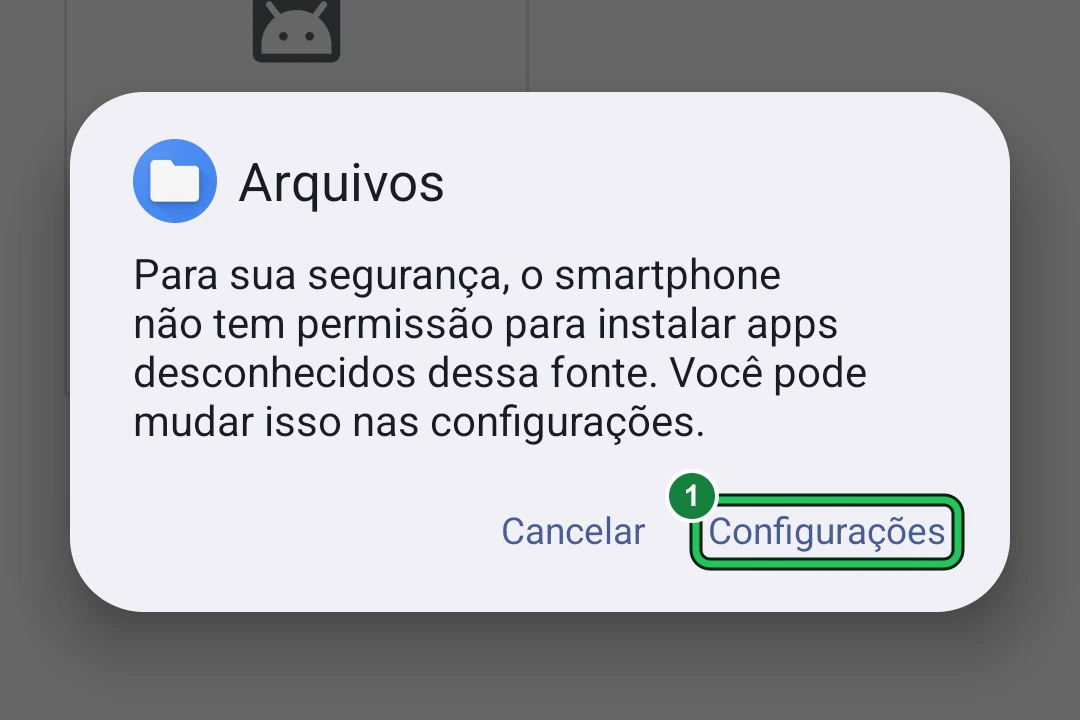
1 — «Настройки» ведёт на экран, где вы разрешаете установку. Если нажать «Отмена», ничего не установится, а предупреждение появится снова в следующий раз. Рисунок сделан на Android 15 с португальским языком; название вверху предупреждения — это приложение, открывшее файл (здесь «Файлы»). На вашей версии или марке телефона слова и оформление могут немного отличаться. Зелёная метка добавлена на изображение. Включите «Разрешить установку из этого источника» и вернитесь
На экране «Установка неизвестных приложений» нажмите на переключатель «Разрешить установку из этого источника», чтобы включить его (метка 1; на рисунке он ещё выключен; название немного меняется у разных марок). Затем нажмите стрелку «назад» вверху экрана. На некоторых телефонах установка продолжается сама; если нет, ещё раз нажмите на файл EXPandaCelular.apk.
Совет: На Android 7 путь другой: Настройки → Безопасность → включите «Неизвестные источники».
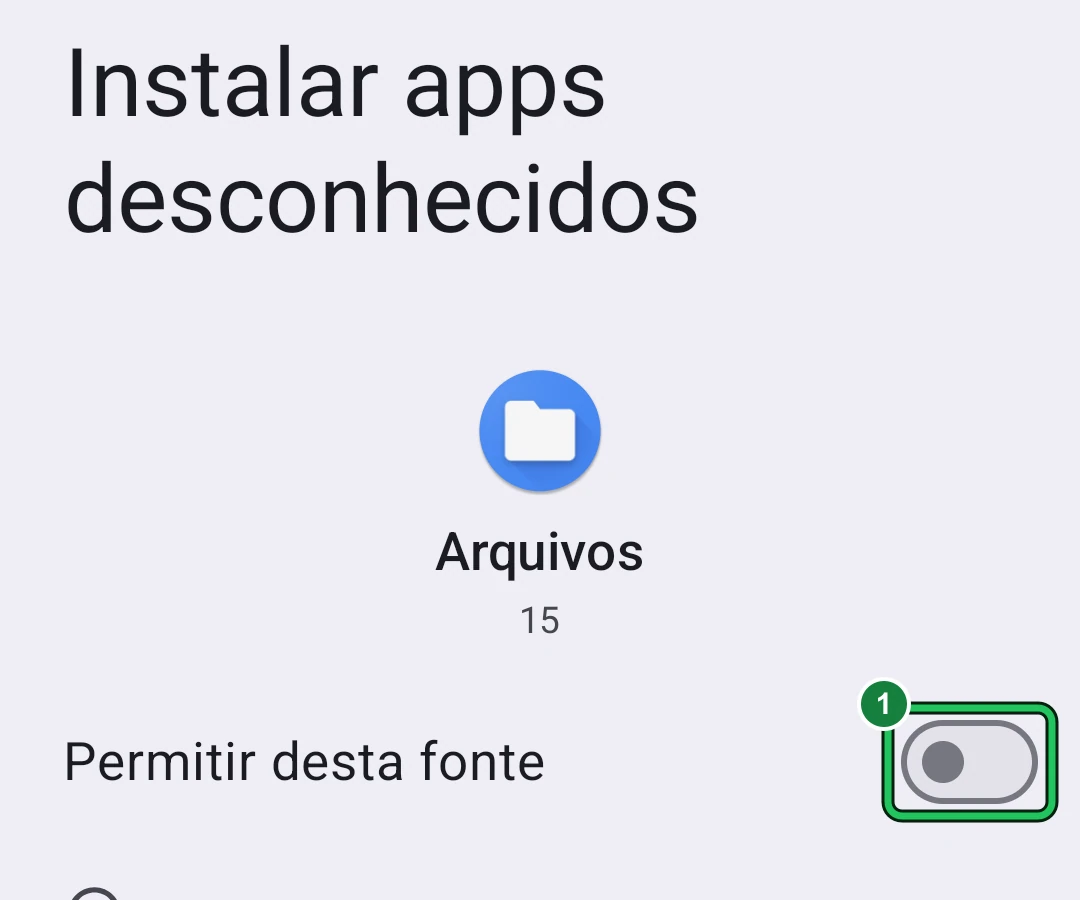
1 — Переключатель «Разрешить установку из этого источника»: нажмите, чтобы включить (на рисунке он выключен). Разрешение действует только для приложения, открывшего файл (здесь «Файлы» или ваш браузер). Затем нажмите стрелку «назад»; если установка не продолжится сама, откройте файл ещё раз. Зелёная метка добавлена на изображение.
Этап 3 из 4
Установить
На телефоне
Нажмите «Установить»
Это кнопка с меткой 1. Подождите несколько секунд, пока не появится «Приложение установлено».
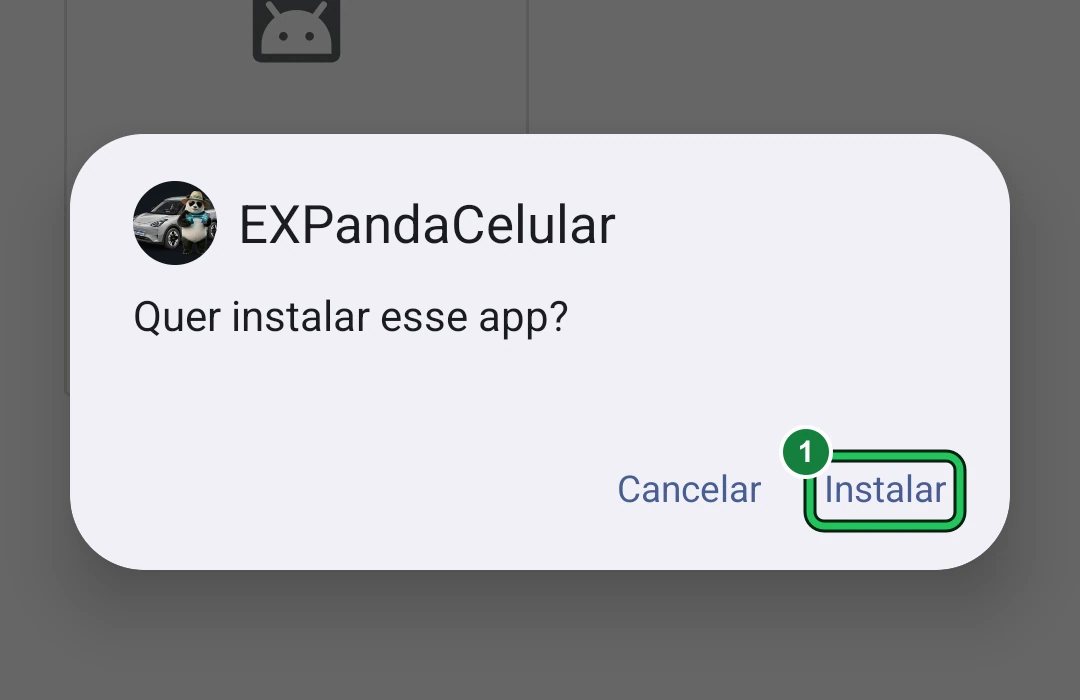
1 — «Установить». Это окно самого Android; значок и слова могут отличаться у разных телефонов. Зелёная метка добавлена на изображение. Если появилось предупреждение Play Защиты, всё равно установите
Оно появляется потому, что приложение не из Google Play. Нажмите «Подробнее», а затем «Всё равно установить». Точный текст немного отличается в разных версиях Android.
Этап 4 из 4
Открыть приложение
На телефоне
Нажмите «Открыть»
Это кнопка с меткой 1 на экране «Приложение установлено». Если этот экран уже закрылся, найдите значок EXPandaCelular в списке приложений.
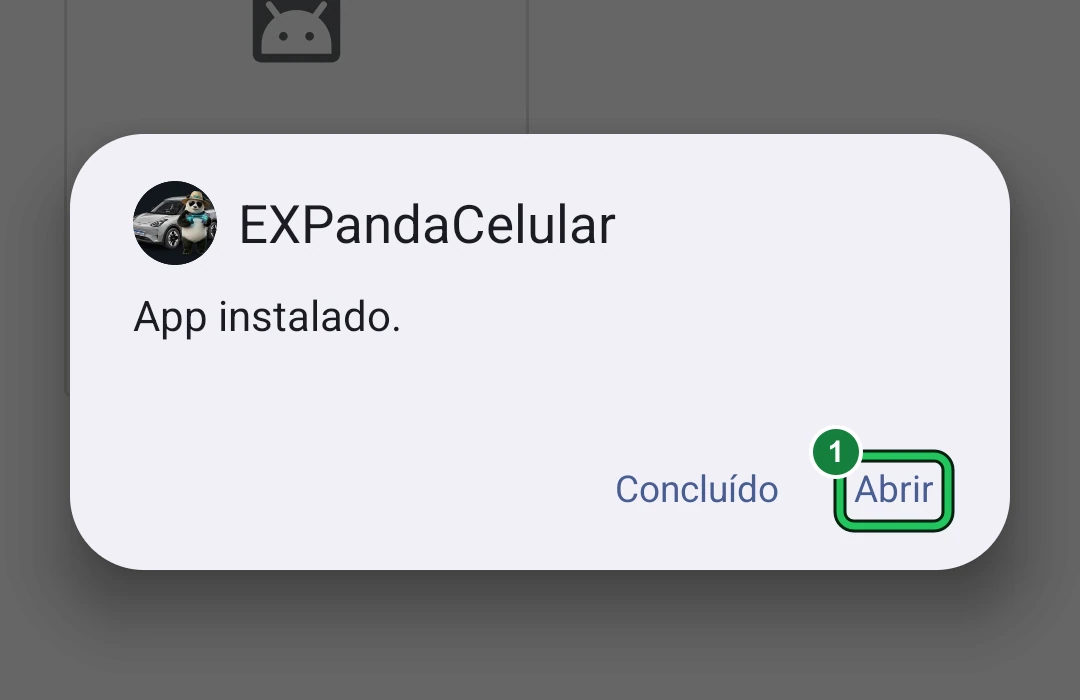
1 — «Открыть» запускает приложение сейчас; «Готово» закрывает окно, а приложение вы откроете позже из списка приложений. Зелёная метка добавлена на изображение. Разрешите уведомления
При открытии приложение спрашивает, можно ли присылать уведомления. Нажмите «Разрешить» (метка 1), чтобы получать оповещения об автомобиле. Другие запросы, например на доступ к геолокации, появляются только когда вы пользуетесь функцией, которой они нужны: читайте каждый и разрешайте то, что имеет смысл. На Android 12 и старше вопрос об уведомлениях не появляется.
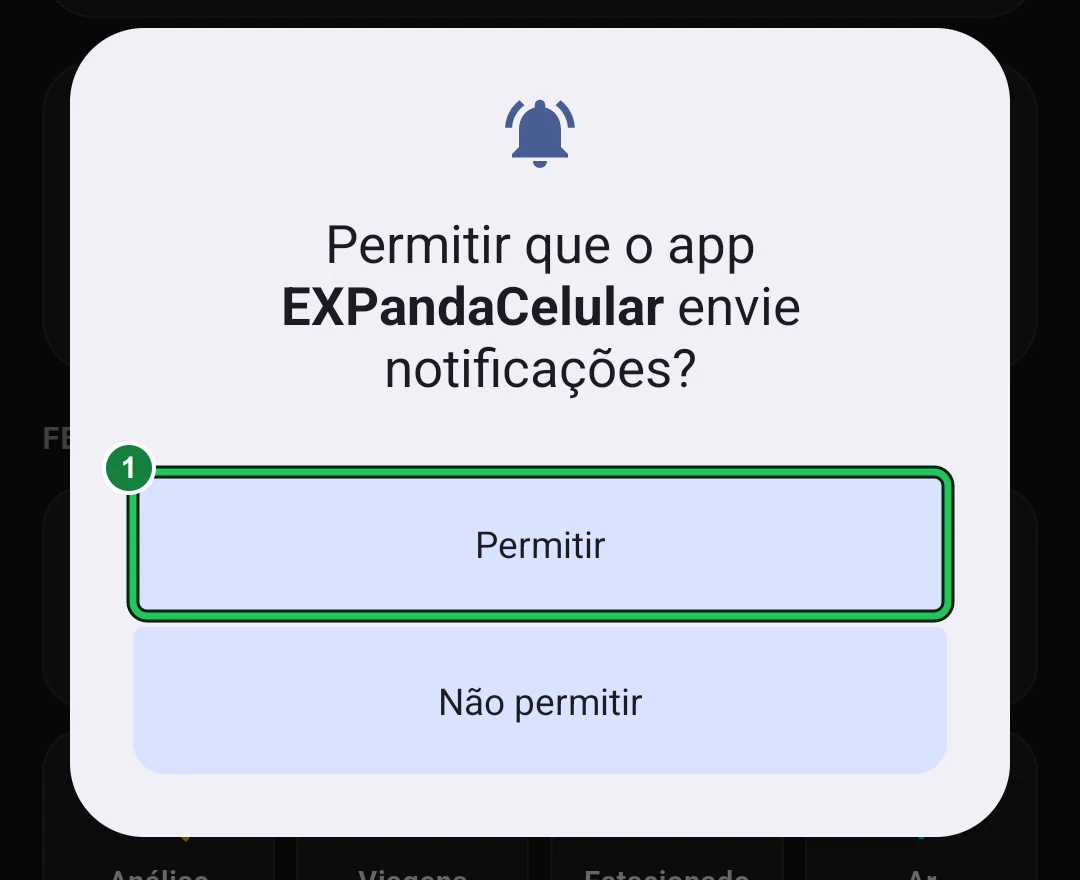
1 — «Разрешить». Этот вопрос задаёт сам Android (начиная с версии 13), и только в первый раз. Если нажать «Не разрешать», приложение не сможет показывать оповещения; позже это можно изменить в настройках телефона. Зелёная метка добавлена на изображение. Войдите через аккаунт Google
В приложении нажмите вкладку «Подключение», затем «Учётная запись EXPanda» и «Войти через Google» (метка 1). Это тот же аккаунт, что вы используете на сайте EXPanda; с ним ваш автомобиль привязан к вам, а Магазин и обновления продолжают приходить. В первый раз вход обязателен: пока вы не вошли, приложение показывает только экран входа и ничто из EXPanda не работает; после входа приложение получает разрешение и работает. Готово: приложение установлено.
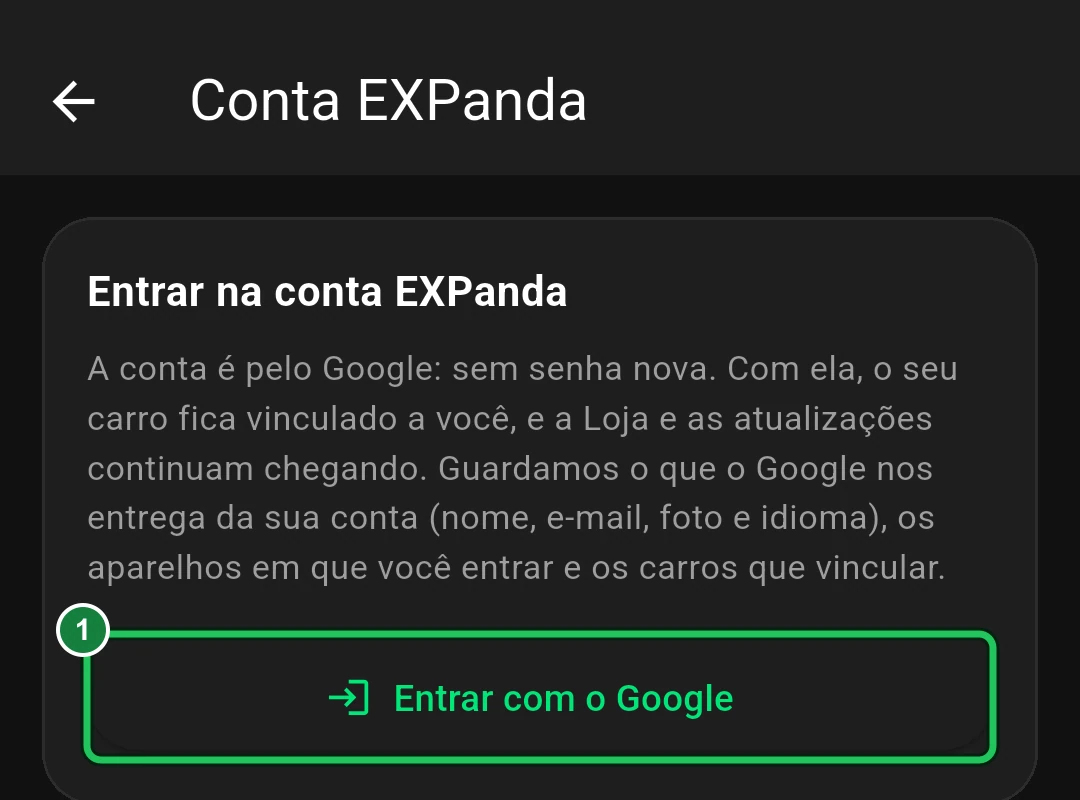
1 — «Войти через Google»: вход через Google, без нового пароля. На рисунке приложение на португальском. Зелёная метка добавлена на изображение.
Если что-то пошло не так
Появилось «Приложение не установлено».
Проверьте, есть ли свободное место. Если у вас уже стоит EXPandaCelular из другого источника (например, тестовая версия), удалите её и установите заново.
Кнопки «Установить» нет или она серая.
Вернитесь к этапу 2 и включите разрешение на установку из этого источника (или «Неизвестные источники» на Android 7).
Не могу найти скачанный файл.
Откройте приложение «Файлы» (или «Мои файлы») → «Загрузки» → EXPandaCelular.apk. В Chrome меню ⋮ → «Загрузки» тоже покажет файл.
Play Защита заблокировала установку.
Нажмите «Подробнее» → «Всё равно установить». Если такого пункта нет, откройте Google Play → нажмите на своё фото → Play Защита → значок шестерёнки, выключите «Проверять приложения с помощью Play Защиты», установите приложение и снова включите эту функцию.
У меня Android 6 или старше.
На таких телефонах приложение не устанавливается. Возьмите другой телефон (Android 7 или новее) или iPhone.
Приложение открывается только на экране входа и просит аккаунт.
Так и должно быть, пока вы не вошли: без аккаунта ничто из EXPanda не работает. Нажмите «Войти через Google» и используйте тот же аккаунт, что на сайте EXPanda. Если вы уже вошли, а экран возвращается, проверьте интернет на телефоне и попробуйте снова.
Готово? Теперь установите EXPanda Central в автомобиль
Когда приложение открыто, вернитесь к руководству по головному устройству и продолжайте с шага 4: приложение установит EXPanda Central в автомобиль.
Перейти к шагу 4 руководства