Hướng dẫn cài đặt EXPanda Central
Từ chiếc USB đến chiếc xe đã kết nối, bằng ngôn ngữ đơn giản. Bạn chuẩn bị USB chỉ một lần; sau đó ứng dụng làm phần còn lại, không cần máy tính.
Hướng dẫn được xem lại lần cuối vào 20 tháng 10, 2026.
Các chương trình và địa chỉ trong hướng dẫn này được kiểm tra ngày 12 tháng 10, 2026.
Bắt đầu từ đâu
Bạn không cần đọc hết theo thứ tự. Hãy chọn trường hợp của mình và đi thẳng tới phần cần.
Bạn chưa có ứng dụng EXPanda Celular trên điện thoại?
USB đã được áp dụng và kết nối (ADB) trên xe đã bật chưa?
Bước 3 — Cho xe vào Wi-Fi của điện thoạiXe đã ở cùng mạng với điện thoại chưa?
Bước 4 — Cài EXPanda Central bằng ứng dụngEXPanda Central đã được cài trên xe chưa?
Bước 5 — Sau khi cài xongBạn muốn cập nhật những gì đã cài?
Cập nhật những gì bạn đã càiCó gì đó không ổn?
Nếu có gì không ổn
Trước khi bắt đầu
EXPanda Central là ứng dụng chạy trên đầu xe của Geely EX2. Ứng dụng EXPanda Celular sẽ cài nó qua Wi-Fi, không cần máy tính. Để điện thoại nói chuyện được với xe, xe phải bật một kết nối: tên là ADB, dùng cổng 5555 và bị tắt từ nhà máy. USB kích hoạt ADB sẽ bật nó, chỉ một lần.
Đọc trước khi bắt đầu
Cách này do bạn tự chịu rủi ro. Bài hướng dẫn của tác giả gói cảnh báo rằng đại lý có thể nhận ra đầu xe đã bị chỉnh sửa, bảo hành của đầu xe có thể bị ảnh hưởng, và không có phương pháp khôi phục cấp thấp công khai. USB chỉ làm một việc (bật kết nối giữa ứng dụng và xe) và không xóa gì, nhưng quyết định là của bạn.
Bạn cần chuẩn bị
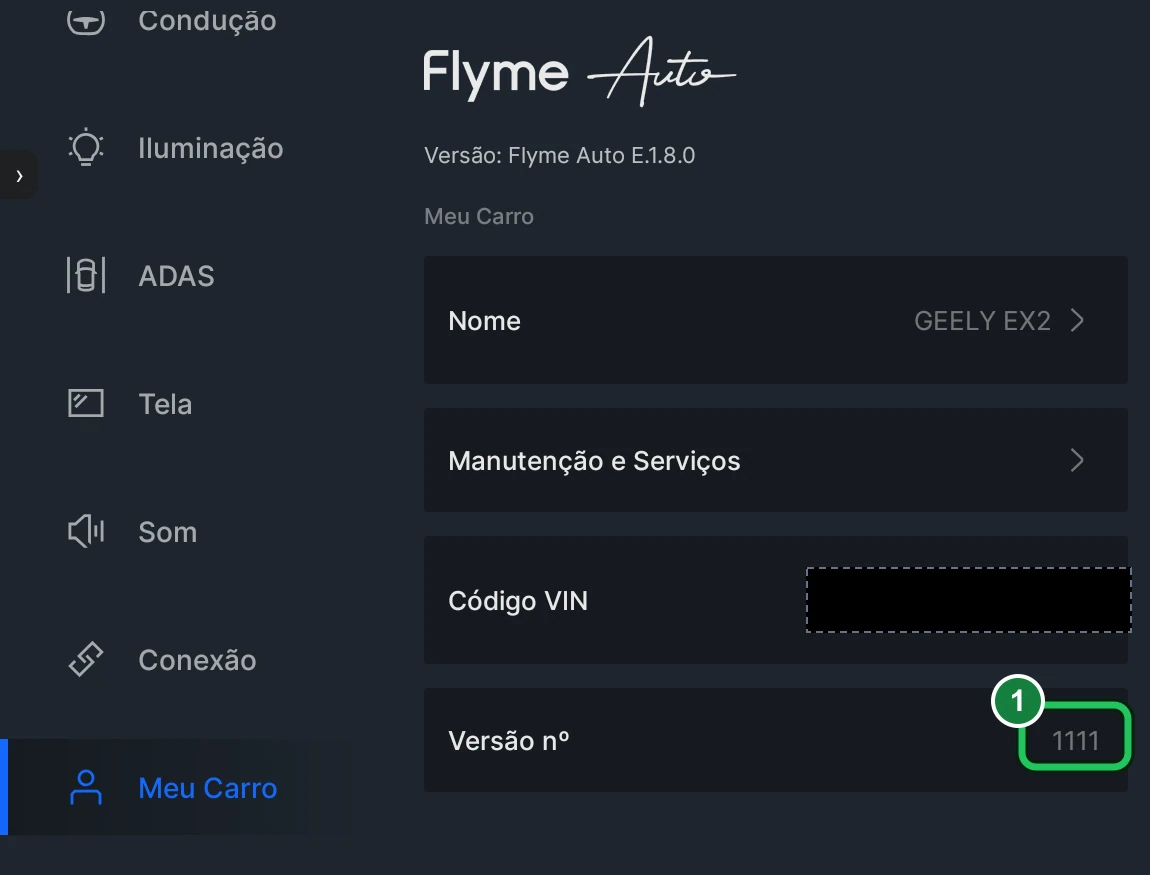
- Một chiếc Geely EX2 có đầu xe IHU629G, phiên bản 1111 hoặc 1114. Cách kiểm tra: Cài đặt xe → tùy chọn cuối cùng → Xe của tôi (nếu màn hình bằng tiếng Bồ Đào Nha: Configurações do veículo → última opção → Meu carro).
- Một điện thoại Android 7 trở lên, hoặc iPhone, đã cài ứng dụng EXPanda Celular và có tài khoản EXPanda của bạn (đăng nhập bằng Google, không cần mật khẩu mới).
- Một USB thông thường tối đa 32 GB và một máy tính, chỉ để chép thư mục vào USB.
- Xe đang bật máy và ở số P trong khi bạn làm các bước 2 đến 4.
Trên điện thoại: Android hoặc iPhone
Cài ứng dụng EXPanda Celular. Chính ứng dụng này cài EXPanda Central vào xe.
Android 7 trở lên
- Mở trang tải xuống, đăng nhập bằng Google nếu được yêu cầu, rồi chạm Tải APK.
- Khi tải xong, mở tệp. Nếu trình duyệt hoặc điện thoại hỏi, hãy cho phép cài từ nguồn này.
- Mở ứng dụng và đăng nhập bằng tài khoản Google của bạn.
iPhone
- Ứng dụng cho iPhone nằm ngoài App Store của Apple. Hãy dùng SideStore (khuyên dùng) hoặc Sideloadly: hướng dẫn từng bước đầy đủ, kèm liên kết tải về, ở ngay bên dưới.
- Sau khi cài, chạm Tin cậy: Cài đặt → Cài đặt chung → Quản lý VPN và thiết bị.
- Từ iOS 16 trở lên, bật Chế độ nhà phát triển: Cài đặt → Quyền riêng tư và bảo mật → Chế độ nhà phát triển (iPhone sẽ khởi động lại).
- Mở ứng dụng, đăng nhập bằng tài khoản của bạn và, khi iPhone hỏi, cho phép truy cập mạng cục bộ: ứng dụng cần quyền này để kết nối với xe.
Lưu ý: việc cài vào đầu xe qua iPhone vẫn đang được kiểm chứng. Nếu ứng dụng không tìm thấy xe, hãy chỉ làm bước 4 bằng một điện thoại Android.
Cài ứng dụng EXPandaCelular trên điện thoại
Bước 1
Chuẩn bị USB kích hoạt ADB
Đây là chiếc USB bật kết nối giữa ứng dụng và xe. Nó chỉ làm một việc: ghi vào xe tùy chọn giữ cho cổng 5555 (ADB) luôn mở. Nó không cài gì, không xóa gì và không thay phần mềm đầu xe. Bạn chỉ làm một lần.
Bạn đã làm bước này rồi? Chuyển tới: Bước 2 — Trên xe: bật kết nối
- Định dạng USB sang FAT32. Windows định dạng FAT32 cho USB tối đa 32 GB; với USB lớn hơn, hãy dùng công cụ như guiformat.
- Tải gói đúng với phiên bản của bạn (1111 hoặc 1114) và chép nguyên thư mục vào thư mục gốc của USB, không mở hay giải nén gì cả.
- Kiểm tra đường dẫn: tệp phải nằm ở TênThưMục\OS\update.zip, với update.zip vẫn ở dạng đóng (đừng giải nén).
- Tháo USB an toàn trên máy tính.
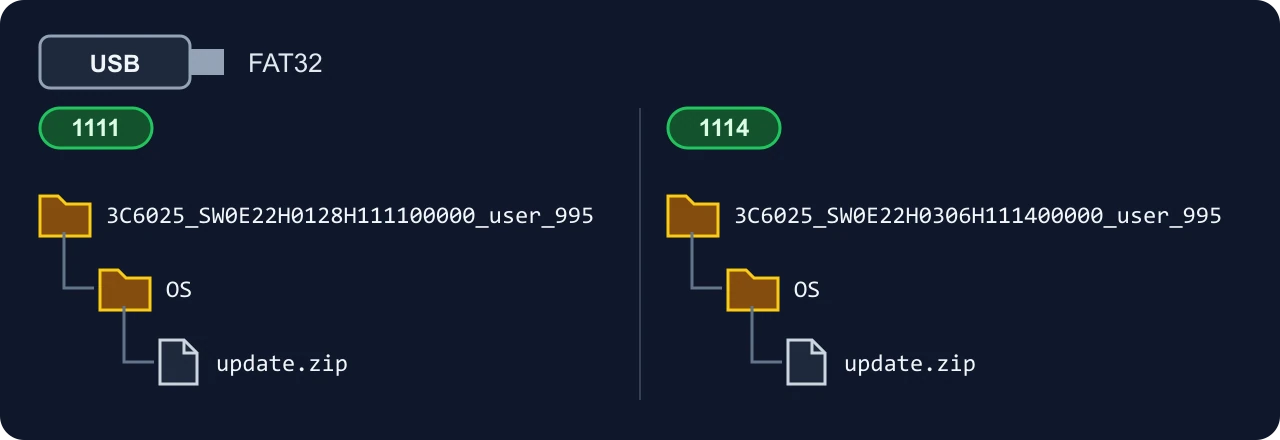
Gói này là của tác giả bài hướng dẫn gốc. Hãy tải thư mục đúng phiên bản của bạn từ bài hướng dẫn đó: Bài hướng dẫn của tác giả gói (blog)
Gói này miễn phí: đừng bao giờ trả tiền cho tệp này.
Bước 2
Trên xe: bật kết nối
Bây giờ, trên xe. Mã menu ẩn đổi mỗi giờ; mã hiện bên dưới là của giờ hiện tại.
Bạn đã làm bước này rồi? Chuyển tới: Bước 3 — Cho xe vào Wi-Fi của điện thoại
Mã menu ẩn của đầu xe
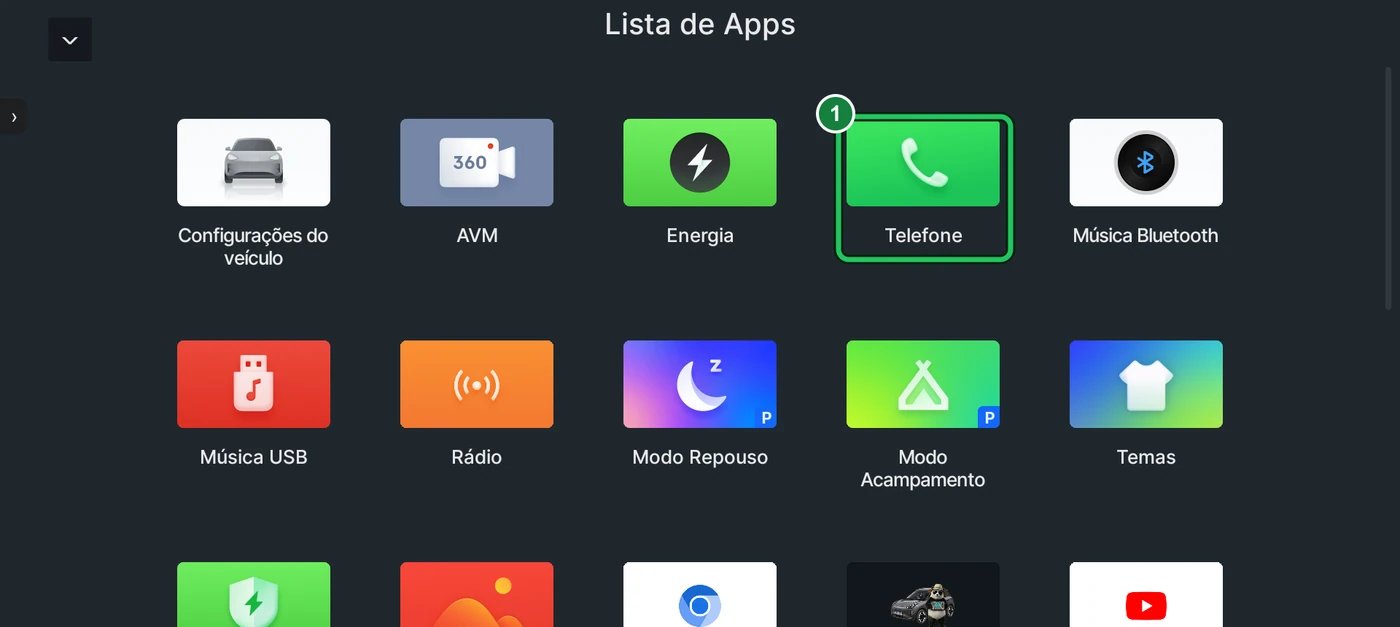
Trên đầu xe Geely EX2: tắt Bluetooth, mở ứng dụng Điện thoại của đầu xe và nhập mã. Menu ẩn sẽ mở ra (không phải màn hình nhà phát triển). Mã đổi mỗi giờ.
Mã menu ẩn của đầu xe đổi mỗi giờ. Hãy mở hướng dẫn này trên trang web để xem mã hiện tại.
- Bật máy xe với chân đặt trên phanh, gạt sang D rồi về lại P. Việc này giúp đầu xe không tự tắt giữa chừng.
- Cắm USB và chờ đầu xe nhận ra.
- Tắt Bluetooth của đầu xe.
- Mở ứng dụng Điện thoại của đầu xe và nhập mã menu ẩn hiện ở trên. Menu ẩn sẽ tự mở.
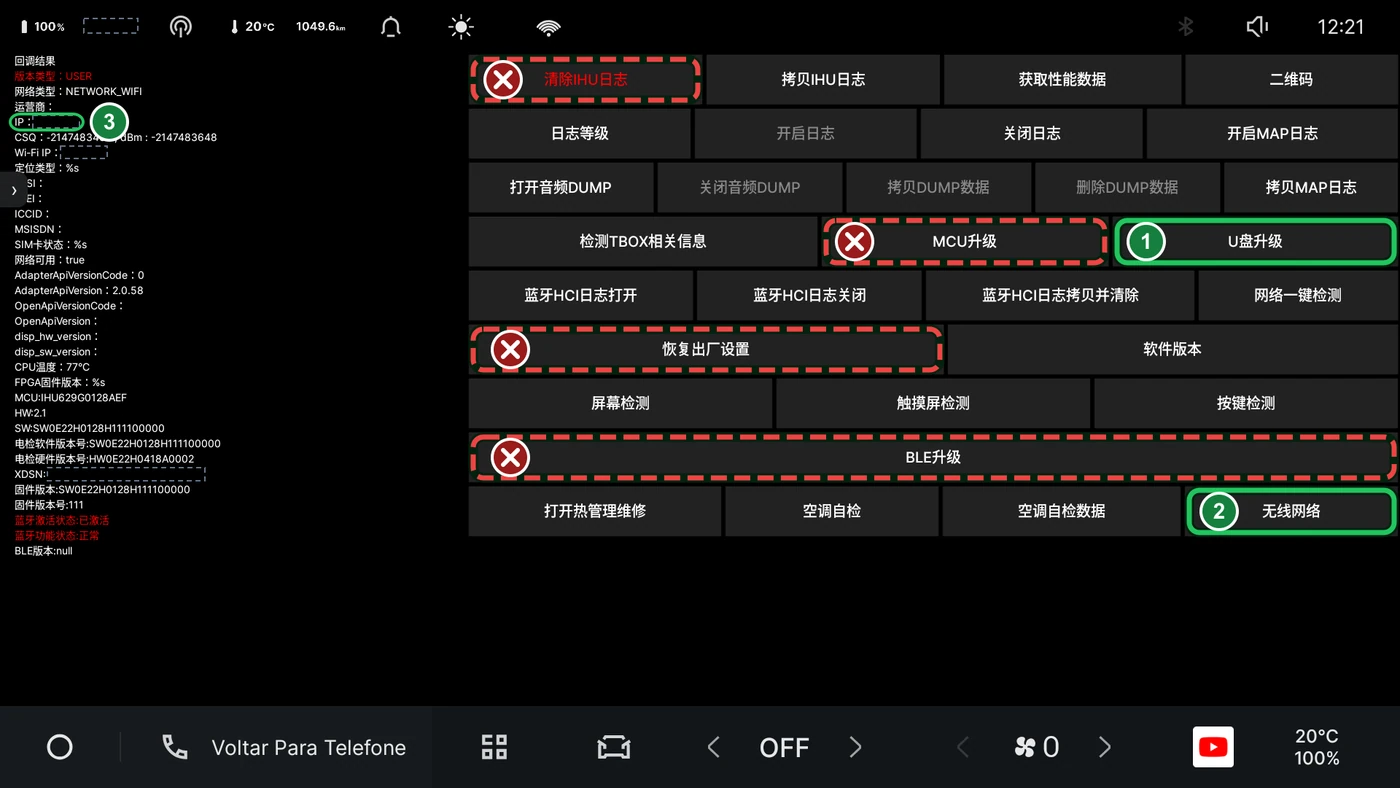
- Trong menu ẩn, chạm nút số 1 trong hình: Cập nhật bằng USB (U盘升级). Đầu xe kiểm tra gói, khởi động lại vào chế độ khôi phục và tự áp dụng, bạn không cần làm gì.
- Cuối cùng sẽ hiện một thông báo lỗi. Đó là điều bình thường: nó là một phần của quy trình và không có gì bị xóa. Giữ Quay lại + Nhạc trên vô lăng, không thả, cho đến khi đầu xe khởi động lại.
Xong: cổng 5555 đã bật và bạn không cần USB nữa. Nếu phải làm lại cũng không sao: gói không ghi trùng những gì đã ghi.
Bước 3
Cho xe vào Wi-Fi của điện thoại
Ứng dụng và xe phải ở cùng một mạng. Cách đơn giản nhất là cho xe vào điểm phát Wi-Fi (hotspot) của điện thoại bạn.
Bạn đã làm bước này rồi? Chuyển tới: Bước 4 — Cài EXPanda Central bằng ứng dụng
- Trên điện thoại, bật hotspot và ghi lại tên mạng và mật khẩu.
- Trên xe, mở lại menu ẩn: ứng dụng Điện thoại, tắt Bluetooth và nhập mã của giờ đó.
- Chạm nút số 2 trong hình: Mạng không dây (无线网络). Sau đó chạm Wi-Fi, chọn hotspot của điện thoại và nhập mật khẩu.
- Khi xe vào mạng, địa chỉ của xe (IP) hiện ở cột bên trái của menu ẩn. Hãy ghi lại: ứng dụng có thể hỏi số này.
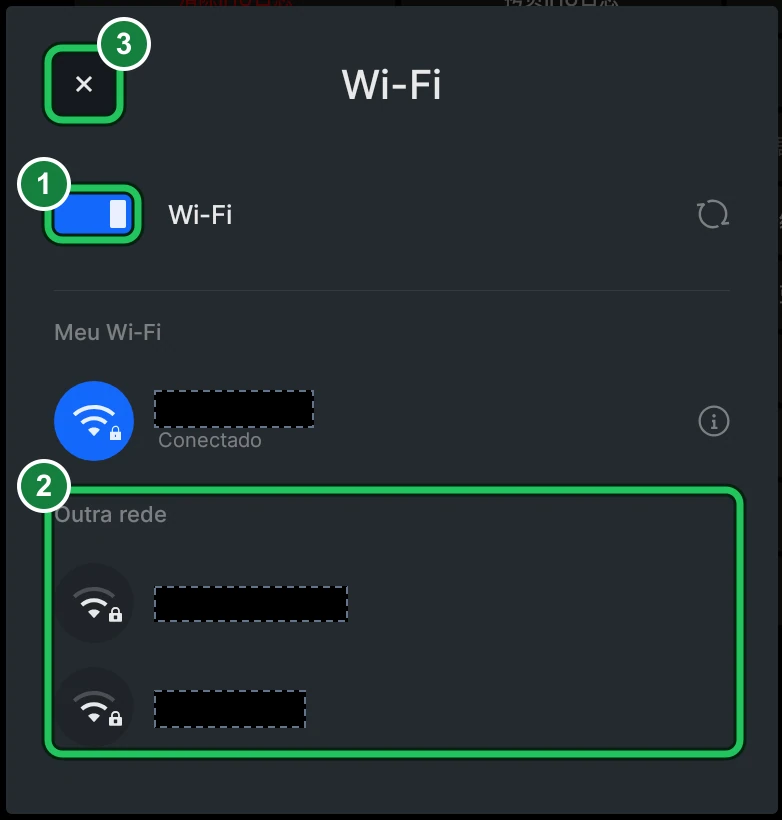
Một số điện thoại tự tắt hotspot khi không có ai kết nối. Nếu mạng biến mất, hãy bật lại và để hotspot bật cho đến khi cài xong.
Bước 4
Cài EXPanda Central bằng ứng dụng
Khi điện thoại và xe ở cùng một mạng, ứng dụng sẽ làm phần còn lại.
Bạn đã làm bước này rồi? Chuyển tới: Bước 5 — Sau khi cài xong
- Mở ứng dụng EXPanda Celular và vào Cửa hàng EXPanda Master.
- Ở phía trên cửa hàng, chạm biểu tượng chiếc cặp có dấu thập (Cài phần mềm đầu xe vào xe qua ADB).
- Chạm Tìm xe trong mạng. Nếu ứng dụng không tìm thấy, hãy nhập IP đã hiện trong menu ẩn và chạm Kiểm tra kết nối.
- Chạm Cài vào xe qua ADB và xác nhận. Ứng dụng tải phần mềm, kiểm tra SHA-256 và gửi vào xe. Đừng tắt đầu xe trong lúc đang gửi.
- Cuối cùng, ứng dụng tự ghép đôi điện thoại với đầu xe, thử liên kết xe với tài khoản của bạn và báo rằng nó đã chạy. Nếu việc liên kết tài khoản chưa xong, ứng dụng sẽ chỉ cách hoàn tất (xem «Sau khi cài xong»).
Chưa có ứng dụng trên điện thoại? Cài ứng dụng trên điện thoại
Trước khi cài, ứng dụng kiểm tra xem việc kích hoạt ADB đã vĩnh viễn chưa và bổ sung phần còn thiếu.
Bước 5
Sau khi cài xong
EXPanda Central đã ở trong xe. Còn lại là liên kết xe với tài khoản của bạn và bật chiếu hình Android Auto và CarPlay.
Bạn đã làm bước này rồi? Chuyển tới: Cập nhật những gì bạn đã cài
- Lần đầu, đầu xe hiện «Liên kết xe này với tài khoản EXPanda của bạn». Chưa có tài khoản thì không có gì của EXPanda chạy, và xe vẫn chỉ dùng phần mềm gốc của nhà máy. Chọn một cách: hướng camera điện thoại vào mã QR và tiếp tục với Google; hoặc trên máy tính hay điện thoại khác, mở địa chỉ bên dưới mã QR và nhập mã; hoặc nếu xe không có internet, mở ứng dụng EXPanda Celular, đăng nhập và chạm «Liên kết xe này với tài khoản». Khi tài khoản xác nhận, màn hình tự mở EXPanda.
- Nếu xe từng có ứng dụng của Sapo, EXPanda sẽ hỏi bạn muốn làm gì. Chạm «Nhập rồi gỡ bỏ»: EXPanda mang sang các cài đặt cùng những chuyến đi và lần sạc gần nhất, rồi gỡ ứng dụng của Sapo, vì hai ứng dụng không thể cùng điều khiển xe. Chọn «Để sau» thì không có gì của EXPanda chạy và câu hỏi sẽ quay lại lần sau.
- Trên đầu xe, mở Mạng & Auto, rồi thẻ AA & CarPlay, và bật Android Auto + CarPlay Wi-Fi.
- Lần kích hoạt đầu tiên, hãy khởi động lại đầu xe để Android Auto và CarPlay không dây hoạt động: giữ Quay lại + Nhạc trên vô lăng khoảng 15 giây.
- Từ đây, ứng dụng có thể cập nhật hoặc sửa EXPanda Central khi cần, theo cùng đường như bước 4.
Cập nhật những gì bạn đã cài
Thỉnh thoảng sẽ có phiên bản mới của EXPanda Central và của các ứng dụng. USB chỉ dùng lần đầu: để cập nhật, bạn không cần USB hay menu ẩn.
Làm sao biết có phiên bản mới
Chính ứng dụng sẽ báo: ở Bảng điều khiển và thẻ Kết nối sẽ hiện «Có bản cập nhật: v…» (trên iPhone là «Có IPA mới: v…»). Muốn kiểm tra ngay, chạm biểu tượng làm mới ở thẻ Kết nối (Kiểm tra cập nhật). Phiên bản mới nhất của từng chương trình cũng có ở mục «Các ứng dụng và bộ chuyển OBD» ngay bên dưới.
Cập nhật EXPanda Central trên xe
- Khi xe đang bật và đứng yên, bật điểm phát Wi-Fi (hotspot) của điện thoại và xác nhận xe đã vào mạng đó (bước 3).
- Trong ứng dụng EXPanda Celular, vào Cửa hàng EXPanda Master và chạm biểu tượng chiếc cặp có dấu thập, giống như ở bước 4.
- Chạm Tìm xe trong mạng, rồi chạm Cài vào xe qua ADB. Ứng dụng gửi phiên bản mới và cài đè lên bản đang có trên xe; làm lại cũng không sao.
- Đừng tắt đầu xe trong lúc đang gửi. Cuối cùng, ứng dụng báo rằng EXPanda Central đã chạy.
Cập nhật ứng dụng trên Android
- Mở EXPanda Celular. Khi có phiên bản mới, Bảng điều khiển và thẻ Kết nối hiện «Có bản cập nhật: v…».
- Chạm vào thông báo đó: ứng dụng mở trang tải tệp mới trong trình duyệt của điện thoại.
- Mở tệp đã tải (từ thông báo hoặc ứng dụng Tệp) và xác nhận cập nhật. Nếu Android xin phép cài ứng dụng từ nguồn này, hãy cho phép, như lần đầu.
- Mở lại ứng dụng và kiểm tra ở thẻ Kết nối rằng nó vẫn kết nối với đầu xe.
Cập nhật ứng dụng trên iPhone
- iOS không tự cập nhật ứng dụng. EXPanda Celular sẽ báo «Có IPA mới: v…» và nhắc bạn cài qua SideStore.
- Kết nối LocalDevVPN, mở SideStore và vào My Apps. Cạnh EXPandaCelular có nút Update; hãy chạm vào.
- Nếu bạn cài bằng Sideloadly, hãy tải tệp mới và cài lại bằng máy tính và dây cáp: nó cập nhật đè lên bản cũ.
- Mở ứng dụng và kiểm tra ở thẻ Kết nối rằng nó vẫn kết nối với đầu xe.
Ứng dụng trên iPhone có hiệu lực 7 ngày và phải được gia hạn; SideStore tự làm việc đó khi LocalDevVPN đang kết nối. Hình minh họa và chi tiết nằm trong hướng dẫn cho iPhone.
Các ứng dụng và bộ chuyển OBD
Mọi thứ EXPanda cho tải về, kèm phiên bản của từng ứng dụng, và bộ chuyển OBD-II mà ứng dụng trên điện thoại dùng (không bắt buộc).
Nếu có gì không ổn
Đầu xe không đề nghị gói hoặc không thấy USB.
Kiểm tra USB đã là FAT32, thư mục nằm ở thư mục gốc với đúng tên phiên bản của bạn (1111 hoặc 1114) và bên trong có OS\update.zip chưa giải nén. Thư mục mang tên phiên bản khác sẽ không được đề nghị. Rút USB ra và cắm lại.
Mã menu ẩn không mở được menu.
Tắt Bluetooth của đầu xe và nhập mã trong ứng dụng Điện thoại của đầu xe (không phải ô tìm kiếm). Mã được tính theo giờ Brasília và đổi mỗi giờ: hãy dùng mã hiện trong hướng dẫn này vào lúc bạn nhập. Nếu sang giờ mới khi đang nhập, hãy nhập lại.
Đầu xe tắt giữa chừng.
Trước khi bắt đầu, hãy bật máy xe với chân đặt trên phanh, gạt sang D rồi về lại P, và giữ xe luôn bật. Nếu đầu xe tắt giữa chừng, có thể phải làm lại bước 2 từ đầu.
Ứng dụng không tìm thấy xe trong mạng.
Kiểm tra USB đã được áp dụng (bước 2), xe đã vào hotspot của điện thoại (Mạng không dây → Wi-Fi) và hotspot vẫn đang bật. Nhập IP hiện ở cột bên trái của menu ẩn. Điện thoại đang phát hotspot nhìn thấy xe; nếu dùng điện thoại khác hoặc bộ định tuyến, cả hai phải ở cùng một mạng.
Ứng dụng báo ADB chưa mở.
USB chưa được áp dụng hoặc chưa hoàn tất. Làm lại bước 2. Làm lại không gây hại.
Việc cài đặt thất bại giữa chừng khi gửi.
Giữ xe và hotspot luôn bật, và đừng tắt đầu xe. Chạm cài đặt lại một lần nữa.
Đầu xe hiện «Liên kết xe này với tài khoản EXPanda của bạn» hoặc báo xe đang ở chế độ nhà máy.
Đó là điều bình thường trước khi tài khoản xác nhận, hoặc khi tài khoản đã hết hạn hay bị khóa: không có gì của EXPanda chạy, xe chỉ dùng phần mềm gốc của nhà máy và không mất chức năng nào của nó. Hãy liên kết bằng mã QR (qua Google), bằng địa chỉ bên dưới mã QR hoặc, nếu xe không có internet, trong ứng dụng EXPanda Celular: «Kết nối» → «Tài khoản EXPanda» → «Liên kết xe này với tài khoản». Nếu giờ của xe sai, máy chủ sẽ từ chối mã: hãy chỉnh ngày giờ hoặc để xe bật khi có internet.
Xe của tôi có ứng dụng của Sapo. Chuyện gì xảy ra?
Hai ứng dụng không thể cùng điều khiển xe. Ở lần kích hoạt đầu, EXPanda sẽ hỏi: «Nhập rồi gỡ bỏ» mang sang cài đặt cùng những chuyến đi và lần sạc gần nhất rồi gỡ ứng dụng của Sapo; «Để sau» giữ nguyên mọi thứ và câu hỏi sẽ quay lại sau. Nếu sau này có người cài đè ứng dụng của Sapo, EXPanda sẽ tự gỡ và báo cho bạn. Muốn quay lại ứng dụng của Sapo, hãy gỡ EXPanda trước.
Tôi muốn hoàn tác mọi thứ.
Có thể gỡ EXPanda Central bất cứ lúc nào. Để gỡ luôn việc kích hoạt ADB, hãy khôi phục cài đặt gốc cho đầu xe: Cài đặt xe → tùy chọn cuối cùng → Xe của tôi (nếu màn hình bằng tiếng Bồ Đào Nha: Configurações do veículo → última opção → Meu carro). Việc này xóa mọi ứng dụng bạn đã cài. Tác giả của gói cảnh báo rằng đầu xe lưu các bản ghi nội bộ cho biết nó từng bị chỉnh sửa, ngay cả sau khi đã hoàn nguyên.
Android báo ứng dụng của nhà phát triển chưa được xác minh.
Từ ngày 30/09/2026, Google xác minh nhà phát triển của các ứng dụng cài ngoài Play Store trên điện thoại Android được chứng nhận ở Brazil; cảnh báo đến từ Android, không phải từ EXPanda. Android có một lối nâng cao cho người cài ứng dụng như vậy, chỉ làm một lần: bật chế độ nhà phát triển, khởi động lại, chờ một ngày rồi xác nhận. Nếu có máy tính, bạn cũng có thể cài qua ADB, vẫn như trước. Nếu gặp tình huống này, hãy báo trong nhóm cộng đồng để chúng tôi chỉnh hướng dẫn.
Nên dùng bản nào: ổn định hay thử nghiệm?
Bản ổn định, là bản chúng tôi khuyên dùng: nó đã được kiểm tra và là bản mà hướng dẫn này mô tả. Bản thử nghiệm dành cho đội ngũ và những người giúp thử cái còn đang thử, và có thể có lỗi. Nếu chưa chắc, hãy ở bản ổn định.
Làm sao biết có phiên bản mới và cập nhật thế nào?
Ứng dụng báo khi có phiên bản mới. Mục «Cập nhật những gì bạn đã cài» trong hướng dẫn này chỉ đường đi cho EXPanda Central, ứng dụng trên Android và ứng dụng trên iPhone. Bạn không cần làm lại USB.
Ứng dụng trên iPhone không mở được sau vài ngày.
Chữ ký của ứng dụng trên iPhone có hiệu lực 7 ngày. Kết nối LocalDevVPN, mở SideStore, vào My Apps và chạm Refresh All. Nếu dùng Sideloadly, cài lại cùng tệp đó bằng máy tính. Chi tiết nằm trong hướng dẫn cho iPhone.
Vẫn cần giúp đỡ?
Trao đổi với cộng đồng EXPanda: bot Telegram, kênh phát hành phiên bản, nhóm và Instagram.