
ติดตั้งแอปบน Android
แอปนี้ไม่ได้อยู่ใน Google Play คุณดาวน์โหลดไฟล์ (APK) จากที่อยู่ทางการของ EXPanda แล้วติดตั้ง ระหว่างทาง Android จะเตือนหลายครั้ง ด้านล่างบอกว่าแต่ละคำเตือนหมายความว่าอะไรและต้องกดอะไร
เวลาที่ใช้: ใช้เวลาประมาณ 5 นาที
สิ่งที่ต้องมี
- โทรศัพท์ Android 7.0 ขึ้นไป (ดูเวอร์ชันได้ที่ การตั้งค่า → เกี่ยวกับโทรศัพท์)
- อินเทอร์เน็ต (Wi-Fi หรืออินเทอร์เน็ตมือถือ) เพื่อดาวน์โหลดไฟล์
- พื้นที่ว่างในโทรศัพท์เล็กน้อย
ช่วงที่ 1 จาก 4
ดาวน์โหลดไฟล์
บนโทรศัพท์
เปิดหน้านี้ในเบราว์เซอร์ของโทรศัพท์
ใช้ Chrome หรือเบราว์เซอร์ที่มีในโทรศัพท์ ถ้าคุณอ่านบนคอมพิวเตอร์ ให้เปิดที่อยู่เดียวกันนี้บนโทรศัพท์
กดปุ่มดาวน์โหลดแอป
ไฟล์ EXPandaCelular.apk จะเริ่มดาวน์โหลด ถ้าเบราว์เซอร์เตือนว่าไฟล์ชนิดนี้อาจเป็นอันตรายต่ออุปกรณ์ ให้กดเพื่อดาวน์โหลดหรือเก็บไว้ต่อ คำเตือนนี้ขึ้นกับไฟล์ APK ทุกไฟล์ ไม่ใช่เฉพาะของเรา
การดาวน์โหลดทำผ่านบัญชีของคุณ ปุ่มจะพาไปหน้าดาวน์โหลด (เข้าสู่ระบบด้วย Google ถ้ายังไม่ได้เข้า) การแตะแต่ละครั้งสร้างลิงก์ที่ใช้ได้ 10 นาที
ช่วงที่ 2 จาก 4
อนุญาตให้โทรศัพท์ติดตั้ง
บนโทรศัพท์
เปิดไฟล์ที่ดาวน์โหลด
กด "เปิด" ในการแจ้งเตือนว่าดาวน์โหลดเสร็จ ถ้าการแจ้งเตือนหายไป ให้เปิดแอป "ไฟล์" เข้าโฟลเดอร์ "ดาวน์โหลด" แล้วกด EXPandaCelular.apk
ถ้าโทรศัพท์บอกว่าติดตั้งแอปจากแหล่งนี้ไม่ได้ ให้อนุญาต
ครั้งแรก Android จะเตือนว่าเบราว์เซอร์ (หรือแอป "ไฟล์") ติดตั้งแอปไม่ได้ กด "การตั้งค่า" (เครื่องหมาย 1 ในรูป) ในรูป คำเตือนมาจากแอป "ไฟล์" ถ้าคุณเปิดไฟล์จาก Chrome ชื่อในคำเตือนจะเป็น "Chrome"
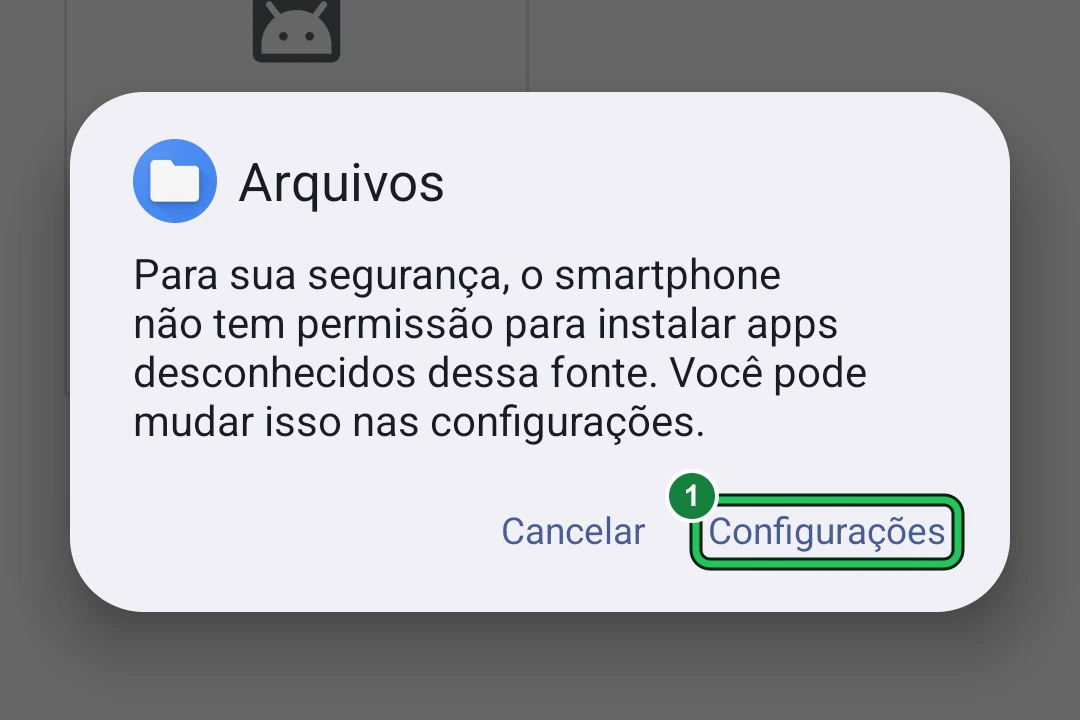
1 — "การตั้งค่า" พาไปยังหน้าจอที่คุณอนุญาตการติดตั้ง ถ้ากด "ยกเลิก" จะไม่มีอะไรถูกติดตั้ง และคำเตือนจะขึ้นอีกในครั้งหน้า รูปนี้มาจาก Android 15 ที่ตั้งเป็นภาษาโปรตุเกส ชื่อด้านบนของคำเตือนคือแอปที่เปิดไฟล์ (ในที่นี้คือ "ไฟล์") ในโทรศัพท์รุ่นหรือยี่ห้อของคุณ คำและหน้าตาอาจต่างกันเล็กน้อย เครื่องหมายสีเขียวถูกเพิ่มลงในภาพ เปิด "อนุญาตจากแหล่งที่มานี้" แล้วย้อนกลับ
ที่หน้าจอ "ติดตั้งแอปที่ไม่รู้จัก" กดสวิตช์ "อนุญาตจากแหล่งที่มานี้" เพื่อเปิด (เครื่องหมาย 1; ในรูปสวิตช์ยังปิดอยู่; ชื่ออาจต่างกันเล็กน้อยตามยี่ห้อ) จากนั้นกดลูกศรย้อนกลับที่ด้านบนของหน้าจอ ในบางเครื่องการติดตั้งจะดำเนินต่อเอง ถ้าไม่ต่อ ให้กดไฟล์ EXPandaCelular.apk อีกครั้ง
เคล็ดลับ: บน Android 7 เส้นทางต่างออกไป: การตั้งค่า → ความปลอดภัย → เปิด "แหล่งที่ไม่รู้จัก"
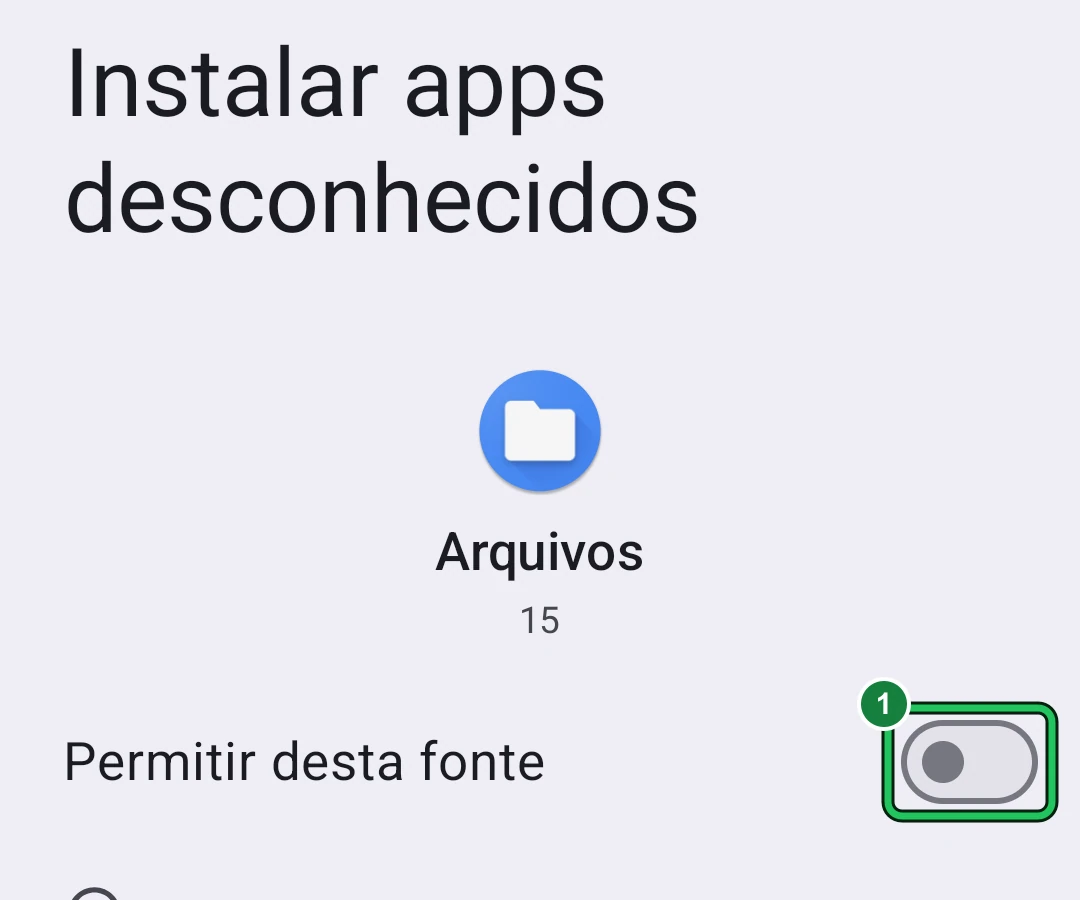
1 — สวิตช์ "อนุญาตจากแหล่งที่มานี้" กดเพื่อเปิด (ในรูปปิดอยู่) สิทธิ์นี้ใช้กับแอปที่เปิดไฟล์เท่านั้น (ในที่นี้คือ "ไฟล์" หรือเบราว์เซอร์ของคุณ) จากนั้นกดลูกศรย้อนกลับ ถ้าการติดตั้งไม่ดำเนินต่อเอง ให้เปิดไฟล์อีกครั้ง เครื่องหมายสีเขียวถูกเพิ่มลงในภาพ
ช่วงที่ 3 จาก 4
ติดตั้ง
บนโทรศัพท์
กด "ติดตั้ง"
คือปุ่มที่มีเครื่องหมาย 1 รอสักครู่จนขึ้นว่า "ติดตั้งแอปแล้ว"
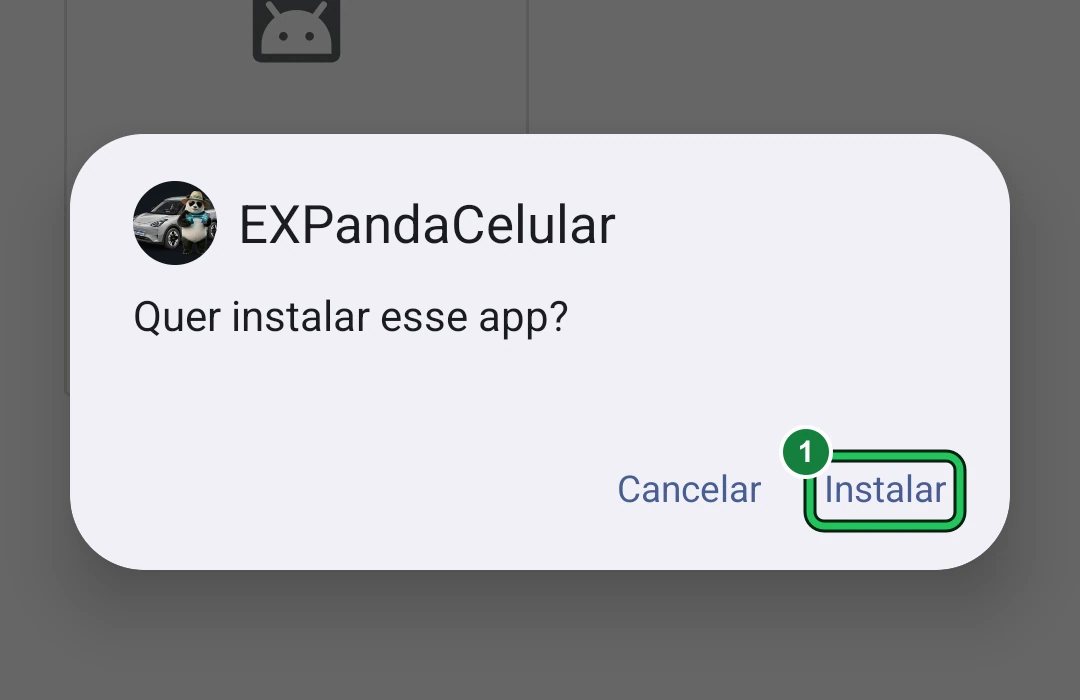
1 — "ติดตั้ง" หน้าต่างนี้เป็นของ Android เอง รูปไอคอนและคำอาจต่างกันไปตามแต่ละเครื่อง เครื่องหมายสีเขียวถูกเพิ่มลงในภาพ ถ้ามีคำเตือนของ Play Protect ให้ติดตั้งต่อ
คำเตือนขึ้นเพราะแอปไม่ได้มาจาก Google Play กด "รายละเอียดเพิ่มเติม" แล้วกด "ติดตั้งต่อไป" ข้อความที่แน่นอนต่างกันเล็กน้อยตามเวอร์ชัน Android
ช่วงที่ 4 จาก 4
เปิดแอป
บนโทรศัพท์
กด "เปิด"
คือปุ่มที่มีเครื่องหมาย 1 ในหน้าจอ "ติดตั้งแอปแล้ว" ถ้าหน้าจอนั้นปิดไปแล้ว ให้หาไอคอน EXPandaCelular ในรายการแอป
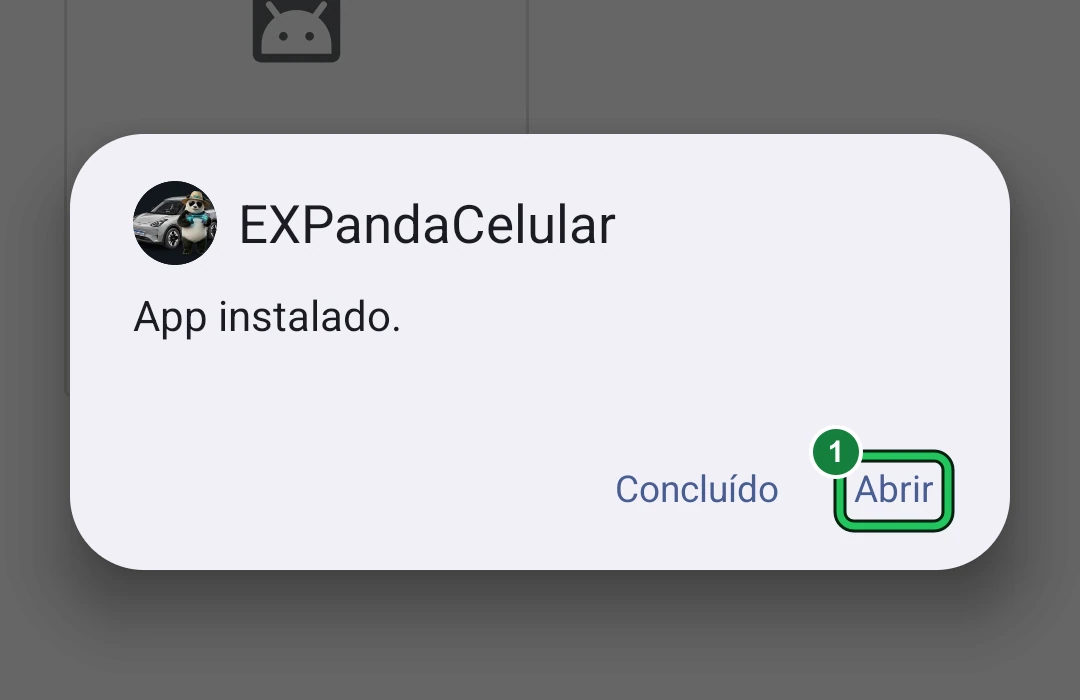
1 — "เปิด" เปิดแอปทันที ส่วน "เสร็จสิ้น" ปิดหน้าต่าง แล้วคุณค่อยเปิดแอปจากรายการแอปภายหลัง เครื่องหมายสีเขียวถูกเพิ่มลงในภาพ อนุญาตการแจ้งเตือน
เมื่อเปิดแอป แอปจะถามว่าส่งการแจ้งเตือนได้หรือไม่ กด "อนุญาต" (เครื่องหมาย 1) เพื่อรับการแจ้งเตือนเกี่ยวกับรถ คำขอสิทธิ์อื่น เช่น ตำแหน่ง จะปรากฏเมื่อคุณใช้ฟีเจอร์ที่ต้องใช้เท่านั้น อ่านแต่ละรายการแล้วอนุญาตเท่าที่สมเหตุสมผล ใน Android 12 หรือเก่ากว่า จะไม่มีคำถามเรื่องการแจ้งเตือน
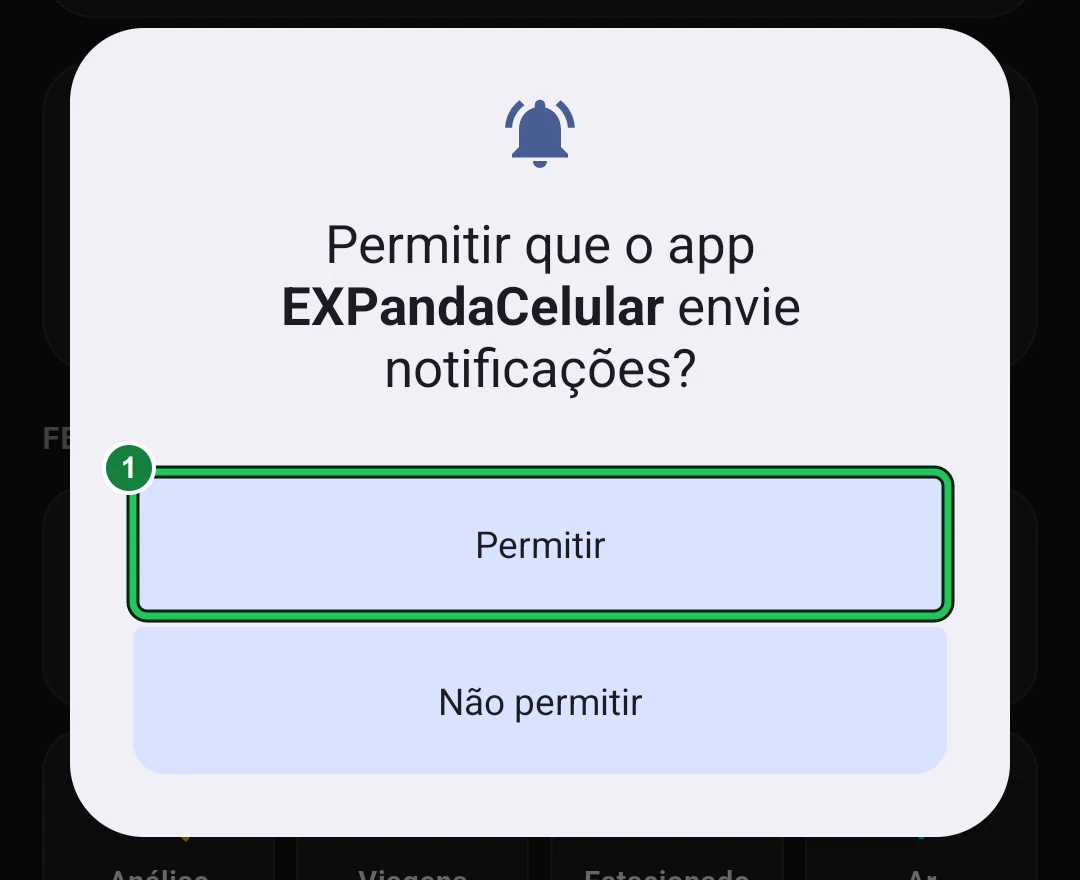
1 — "อนุญาต" คำถามนี้มาจาก Android เอง (ตั้งแต่เวอร์ชัน 13) และขึ้นเฉพาะครั้งแรก ถ้ากด "ไม่อนุญาต" แอปจะแสดงการแจ้งเตือนไม่ได้ คุณเปลี่ยนภายหลังได้ในการตั้งค่าของโทรศัพท์ เครื่องหมายสีเขียวถูกเพิ่มลงในภาพ เข้าสู่ระบบด้วยบัญชี Google
ในแอป กดแท็บ "การเชื่อมต่อ" จากนั้นกด "บัญชี EXPanda" และ "เข้าสู่ระบบด้วย Google" (เครื่องหมาย 1) เป็นบัญชีเดียวกับที่คุณใช้บนเว็บไซต์ EXPanda เมื่อใช้บัญชีนี้ รถของคุณจะผูกกับคุณ และร้านค้ากับการอัปเดตจะยังส่งมาถึง ครั้งแรกต้องเข้าสู่ระบบ: ถ้ายังไม่เข้า แอปจะแสดงเฉพาะหน้าเข้าสู่ระบบ และส่วนของ EXPanda จะไม่ทำงาน เมื่อเข้าสู่ระบบแล้ว แอปจะได้รับสิทธิ์และทำงานได้ เสร็จแล้ว แอปติดตั้งเรียบร้อย
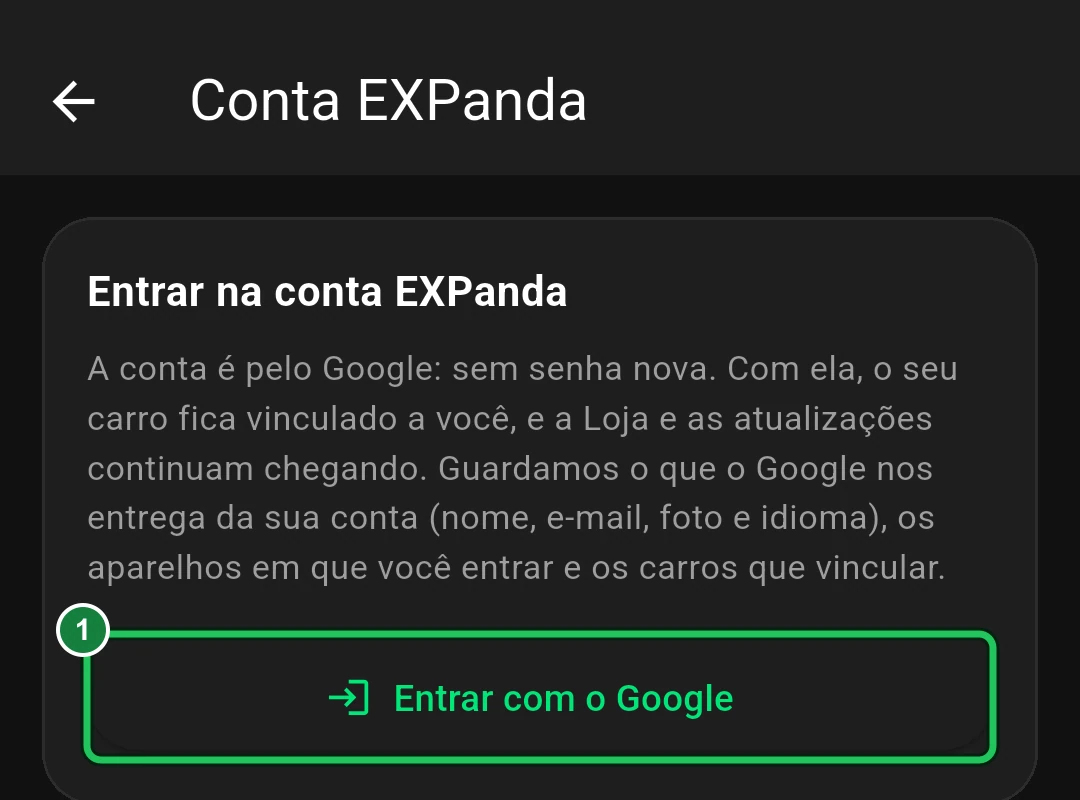
1 — "เข้าสู่ระบบด้วย Google" บัญชีใช้ผ่าน Google ไม่ต้องตั้งรหัสผ่านใหม่ ในรูปแอปเป็นภาษาโปรตุเกส เครื่องหมายสีเขียวถูกเพิ่มลงในภาพ
ถ้ามีอะไรผิดพลาด
ขึ้นว่า "ไม่ได้ติดตั้งแอป"
ตรวจว่ามีพื้นที่ว่างพอ ถ้าคุณมี EXPandaCelular จากแหล่งอื่นอยู่แล้ว (เช่น เวอร์ชันทดสอบ) ให้ถอนการติดตั้งก่อนแล้วลองใหม่
ไม่มีปุ่ม "ติดตั้ง" หรือปุ่มเป็นสีเทา
กลับไปช่วงที่ 2 แล้วเปิดสิทธิ์ติดตั้งจากแหล่งนี้ (หรือ "แหล่งที่ไม่รู้จัก" บน Android 7)
หาไฟล์ที่ดาวน์โหลดไม่เจอ
เปิดแอป "ไฟล์" (หรือ "ไฟล์ของฉัน") → "ดาวน์โหลด" → EXPandaCelular.apk ใน Chrome เมนู ⋮ → "ดาวน์โหลด" ก็แสดงไฟล์เช่นกัน
Play Protect บล็อกการติดตั้ง
กด "รายละเอียดเพิ่มเติม" → "ติดตั้งต่อไป" ถ้าไม่มีตัวเลือกนี้ ให้เปิด Google Play → กดรูปโปรไฟล์ → Play Protect → ไอคอนฟันเฟือง ปิด "สแกนแอปด้วย Play Protect" ติดตั้งแอป แล้วเปิดกลับ
โทรศัพท์ของฉันเป็น Android 6 หรือเก่ากว่า
โทรศัพท์รุ่นนี้ติดตั้งแอปไม่ได้ ใช้โทรศัพท์เครื่องอื่น (Android 7 ขึ้นไป) หรือ iPhone
แอปเปิดขึ้นมาแค่หน้าเข้าสู่ระบบและขอบัญชี
เป็นเรื่องปกติจนกว่าจะเข้าสู่ระบบ: ถ้าไม่มีบัญชี ส่วนของ EXPanda จะไม่ทำงาน กด "เข้าสู่ระบบด้วย Google" และใช้บัญชีเดียวกับเว็บไซต์ EXPanda ถ้าเข้าสู่ระบบแล้วแต่หน้าจอยังกลับมา ให้ตรวจอินเทอร์เน็ตของโทรศัพท์แล้วลองอีกครั้ง
เสร็จแล้ว? ต่อไปติดตั้ง EXPanda Central ในรถ
เมื่อแอปเปิดได้แล้ว กลับไปที่คู่มือเครื่องเสียงรถแล้วทำต่อจากขั้นที่ 4 แอปจะติดตั้ง EXPanda Central ในรถให้
ไปที่ขั้นที่ 4 ของคู่มือ