
Cài ứng dụng trên Android
Ứng dụng không có trên Google Play: bạn tải một tệp (APK) từ địa chỉ chính thức của EXPanda rồi cài. Android sẽ cảnh báo vài lần trên đường đi; bên dưới giải thích từng cảnh báo nghĩa là gì và cần bấm gì.
Thời gian: Mất khoảng 5 phút.
Bạn cần có
- Điện thoại Android 7.0 trở lên (xem phiên bản ở Cài đặt → Giới thiệu điện thoại).
- Internet (Wi-Fi hoặc dữ liệu di động) để tải tệp.
- Một ít dung lượng trống trên điện thoại.
Giai đoạn 1 trên 4
Tải tệp về
Trên điện thoại
Mở trang này trong trình duyệt của điện thoại
Dùng Chrome hoặc trình duyệt có sẵn trên máy. Nếu đang đọc trên máy tính, hãy mở đúng địa chỉ này trên điện thoại.
Bấm nút tải ứng dụng
Tệp EXPandaCelular.apk bắt đầu tải về. Nếu trình duyệt cảnh báo loại tệp này có thể gây hại cho thiết bị, hãy bấm để vẫn tải hoặc giữ lại: cảnh báo này xuất hiện với mọi tệp APK, không riêng gì tệp của chúng tôi.
Việc tải về thực hiện trong tài khoản của bạn: nút đưa bạn đến trang tải về (đăng nhập bằng Google nếu chưa đăng nhập). Mỗi lần chạm tạo một liên kết có hiệu lực 10 phút.
Giai đoạn 2 trên 4
Cho phép điện thoại cài đặt
Trên điện thoại
Mở tệp vừa tải
Bấm "Mở" trong thông báo tải xong. Nếu thông báo đã mất, mở ứng dụng "Tệp", vào thư mục "Tải xuống" rồi bấm EXPandaCelular.apk.
Nếu điện thoại báo không cài được ứng dụng từ nguồn này, hãy cho phép
Lần đầu, Android cảnh báo rằng trình duyệt (hoặc ứng dụng "Tệp") không được cài ứng dụng. Bấm "Cài đặt" (dấu 1 trong hình). Trong hình, cảnh báo đến từ ứng dụng "Tệp"; nếu bạn mở tệp từ Chrome, tên trong cảnh báo sẽ là "Chrome".
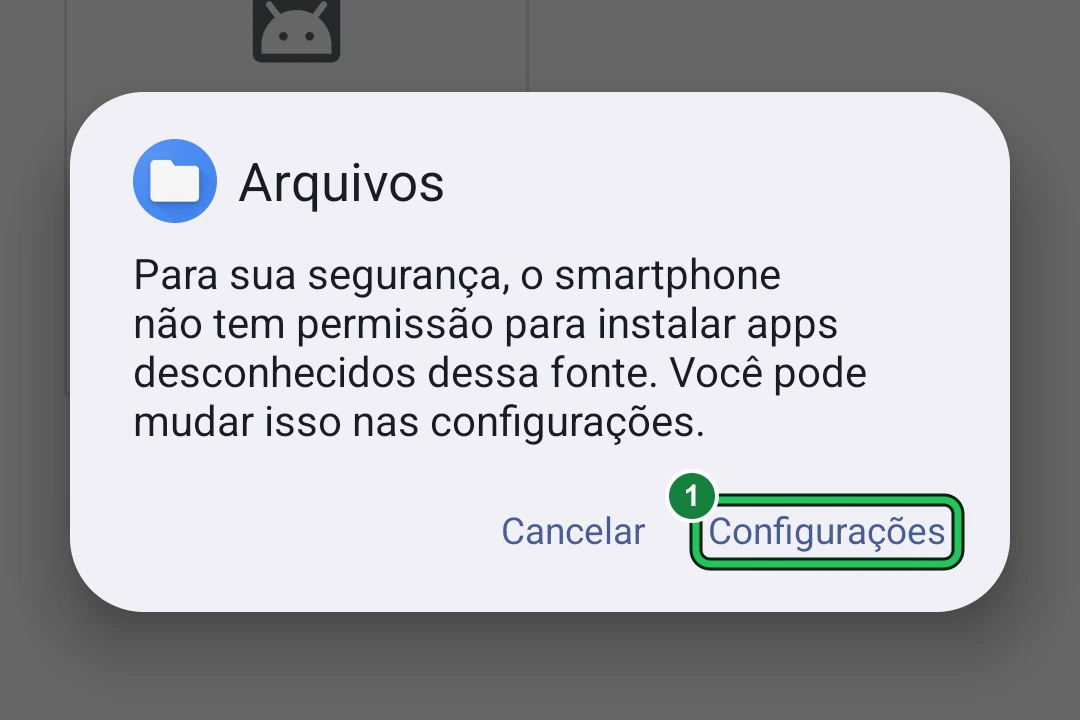
1 — "Cài đặt" đưa bạn đến màn hình để cho phép cài đặt. Nếu bấm "Hủy", sẽ không cài gì và cảnh báo hiện lại lần sau. Hình lấy từ Android 15 đặt tiếng Bồ Đào Nha, và tên ở đầu cảnh báo là ứng dụng đã mở tệp (ở đây là "Tệp"). Trên bản Android hoặc hãng điện thoại của bạn, chữ và hình vẽ có thể hơi khác. Dấu xanh được thêm vào hình. Bật "Cho phép từ nguồn này" rồi quay lại
Ở màn hình "Cài đặt ứng dụng không xác định", bấm công tắc "Cho phép từ nguồn này" để bật (dấu 1; trong hình công tắc còn đang tắt; tên hơi khác tùy hãng). Sau đó bấm mũi tên quay lại ở đầu màn hình. Trên một số điện thoại, việc cài đặt tiếp tục tự động; nếu không, hãy bấm lại vào tệp EXPandaCelular.apk.
Mẹo: Trên Android 7 đường đi khác: Cài đặt → Bảo mật → bật "Nguồn không xác định".
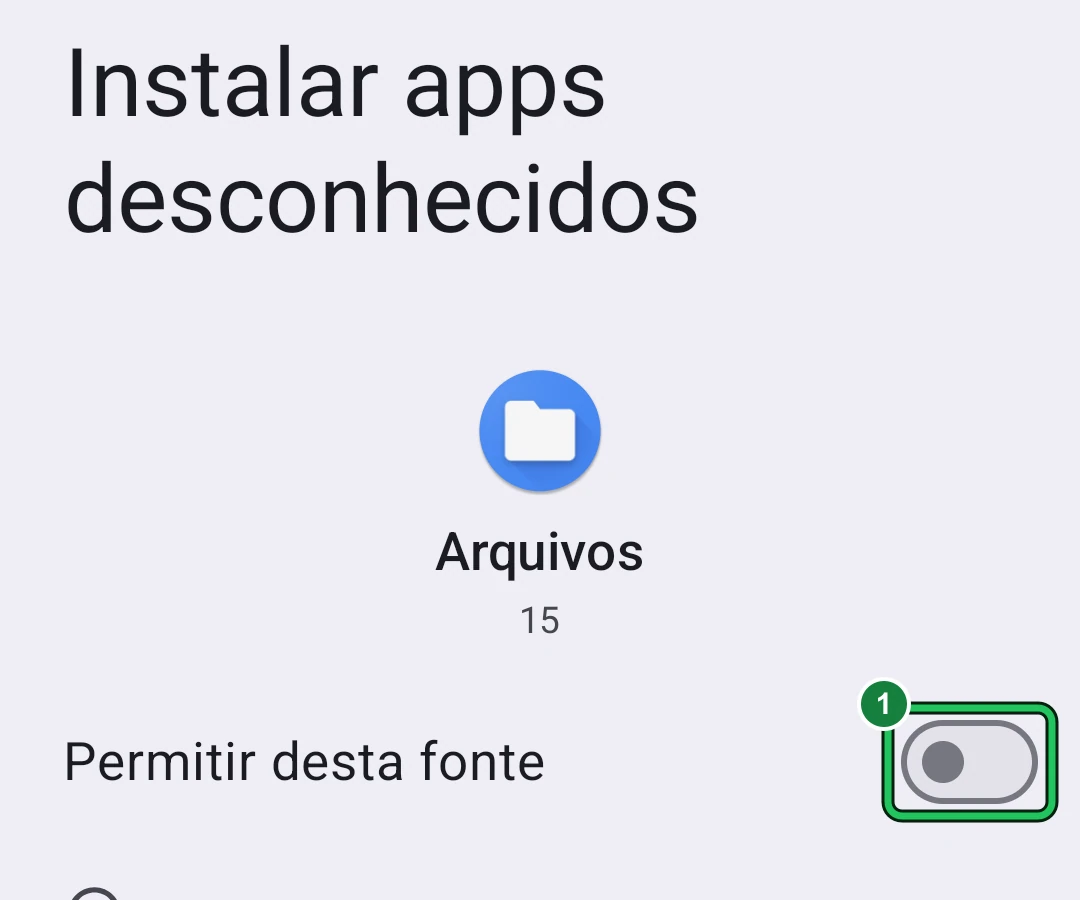
1 — Công tắc "Cho phép từ nguồn này": bấm để bật (trong hình đang tắt). Quyền này chỉ áp dụng cho ứng dụng đã mở tệp (ở đây là "Tệp", hoặc trình duyệt của bạn). Sau đó bấm mũi tên quay lại; nếu việc cài đặt không tự tiếp tục, hãy mở tệp một lần nữa. Dấu xanh được thêm vào hình.
Giai đoạn 3 trên 4
Cài đặt
Trên điện thoại
Bấm "Cài đặt"
Là nút có dấu 1. Chờ vài giây cho đến khi hiện "Đã cài đặt ứng dụng".
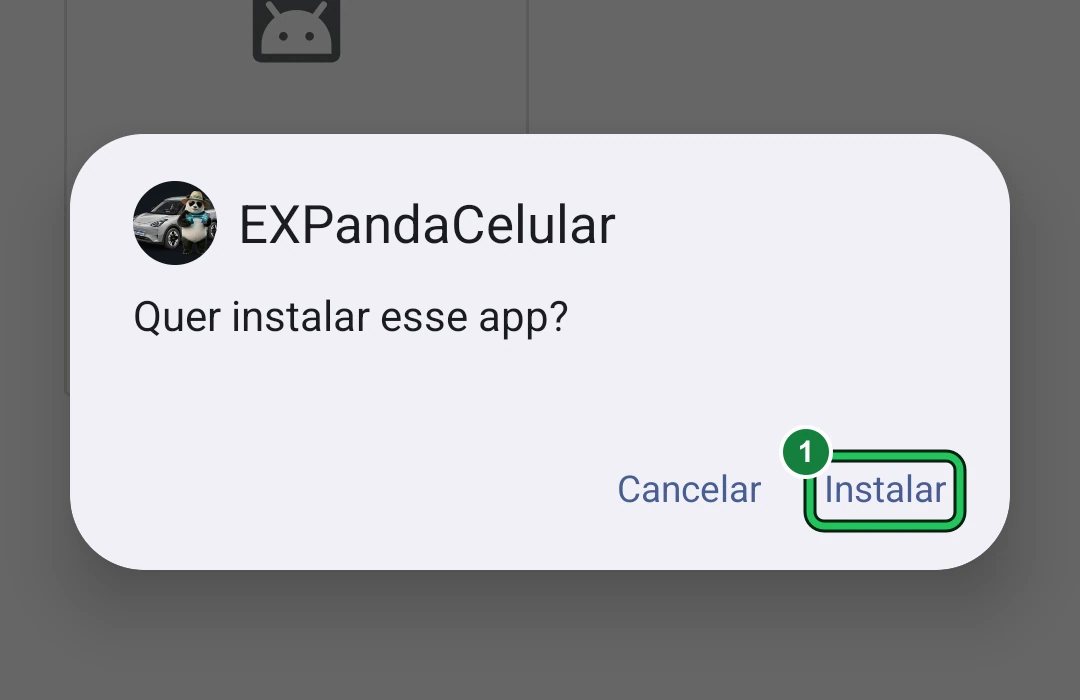
1 — "Cài đặt". Cửa sổ này là của chính Android; biểu tượng và chữ có thể khác nhau giữa các điện thoại. Dấu xanh được thêm vào hình. Nếu có cảnh báo của Play Protect, vẫn cứ cài
Cảnh báo xuất hiện vì ứng dụng không đến từ Google Play. Bấm "Chi tiết", rồi bấm "Vẫn cài đặt". Câu chữ chính xác hơi khác giữa các phiên bản Android.
Giai đoạn 4 trên 4
Mở ứng dụng
Trên điện thoại
Bấm "Mở"
Là nút có dấu 1, trên màn hình "Đã cài đặt ứng dụng". Nếu màn hình đó đã đóng, hãy tìm biểu tượng EXPandaCelular trong danh sách ứng dụng.
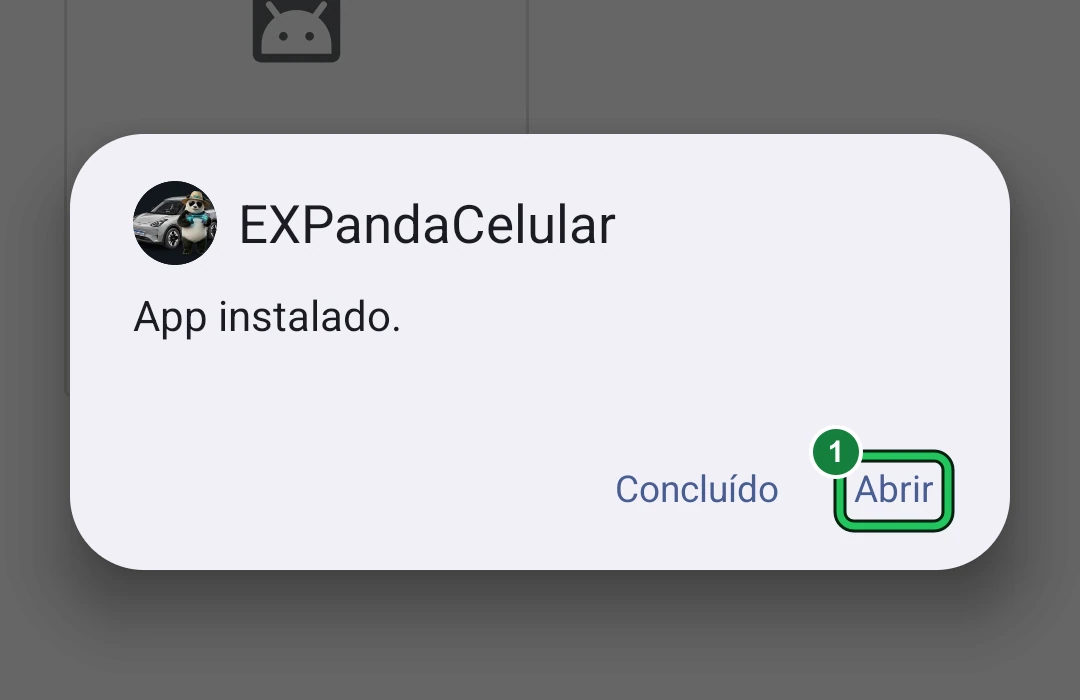
1 — "Mở" mở ứng dụng ngay; "Xong" đóng cửa sổ, và bạn mở ứng dụng sau từ danh sách ứng dụng. Dấu xanh được thêm vào hình. Cho phép thông báo
Khi mở, ứng dụng hỏi có được gửi thông báo hay không. Bấm "Cho phép" (dấu 1) để nhận cảnh báo về xe. Các yêu cầu quyền khác, như vị trí, chỉ hiện khi bạn dùng tính năng cần đến chúng: hãy đọc từng yêu cầu và cho phép những gì hợp lý. Trên Android 12 trở xuống, câu hỏi về thông báo không xuất hiện.
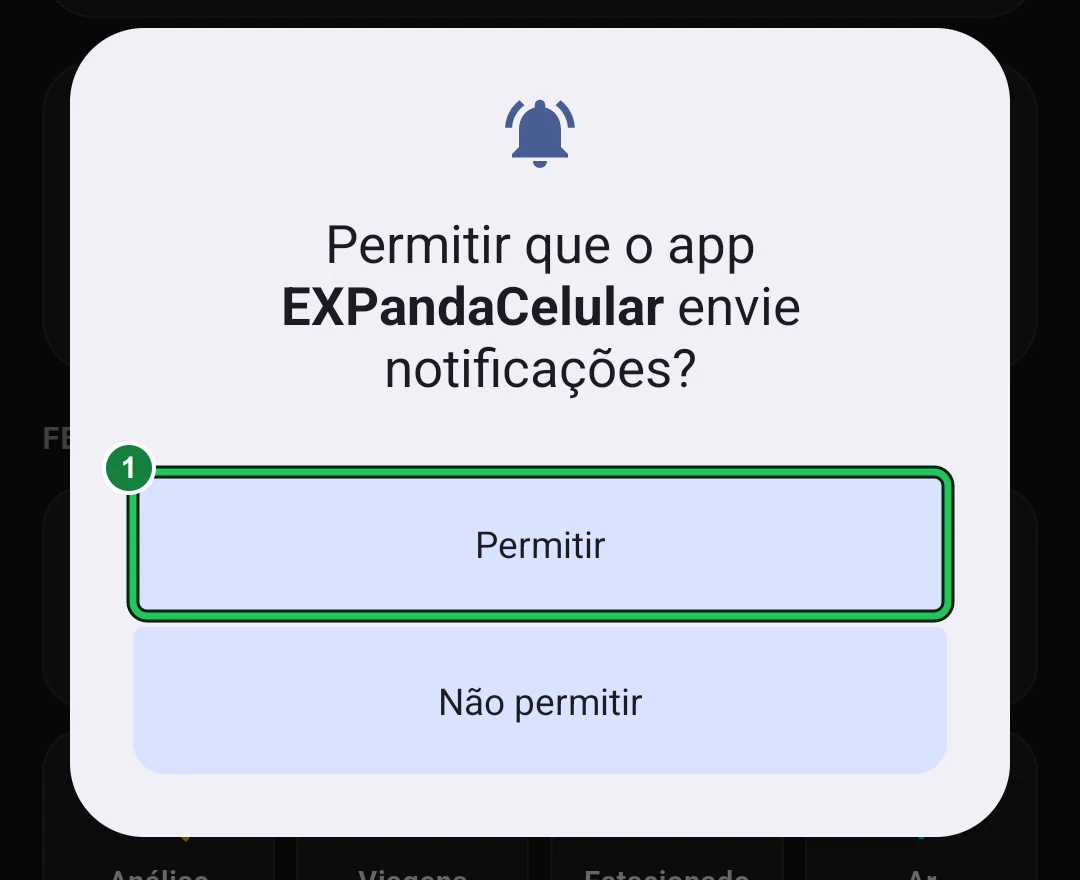
1 — "Cho phép". Câu hỏi này do chính Android đặt ra (từ phiên bản 13) và chỉ hiện lần đầu. Nếu bấm "Không cho phép", ứng dụng sẽ không hiển thị được cảnh báo; bạn có thể đổi sau trong phần cài đặt của điện thoại. Dấu xanh được thêm vào hình. Đăng nhập bằng tài khoản Google
Trong ứng dụng, bấm thẻ "Kết nối", rồi "Tài khoản EXPanda" và "Đăng nhập bằng Google" (dấu 1). Đó là tài khoản bạn dùng trên trang web EXPanda; với tài khoản này, xe của bạn được liên kết với bạn, còn Cửa hàng và các bản cập nhật vẫn tiếp tục đến. Lần đầu bắt buộc phải đăng nhập: khi chưa đăng nhập, ứng dụng chỉ hiện màn hình đăng nhập và không có gì của EXPanda hoạt động; đăng nhập xong, ứng dụng nhận được quyền và hoạt động. Xong: ứng dụng đã được cài.
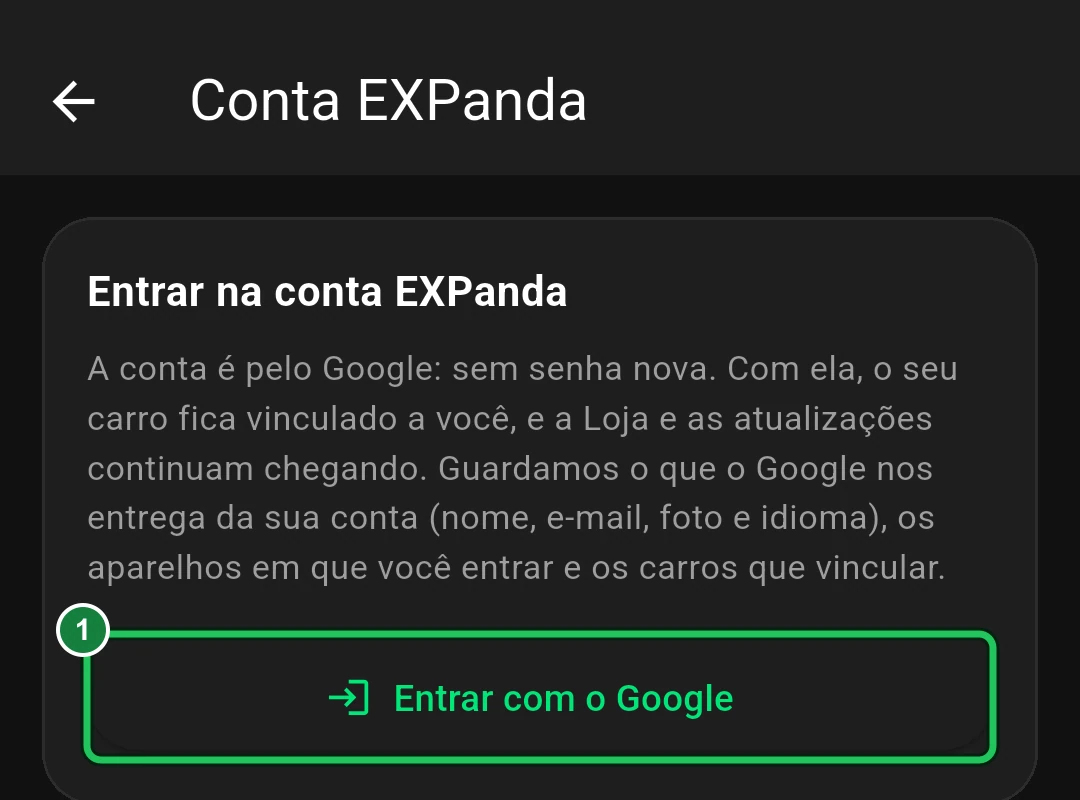
1 — "Đăng nhập bằng Google": tài khoản dùng qua Google, không cần mật khẩu mới. Trong hình, ứng dụng hiển thị bằng tiếng Bồ Đào Nha. Dấu xanh được thêm vào hình.
Nếu có gì trục trặc
Hiện "Ứng dụng chưa được cài đặt".
Kiểm tra còn dung lượng trống không. Nếu bạn đã có EXPandaCelular từ nguồn khác (ví dụ bản thử nghiệm), hãy gỡ nó rồi cài lại.
Không có nút "Cài đặt" hoặc nút bị mờ.
Quay lại giai đoạn 2 và bật quyền cài từ nguồn này (hoặc "Nguồn không xác định" trên Android 7).
Không tìm thấy tệp đã tải.
Mở ứng dụng "Tệp" (hoặc "Tệp của tôi") → "Tải xuống" → EXPandaCelular.apk. Trong Chrome, menu ⋮ → "Tải xuống" cũng hiện tệp.
Play Protect chặn việc cài đặt.
Bấm "Chi tiết" → "Vẫn cài đặt". Nếu không có lựa chọn đó, mở Google Play → bấm ảnh hồ sơ → Play Protect → biểu tượng bánh răng, tắt "Quét ứng dụng bằng Play Protect", cài ứng dụng rồi bật lại.
Điện thoại của tôi là Android 6 trở xuống.
Dòng máy này không cài được ứng dụng. Hãy dùng điện thoại khác (Android 7 trở lên) hoặc iPhone.
Ứng dụng chỉ mở ra màn hình đăng nhập và đòi tài khoản.
Đó là điều bình thường cho đến khi bạn đăng nhập: không có tài khoản thì không có gì của EXPanda hoạt động. Bấm "Đăng nhập bằng Google" và dùng cùng tài khoản với trang web EXPanda. Nếu đã đăng nhập mà màn hình vẫn quay lại, hãy kiểm tra internet của điện thoại và thử lại.
Xong rồi? Giờ cài EXPanda Central lên xe
Khi ứng dụng đã mở được, quay lại hướng dẫn Đầu xe và làm tiếp từ bước 4: ứng dụng sẽ cài EXPanda Central lên xe.
Đến bước 4 của hướng dẫn