
Instalar la app en Android
La app no está en Play Store: descargas un archivo (APK) de la dirección oficial de EXPanda y lo instalas. Android hace algunos avisos en el camino; abajo está lo que significa cada uno y qué tocar.
Tiempo: Reserva unos 5 minutos.
Lo que vas a necesitar
- Un celular Android 7.0 o más nuevo (en Ajustes → Acerca del teléfono, la versión de Android).
- Internet (Wi-Fi o datos) para descargar el archivo.
- Un poco de espacio libre en el celular.
Etapa 1 de 4
Descargar el archivo
En el celular
Abre esta página en el navegador del celular
Usa Chrome o el navegador que viene en el celular. Si estás leyendo en el computador, abre esta misma dirección en el celular.
Toca el botón para descargar la app
El archivo EXPandaCelular.apk empieza a descargarse. Si el navegador avisa que este tipo de archivo puede dañar el dispositivo, toca para descargarlo o conservarlo igual: el aviso sale con cualquier APK, no solo con el nuestro.
La descarga es en tu cuenta: el botón lleva a la página de descargas (entra con Google si aún no lo hiciste). Cada clic genera un enlace de 10 minutos.
Etapa 2 de 4
Dejar que el celular instale
En el celular
Abre el archivo descargado
Toca «Abrir» en el aviso de descarga terminada. Si el aviso desapareció, abre la app Archivos, entra a la carpeta Descargas y toca EXPandaCelular.apk.
Si el celular dice que no puede instalar apps de esta fuente, permítelo
La primera vez, Android avisa que el navegador (o la app Archivos) no está autorizado para instalar apps. Toca «Ajustes» (marca 1 de la figura). En la figura el aviso viene de la app Archivos; si abriste el archivo desde Chrome, el nombre en el aviso será «Chrome».
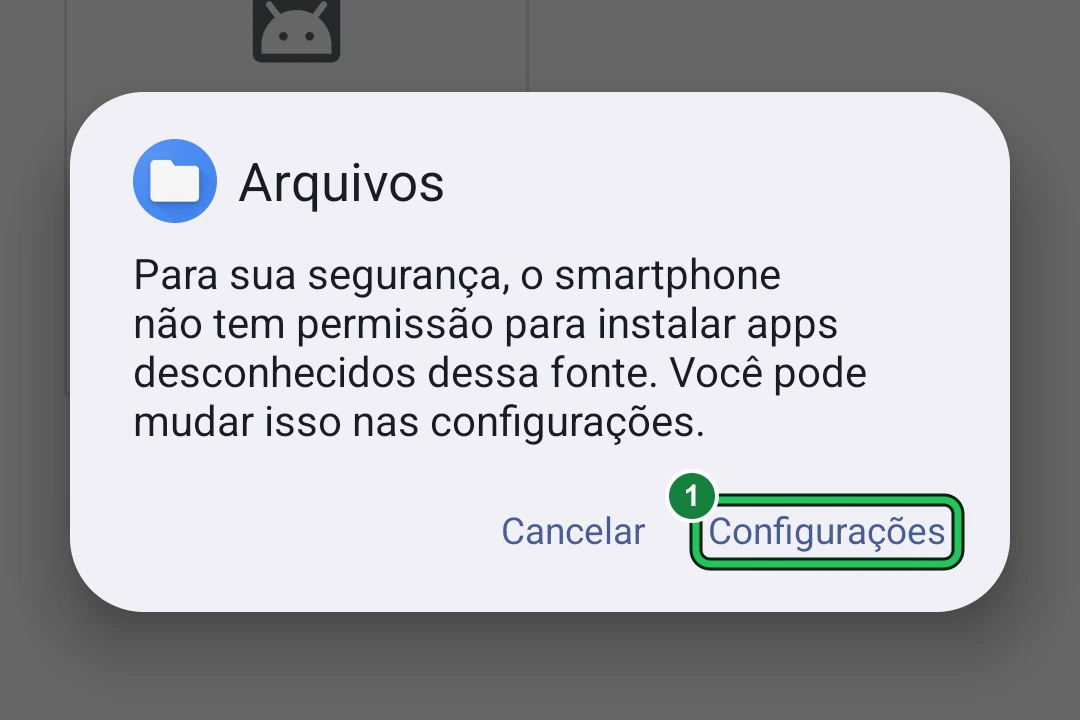
1 — «Ajustes» lleva a la pantalla donde permites la instalación. Si tocas «Cancelar», no se instala nada y el aviso vuelve la próxima vez. La figura es de un Android 15 en portugués, y el nombre arriba del aviso es el de la app que abrió el archivo («Archivos» aquí). En tu versión o marca de celular, las palabras y el diseño pueden ser un poco distintos. La marca verde se añadió a la imagen. Activa «Permitir desde esta fuente» y vuelve
En la pantalla «Instalar apps desconocidas», toca el interruptor «Permitir desde esta fuente» para activarlo (marca 1; en la figura todavía está apagado; el nombre cambia un poco entre marcas). Después toca la flecha para volver, arriba en la pantalla. En algunos celulares la instalación continúa sola; si no continúa, toca otra vez el archivo EXPandaCelular.apk.
Consejo: En Android 7 el camino es otro: Ajustes → Seguridad → activa «Orígenes desconocidos».
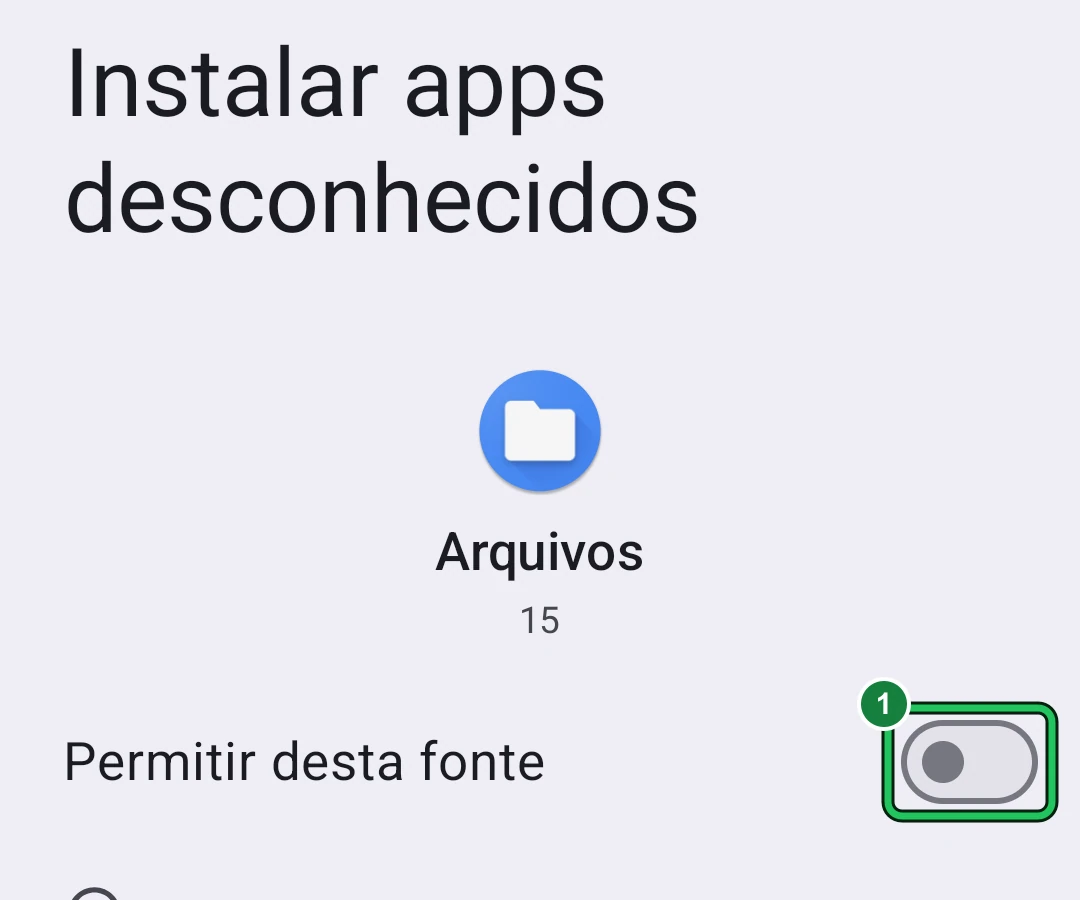
1 — El interruptor «Permitir desde esta fuente»: tócalo para activarlo (en la figura está apagado). El permiso vale solo para la app que abrió el archivo («Archivos» aquí, o tu navegador). Después toca la flecha para volver; si la instalación no continúa sola, abre el archivo otra vez. La marca verde se añadió a la imagen.
Etapa 3 de 4
Instalar
En el celular
Toca «Instalar»
Es el botón de la marca 1. Espera unos segundos hasta que aparezca «App instalada».
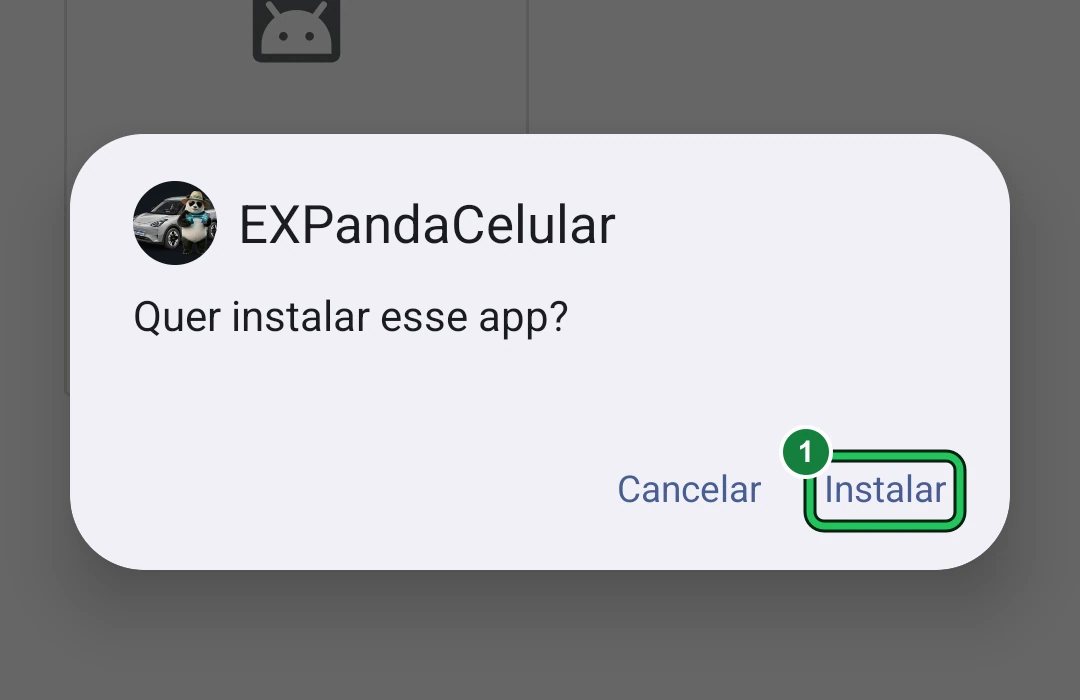
1 — «Instalar». Esta ventana es del propio Android; el diseño del ícono y las palabras pueden variar de un celular a otro. La marca verde se añadió a la imagen. Si aparece un aviso de Google Play Protect, instala igual
Aparece porque la app no viene de Play Store. Toca «Más detalles» y luego «Instalar de todos modos». El texto exacto cambia un poco entre versiones de Android.
Etapa 4 de 4
Abrir la app
En el celular
Toca «Abrir»
Es el botón de la marca 1, en la pantalla «App instalada». Si esa pantalla ya se cerró, busca el ícono EXPandaCelular en la lista de apps.
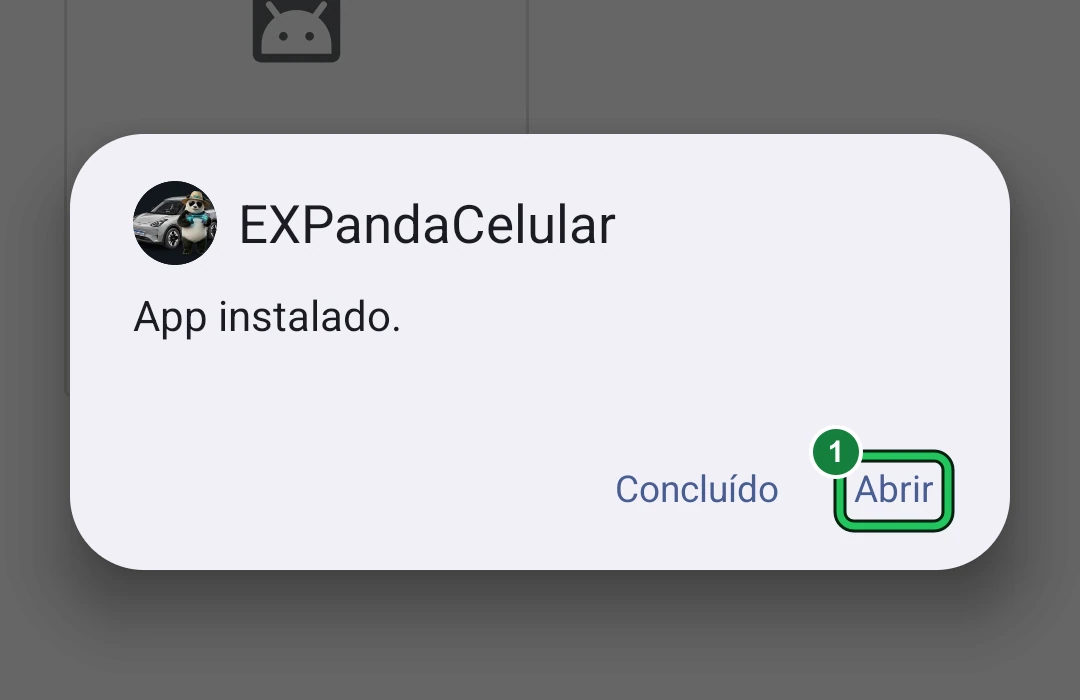
1 — «Abrir» abre la app ahora; «Listo» cierra la ventana, y abres la app después desde la lista de apps. La marca verde se añadió a la imagen. Permite las notificaciones
Al abrirse, la app pregunta si puede enviar notificaciones. Toca «Permitir» (marca 1) para recibir los avisos del auto. Otros pedidos de permiso, como la ubicación, solo aparecen cuando usas la función que los necesita: lee cada uno y permite lo que tenga sentido. En Android 12 o anterior, la pregunta de las notificaciones no aparece.
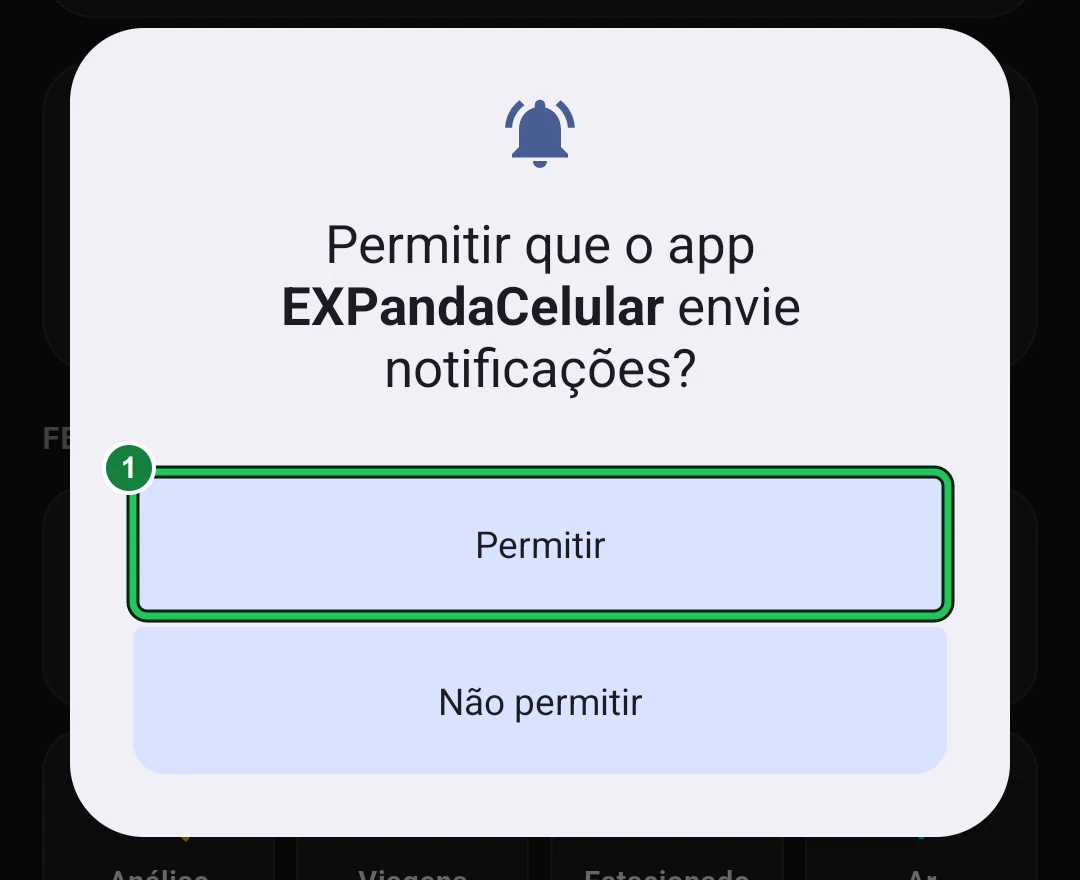
1 — «Permitir». Esta pregunta es del propio Android (desde la versión 13) y aparece solo la primera vez. Si tocas «No permitir», la app no podrá mostrar avisos; puedes cambiarlo después en los ajustes del celular. La marca verde se añadió a la imagen. Ingresa con tu cuenta de Google
En la app, toca la pestaña «Conexión», luego «Cuenta EXPanda» y «Entrar con Google» (marca 1). Es la misma cuenta que usas en el sitio de EXPanda; con ella, tu auto queda vinculado a ti y la Tienda y las actualizaciones siguen llegando. La cuenta es obligatoria la primera vez: mientras no entres, la app muestra solo la pantalla de entrada y nada de EXPanda funciona; al entrar, la app recibe su liberación y funciona. Listo: la app está instalada.
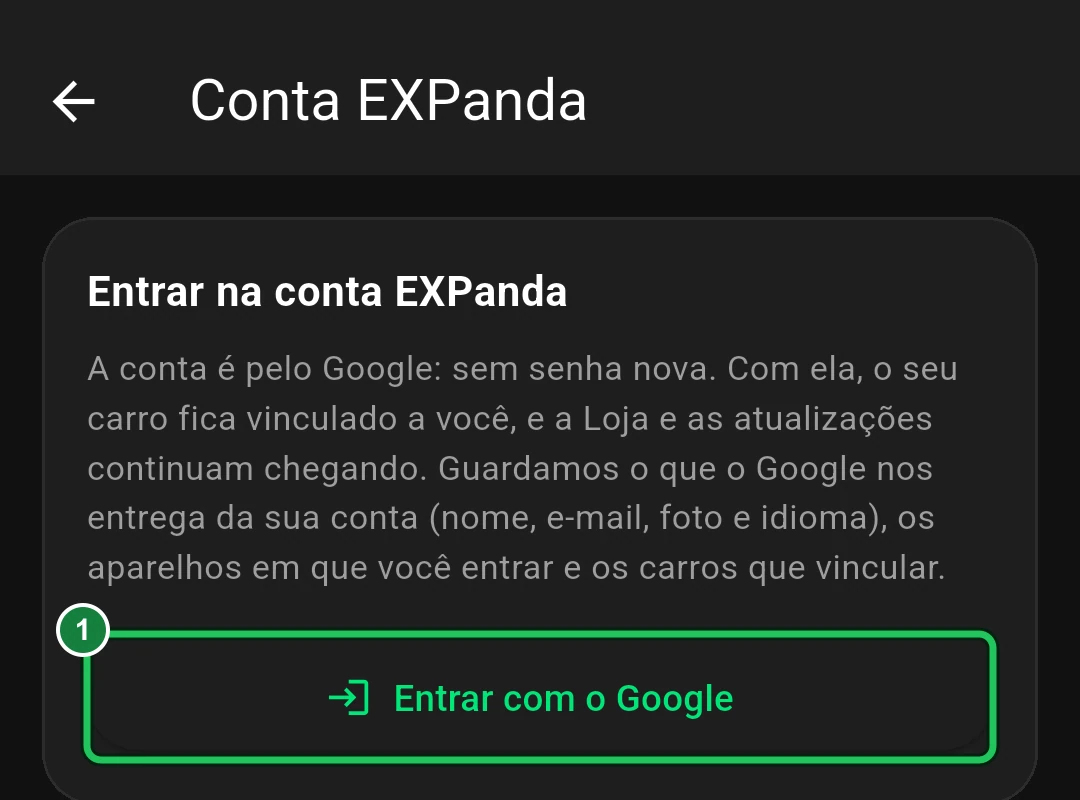
1 — «Entrar con Google»: la cuenta es por Google, sin contraseña nueva. La figura muestra la app en portugués. La marca verde se añadió a la imagen.
Si algo sale mal
Aparece «App no instalada».
Revisa que haya espacio libre en el celular. Si ya tienes una versión de EXPandaCelular instalada desde otro origen (una versión de prueba, por ejemplo), desinstálala e instala de nuevo.
El botón «Instalar» no aparece o está gris.
Vuelve a la etapa 2 y activa el permiso para instalar apps de esta fuente (u «Orígenes desconocidos», en Android 7).
No encuentro el archivo que descargué.
Abre la app Archivos (o Mis archivos) → Descargas → EXPandaCelular.apk. En Chrome, el menú ⋮ → Descargas también muestra el archivo.
Play Protect lo bloqueó y no me deja instalar.
Toca «Más detalles» → «Instalar de todos modos». Si esa opción no existe, abre Play Store → toca tu foto → Play Protect → la rueda de ajustes, desactiva «Analizar apps con Play Protect», instala la app y vuelve a activar la opción.
Mi celular es Android 6 o más antiguo.
La app no se instala en esos celulares. Usa otro celular (Android 7 o más nuevo) o un iPhone.
La app abre solo en la pantalla de entrada y pide la cuenta.
Es lo esperado hasta que entres: sin la cuenta, nada de EXPanda funciona. Toca «Entrar con Google» y usa la misma cuenta del sitio de EXPanda. Si ya entraste y la pantalla vuelve, revisa el internet del celular e inténtalo de nuevo.
¿Listo? Ahora instala la central en el auto
Con la app abierta, vuelve a la guía de la central y sigue desde el paso 4: la app instala la EXPanda Central en el auto.
Ir al paso 4 de la guía