
Установка приложения на iPhone через Sideloadly
Компьютерная программа устанавливает приложение на iPhone по кабелю. Это самый короткий путь, но приложение действует 7 дней и его нужно продлевать с компьютера. Внимание: этим путём зеркалирование экрана iPhone на автомобиль не работает; для него используйте SideStore.
Время: В первый раз отведите около 20 минут.
Что вам понадобится
- iPhone с iOS 15 или новее и с установленным кодом-паролем.
- Компьютер с Windows 7 или новее либо Mac с macOS 10.12 или новее и USB-кабель.
- Бесплатная учётная запись Apple (Apple ID). Можно завести её только для этого.
- Одно свободное место: iPhone принимает не более 3 приложений, установленных таким способом.
Этап 1 из 6
Подготовить компьютер
На компьютере
В Windows установите iTunes и iCloud с сайта Apple
Sideloadly нужны версии с сайта Apple, а не из магазина Microsoft. Если у вас уже стоят версии из магазина Microsoft, сначала удалите их. На Mac пропустите этот шаг.
Скачайте и установите Sideloadly
Откройте скачанный файл и следуйте установщику.
Этап 2 из 6
Скачать приложение EXPanda
На компьютере
Скачайте файл приложения для iPhone (EXPandaCelular.ipa)
Сохраните файл в удобном месте, например в папке «Загрузки».
Скачивание доступно из вашего аккаунта: кнопка ведёт на страницу загрузок (войдите через Google, если ещё не вошли). Каждое нажатие создаёт ссылку на 10 минут.
Этап 3 из 6
Установить через Sideloadly
На компьютере, iPhone подключён кабелем
Подключите iPhone к компьютеру кабелем
Если iPhone спросит «Доверять этому компьютеру?», нажмите «Доверять» и введите код-пароль iPhone.
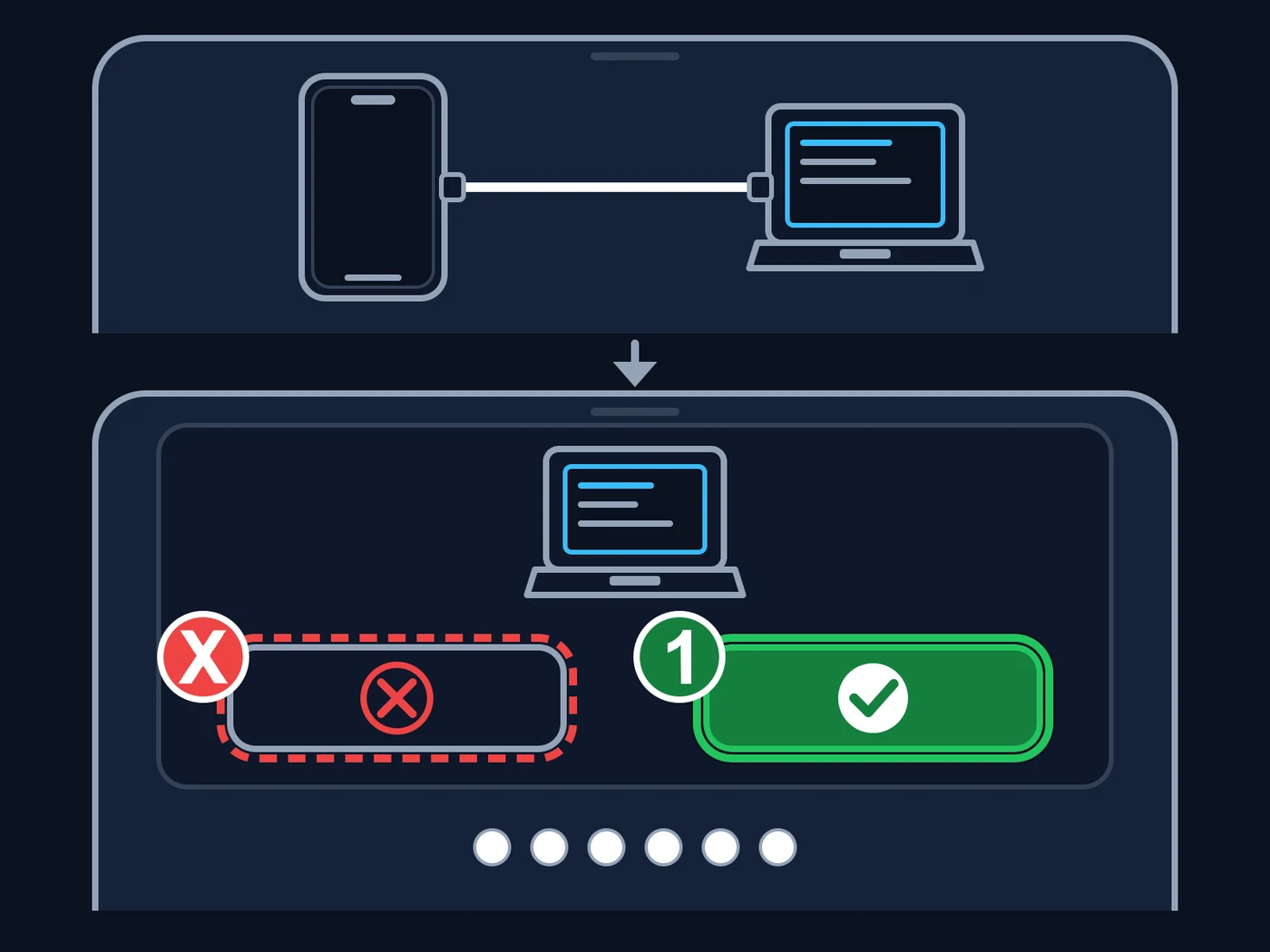
Иллюстрация, а не настоящие экраны. Сверху: соедините iPhone с компьютером кабелем. Снизу — запрос, который показывает iPhone: 1 — «Доверять» (зелёная кнопка с галочкой): нажмите её и введите код-пароль iPhone (шесть точек). Красный крестик: кнопка «Не доверять»; не нажимайте её, потому что без доверия компьютер не может работать с iPhone. Если нажали случайно, отсоедините кабель и подключите снова; запрос обычно появляется опять. Крестик, номер и зелёная метка добавлены на изображение. Откройте Sideloadly и перетащите в него файл EXPandaCelular.ipa
Перетащите файл на квадрат в левом верхнем углу (метка 3 на рисунке). Ваш iPhone появится в списке «iDevice» (метка 1). Если нет, смените кабель и проверьте, что iTunes — с сайта Apple.
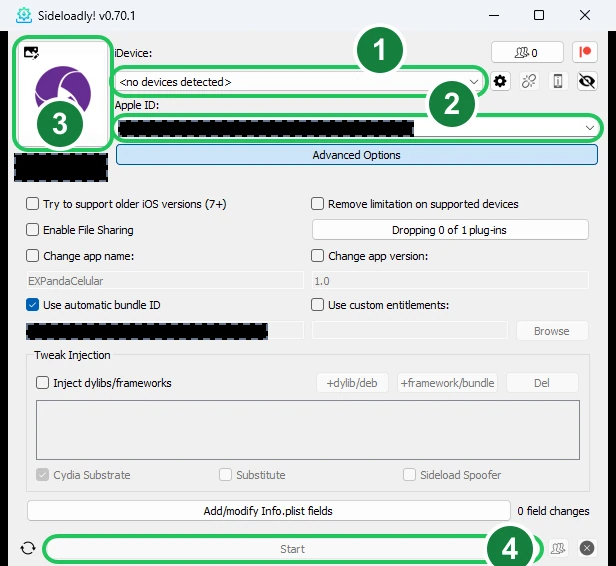
1 — Подключённый кабелем iPhone появится в этом списке (на рисунке подключённых не было). 2 — Apple ID учётной записи; на рисунке он закрыт чёрной полосой. 3 — Перетащите файл EXPandaCelular.ipa на этот квадрат. 4 — «Start» запускает установку; на рисунке кнопка серая, потому что iPhone не подключён. Остальные чёрные полосы закрывают имя и идентификатор тестового файла, который был загружен. Это Sideloadly 0.70.1. Цифры и зелёные метки добавлены к изображению. Введите свой Apple ID
В поле «Apple ID» (метка 2 на рисунке) введите почту учётной записи. Достаточно бесплатной учётной записи.
Нажмите «Start» и введите пароль Apple, когда программа его попросит
Кнопка «Start» — это метка 4 на рисунке. Пароль вводится только в Sideloadly, на вашем компьютере. Дождитесь окончания установки.
Этап 4 из 6
Довериться приложению и включить режим разработчика
На iPhone
Откройте Настройки → Основные → VPN и управление устройством (VPN & Device Management)
В разделе «Developer App» нажмите на имя вашей учётной записи Apple, затем «Доверять». На iOS 18 и новее кнопка называется «Allow & Restart». На рисунке показан весь путь — от Настроек до кнопки доверия.
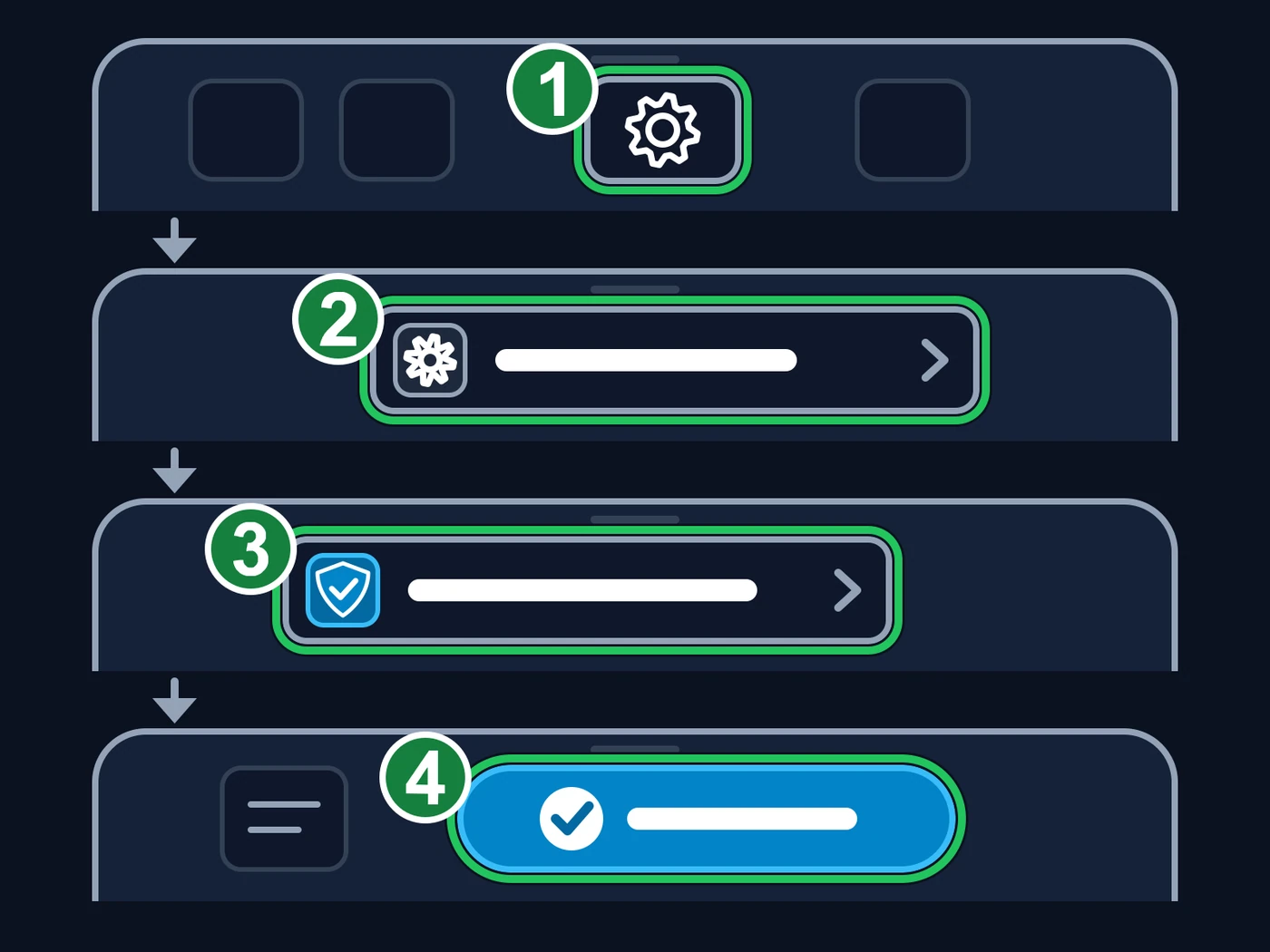
Иллюстрация, а не настоящие экраны: названия и положение кнопок меняются от одной версии iOS к другой, но порядок такой. 1 — Откройте «Настройки» (шестерёнка). 2 — Нажмите «Основные». 3 — Нажмите «VPN и управление устройством». 4 — Нажмите на имя вашей учётной записи Apple, затем «Доверять» (на iOS 18 и новее — «Allow & Restart»). Номера и зелёные метки добавлены на изображение. На iOS 16 и новее включите режим разработчика (Developer Mode)
Откройте Настройки → Конфиденциальность и безопасность, прокрутите вниз и включите «Режим разработчика». iPhone перезагрузится. Когда он включится, подтвердите кнопкой «Включить» и введите код-пароль.
Совет: На iOS 15 этого шага нет.
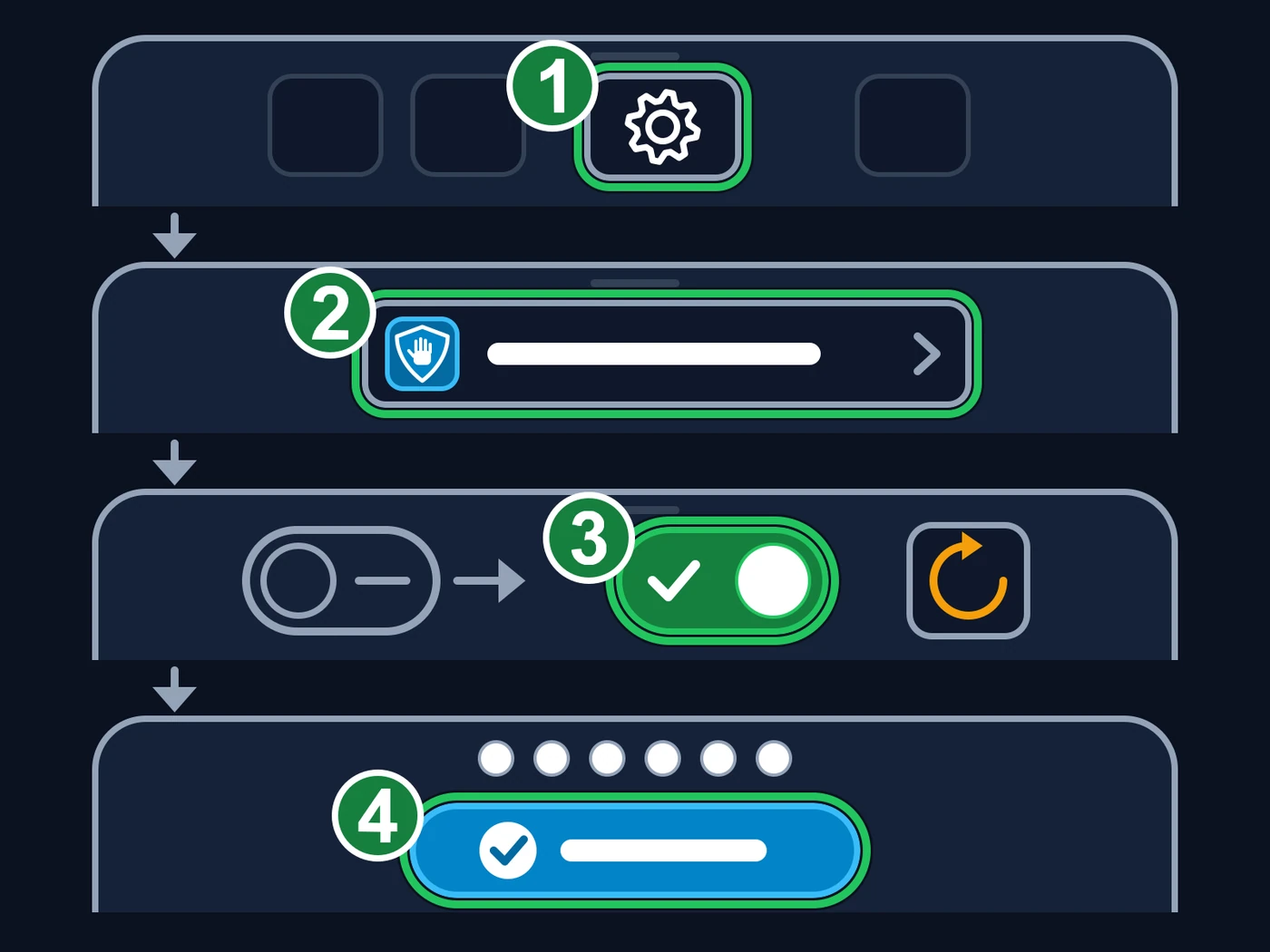
Иллюстрация, а не настоящие экраны: названия и положение кнопок меняются от одной версии iOS к другой, но порядок такой. 1 — Откройте «Настройки» (шестерёнка). 2 — Нажмите «Конфиденциальность и безопасность» (щит с ладонью) и прокрутите вниз. 3 — Включите «Режим разработчика»: переключатель станет зелёным, а iPhone перезагрузится (круговая стрелка). 4 — Когда он включится, нажмите «Включить» и введите код-пароль iPhone (шесть точек). Номера и зелёные метки добавлены на изображение.
Этап 5 из 6
Открыть приложение
На iPhone
Откройте EXPandaCelular и разрешите доступ к локальной сети
В первый раз iPhone спросит, может ли приложение искать устройства в локальной сети. Нажмите «OK»: без этого приложение не найдёт автомобиль. Затем войдите через аккаунт Google, когда приложение попросит: без аккаунта оно показывает только экран входа, и ничто из EXPanda не работает.
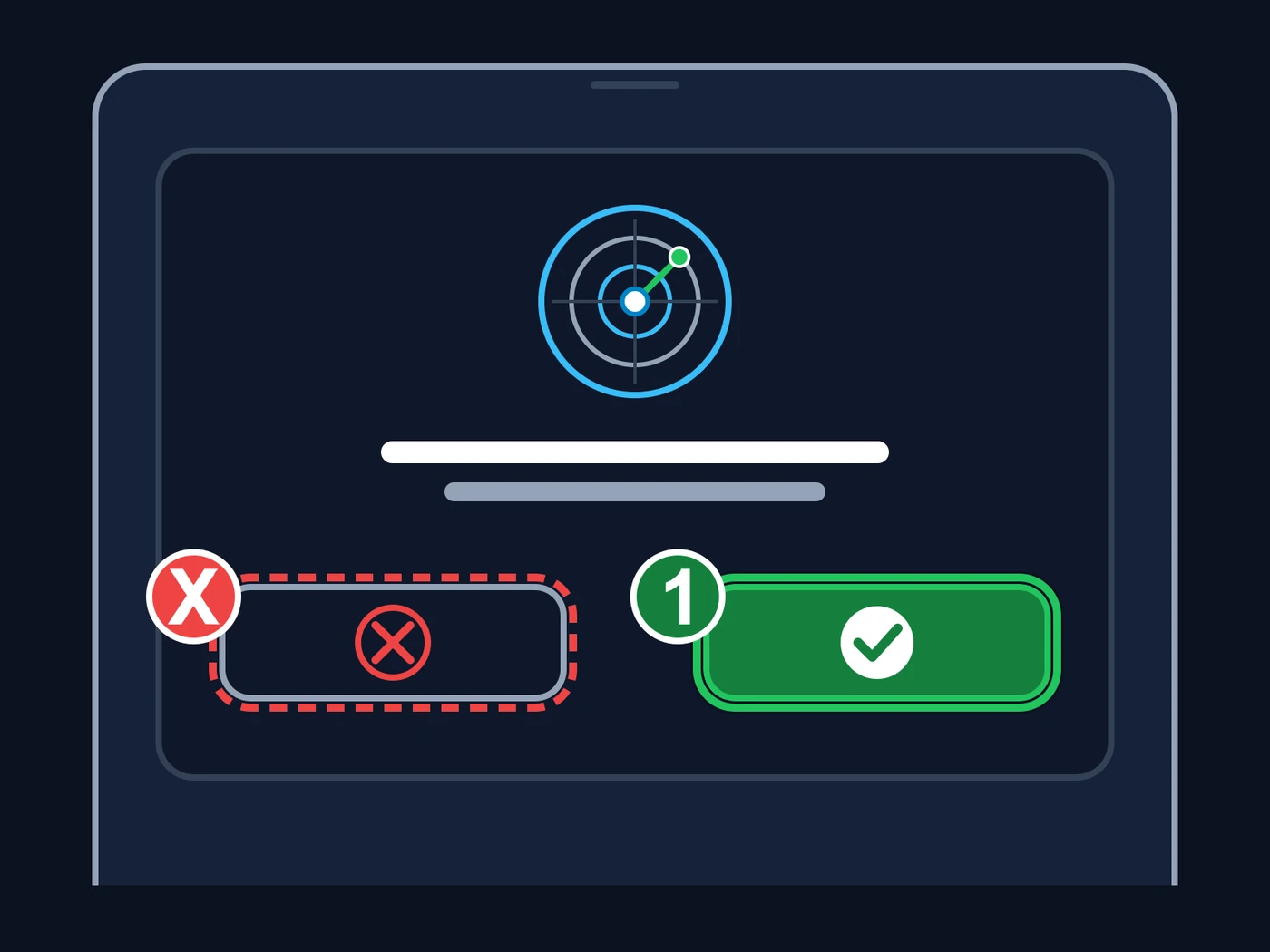
Иллюстрация, а не настоящий экран: в первый раз iPhone спросит, может ли приложение искать устройства в локальной сети (радар). 1 — «OK» (зелёная кнопка с галочкой): нажмите её; без этого приложение не найдёт автомобиль. Красный крестик: кнопка «Не разрешать»; не нажимайте её. Если нажали случайно, на iPhone откройте Настройки → Конфиденциальность и безопасность → Локальная сеть и включите EXPandaCelular. Крестик, номер и зелёная метка добавлены на изображение.
Этап 6 из 6
Продлевать каждые 7 дней
На компьютере
Продлите вручную: подключите iPhone к компьютеру и снова установите тот же файл
До истечения 7 дней (или когда приложение перестанет открываться) повторите этап 3: тот же компьютер, тот же файл EXPandaCelular.ipa, тот же Apple ID, и нажмите «Start» (метка 4 на рисунке). Приложение подписывается заново и получает ещё 7 дней. Рядом с полем Apple ID список показывает, сколько идентификаторов учётная запись ещё может создать («App IDs Remaining»).
Совет: Удалять приложение с iPhone перед продлением не нужно.
1 — Подключённый кабелем iPhone появится в этом списке (на рисунке подключённых не было). 2 — Apple ID учётной записи; на рисунке он закрыт чёрной полосой. 3 — Перетащите файл EXPandaCelular.ipa на этот квадрат. 4 — «Start» запускает установку; на рисунке кнопка серая, потому что iPhone не подключён. Остальные чёрные полосы закрывают имя и идентификатор тестового файла, который был загружен. Это Sideloadly 0.70.1. Цифры и зелёные метки добавлены к изображению. По желанию: пусть Sideloadly продлевает сам
У Sideloadly есть автоматическое продление, которое описывает его официальный сайт: когда программа открыта на компьютере, а iPhone рядом (на кабеле или в той же сети Wi-Fi с включённой синхронизацией по Wi-Fi в iTunes или Finder), она продлевает приложение до истечения 7 дней. EXPanda эту функцию ещё не проверяла: не полагайтесь только на неё и, если приложение перестанет открываться, продлите вручную, как на предыдущем шаге.
Когда выйдет новая версия, снова скачайте файл и повторите этап 3
Установка поверх старой версии обновляет приложение.
Если что-то пошло не так
Sideloadly не показывает iPhone в списке.
Проверьте кабель (нужен тот, что передаёт данные), включён ли экран iPhone и доверяет ли он компьютеру, и что iTunes — с сайта Apple. В Windows, если iPhone всё равно не появился, переустановите iTunes кнопкой с этапа 1.
Появилась ошибка о лимите приложений или идентификаторов (App ID).
Бесплатная учётная запись допускает 3 приложения одновременно и 10 идентификаторов в неделю. Удалите одно из установленных так приложений (удерживайте значок → «Удалить приложение») или подождите несколько дней. Если не хватает только идентификаторов, откройте «Advanced Options» в окне Sideloadly и включите «Remove App Extensions (PlugIns)»: приложение займёт меньше идентификаторов (а зеркалирование экрана этим путём всё равно не работает).
Приложение открывается и сразу закрывается или пишет, что разработчик не является доверенным.
Повторите этап 4 (Настройки → Основные → VPN и управление устройством → Доверять) и проверьте, что режим разработчика включён.
Приложение перестало открываться через несколько дней.
Прошли 7 дней действия подписи. Подключите iPhone к компьютеру и снова установите файл (этап 6).
Зеркалирование экрана iPhone на автомобиль не работает.
Этим путём так и должно быть: Sideloadly заново подписывает приложение, и расширение зеркалирования не запускается. Чтобы зеркалирование работало, используйте SideStore.
Приложение открывается только на экране входа и просит аккаунт.
Так и должно быть, пока вы не вошли: без аккаунта ничто из EXPanda не работает. Нажмите «Войти через Google» и используйте тот же аккаунт, что на сайте EXPanda. Если вы уже вошли, а экран возвращается, проверьте интернет на телефоне и попробуйте снова.
Готово? Теперь установите EXPanda Central в автомобиль
Когда приложение открыто, вернитесь к руководству по головному устройству и продолжайте с шага 4. Честное предупреждение: установка EXPanda Central через iPhone ещё проверяется. Если приложение не находит автомобиль, выполните только шаг 4 на телефоне с Android.
Перейти к шагу 4 руководства