
ติดตั้งแอปบน iPhone ด้วย Sideloadly
โปรแกรมบนคอมพิวเตอร์ติดตั้งแอปลง iPhone ผ่านสาย เป็นเส้นทางที่สั้นที่สุด แต่แอปใช้ได้ 7 วันและต้องต่ออายุจากคอมพิวเตอร์ ข้อควรระวัง: เส้นทางนี้สะท้อนหน้าจอ iPhone ไปที่รถไม่ได้ ถ้าต้องการให้ใช้ SideStore
เวลาที่ใช้: ครั้งแรกใช้เวลาประมาณ 20 นาที
สิ่งที่ต้องมี
- iPhone ที่ใช้ iOS 15 ขึ้นไปและตั้งรหัสผ่านไว้
- คอมพิวเตอร์ Windows 7 ขึ้นไป หรือ Mac ที่ใช้ macOS 10.12 ขึ้นไป และสาย USB
- บัญชี Apple (Apple ID) แบบฟรี จะสร้างไว้ใช้เฉพาะเรื่องนี้ก็ได้
- ที่ว่างหนึ่งที่: iPhone รับแอปแบบนี้ได้ไม่เกิน 3 แอป
ช่วงที่ 1 จาก 6
เตรียมคอมพิวเตอร์
บนคอมพิวเตอร์
บน Windows ติดตั้ง iTunes และ iCloud จากเว็บไซต์ของ Apple
Sideloadly ต้องใช้เวอร์ชันจากเว็บไซต์ของ Apple ไม่ใช่จาก Microsoft Store ถ้ามีเวอร์ชันจาก Microsoft Store อยู่แล้วให้ถอนการติดตั้งก่อน บน Mac ข้ามขั้นนี้
ดาวน์โหลดและติดตั้ง Sideloadly
เปิดไฟล์ที่ดาวน์โหลดแล้วทำตามตัวติดตั้ง
ช่วงที่ 2 จาก 6
ดาวน์โหลดแอป EXPanda
บนคอมพิวเตอร์
ดาวน์โหลดไฟล์แอปสำหรับ iPhone (EXPandaCelular.ipa)
เก็บไฟล์ไว้ในที่ที่หาง่าย เช่น โฟลเดอร์ "ดาวน์โหลด"
การดาวน์โหลดทำผ่านบัญชีของคุณ ปุ่มจะพาไปหน้าดาวน์โหลด (เข้าสู่ระบบด้วย Google ถ้ายังไม่ได้เข้า) การแตะแต่ละครั้งสร้างลิงก์ที่ใช้ได้ 10 นาที
ช่วงที่ 3 จาก 6
ติดตั้งด้วย Sideloadly
บนคอมพิวเตอร์ โดยต่อ iPhone ด้วยสาย
ต่อ iPhone เข้ากับคอมพิวเตอร์ด้วยสาย
ถ้า iPhone ถาม "เชื่อถือคอมพิวเตอร์เครื่องนี้ไหม" กด "เชื่อถือ" แล้วใส่รหัสผ่านของ iPhone
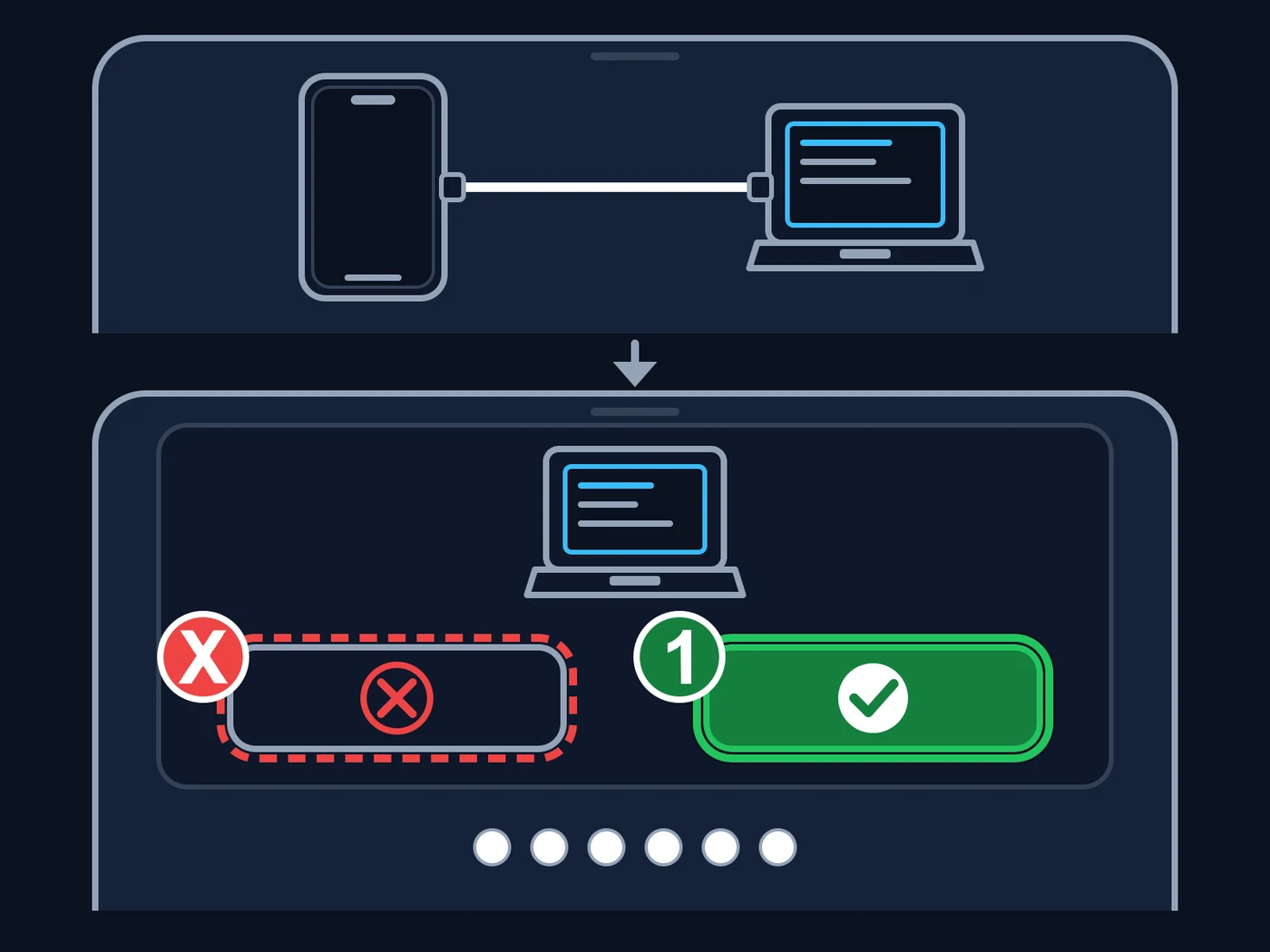
ภาพประกอบ ไม่ใช่หน้าจอจริง ข้างบน: ต่อ iPhone เข้ากับคอมพิวเตอร์ด้วยสาย ข้างล่างคือข้อความที่ iPhone แสดง: 1 — "เชื่อถือ" (ปุ่มสีเขียวที่มีเครื่องหมายถูก): กดปุ่มนี้แล้วใส่รหัสผ่านของ iPhone (จุดหกจุด) กากบาทสีแดง: ปุ่ม "ไม่เชื่อถือ" อย่ากด เพราะถ้าไม่เชื่อถือ คอมพิวเตอร์จะคุยกับ iPhone ไม่ได้ ถ้ากดพลาด ให้ถอดสายแล้วเสียบใหม่ ข้อความมักจะกลับมา กากบาท หมายเลข และเครื่องหมายสีเขียวถูกเพิ่มลงในภาพ เปิด Sideloadly แล้วลากไฟล์ EXPandaCelular.ipa ใส่
ลากไฟล์ไปวางที่ช่องสี่เหลี่ยมมุมบนซ้าย (เครื่องหมาย 3 ในภาพ) iPhone ของคุณจะปรากฏในรายการ "iDevice" (เครื่องหมาย 1) ถ้าไม่ขึ้น ให้เปลี่ยนสายและตรวจว่า iTunes มาจากเว็บไซต์ของ Apple
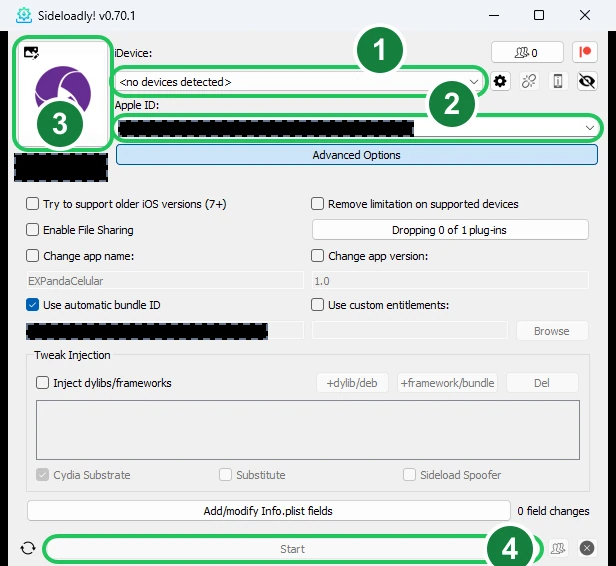
1 — iPhone ที่ต่อด้วยสายจะปรากฏในรายการนี้ (ในภาพไม่ได้ต่อไว้) 2 — Apple ID ของบัญชี ในภาพถูกปิดด้วยแถบสีดำ 3 — ลากไฟล์ EXPandaCelular.ipa มาวางที่ช่องสี่เหลี่ยมนี้ 4 — "Start" เริ่มการติดตั้ง ในภาพเป็นสีเทาเพราะไม่ได้ต่อ iPhone แถบสีดำอื่น ๆ ปิดชื่อและตัวระบุของไฟล์ทดสอบที่โหลดค้างอยู่ นี่คือ Sideloadly 0.70.1 ตัวเลขและเครื่องหมายสีเขียวถูกเพิ่มลงในภาพ ใส่ Apple ID ของคุณ
ในช่อง "Apple ID" (เครื่องหมาย 2 ในภาพ) พิมพ์อีเมลของบัญชี บัญชีฟรีก็พอ
กด "Start" และพิมพ์รหัสผ่าน Apple เมื่อโปรแกรมขอ
ปุ่ม "Start" คือเครื่องหมาย 4 ในภาพ พิมพ์รหัสผ่านเฉพาะใน Sideloadly บนคอมพิวเตอร์ของคุณ รอจนติดตั้งเสร็จ
ช่วงที่ 4 จาก 6
เชื่อถือแอปและเปิดโหมดนักพัฒนา
บน iPhone
เปิด การตั้งค่า → ทั่วไป → การจัดการ VPN และอุปกรณ์ (VPN & Device Management)
ใต้หัวข้อ "Developer App" กดชื่อบัญชี Apple ของคุณ แล้วกด "เชื่อถือ" บน iOS 18 ขึ้นไป ปุ่มชื่อ "Allow & Restart" ภาพแสดงเส้นทางทั้งหมด ตั้งแต่การตั้งค่าจนถึงปุ่มเชื่อถือ
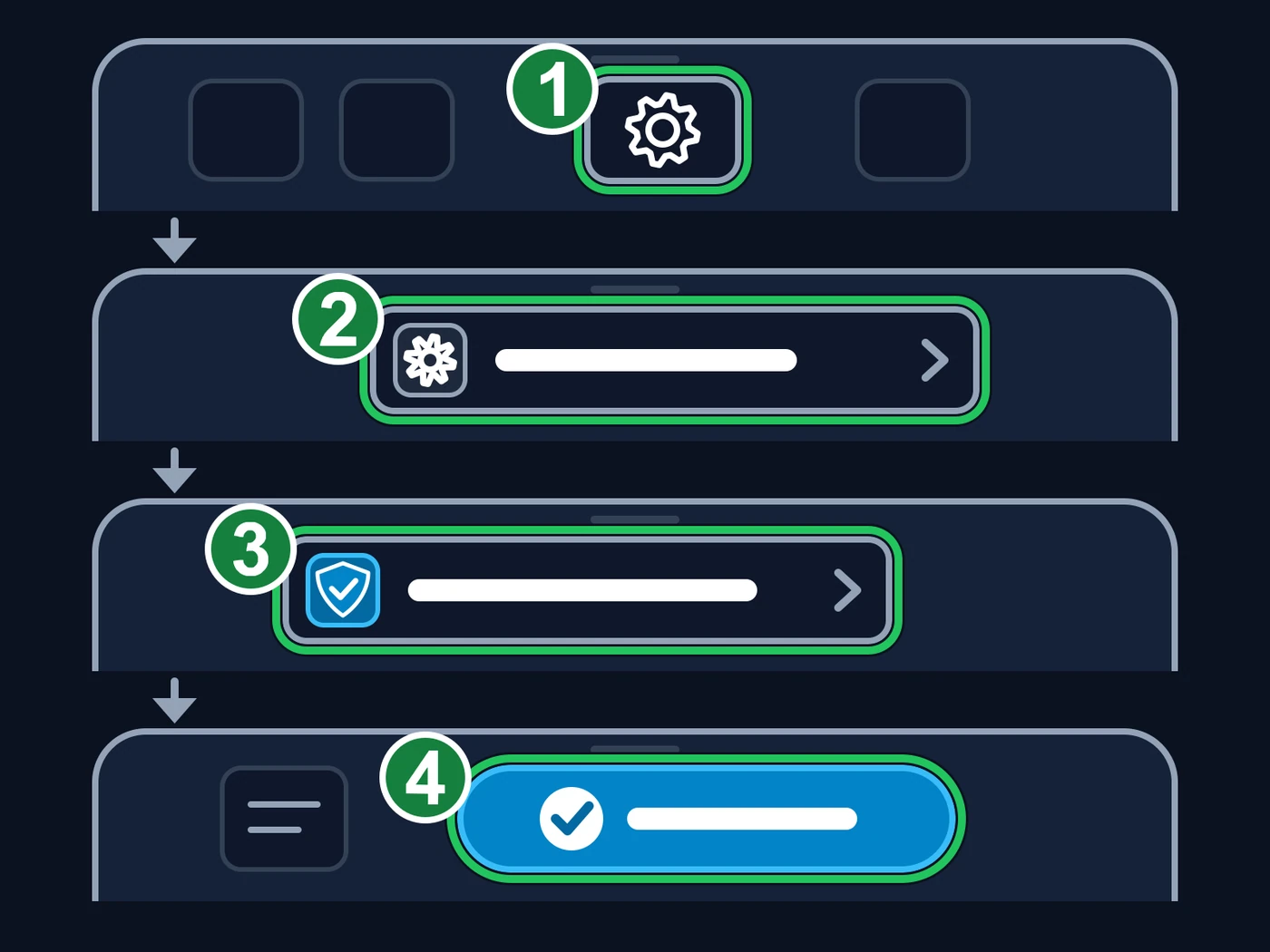
ภาพประกอบ ไม่ใช่หน้าจอจริง: ชื่อและตำแหน่งของปุ่มเปลี่ยนไปตามเวอร์ชัน iOS แต่ลำดับเป็นแบบนี้ 1 — เปิด "การตั้งค่า" (เฟือง) 2 — กด "ทั่วไป" 3 — กด "การจัดการ VPN และอุปกรณ์" 4 — กดชื่อบัญชี Apple ของคุณ แล้วกด "เชื่อถือ" (บน iOS 18 ขึ้นไปคือ "Allow & Restart") หมายเลขและเครื่องหมายสีเขียวถูกเพิ่มลงในภาพ บน iOS 16 ขึ้นไป เปิดโหมดนักพัฒนา (Developer Mode)
เปิด การตั้งค่า → ความเป็นส่วนตัวและความปลอดภัย เลื่อนลงแล้วเปิด "โหมดนักพัฒนา" iPhone จะรีสตาร์ท เมื่อเปิดขึ้นมา ให้ยืนยันด้วยปุ่ม "เปิด" แล้วใส่รหัสผ่าน
เคล็ดลับ: บน iOS 15 ไม่มีขั้นนี้
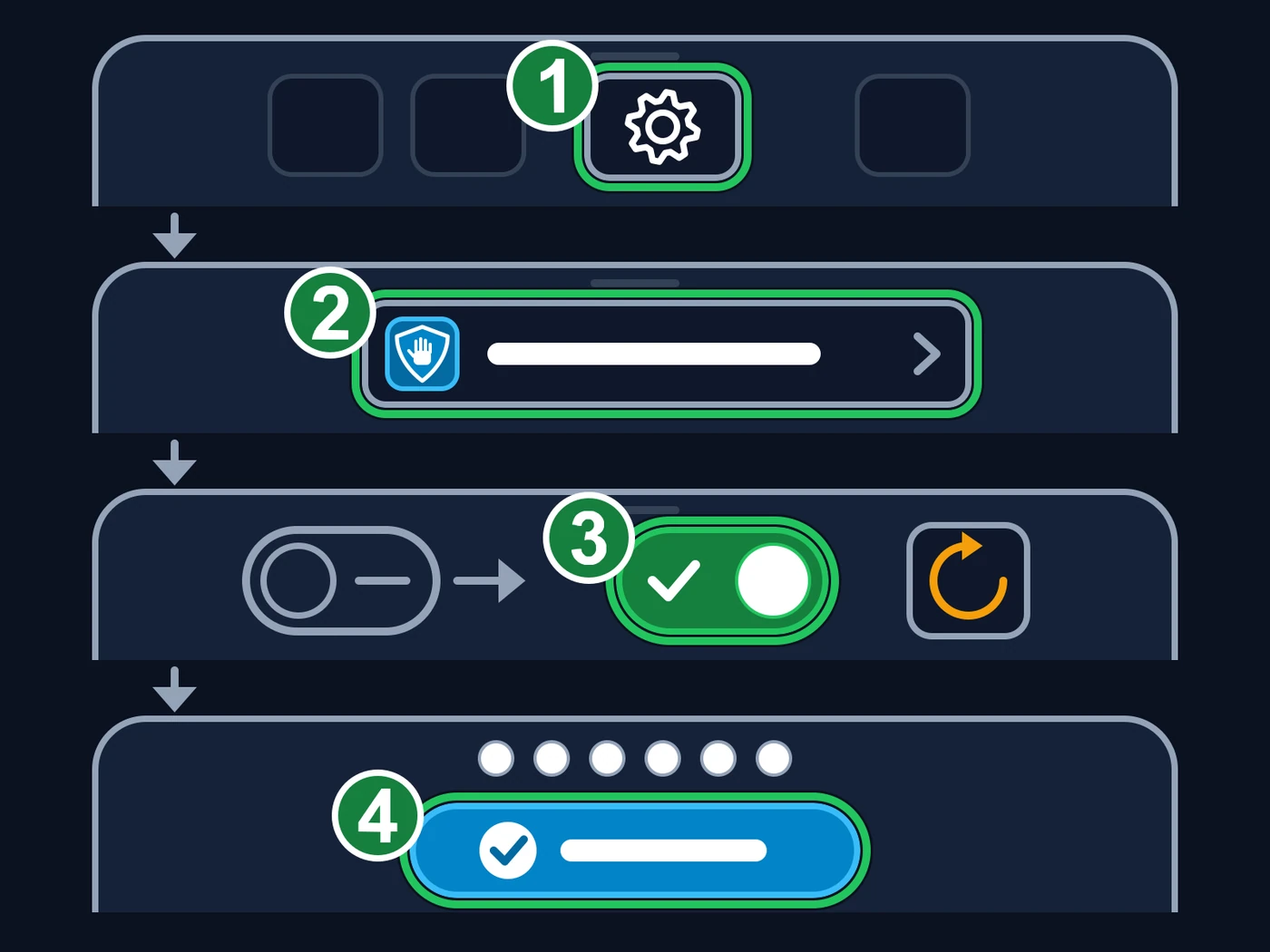
ภาพประกอบ ไม่ใช่หน้าจอจริง: ชื่อและตำแหน่งของปุ่มเปลี่ยนไปตามเวอร์ชัน iOS แต่ลำดับเป็นแบบนี้ 1 — เปิด "การตั้งค่า" (เฟือง) 2 — กด "ความเป็นส่วนตัวและความปลอดภัย" (โล่และฝ่ามือ) แล้วเลื่อนลงไปล่างสุด 3 — เปิด "โหมดนักพัฒนา": สวิตช์จะเป็นสีเขียวและ iPhone จะรีสตาร์ท (ลูกศรวน) 4 — เมื่อ iPhone เปิดขึ้นมา กด "เปิด" แล้วใส่รหัสผ่านของ iPhone (จุดหกจุด) หมายเลขและเครื่องหมายสีเขียวถูกเพิ่มลงในภาพ
ช่วงที่ 5 จาก 6
เปิดแอป
บน iPhone
เปิด EXPandaCelular และอนุญาตเครือข่ายภายใน
ครั้งแรก iPhone จะถามว่าแอปค้นหาอุปกรณ์ในเครือข่ายภายในได้ไหม กด "ตกลง" ถ้าไม่อนุญาต แอปจะหารถไม่เจอ จากนั้นเข้าสู่ระบบด้วยบัญชี Google เมื่อแอปขอ: ถ้าไม่มีบัญชี แอปจะแสดงเฉพาะหน้าเข้าสู่ระบบ และส่วนของ EXPanda จะไม่ทำงาน
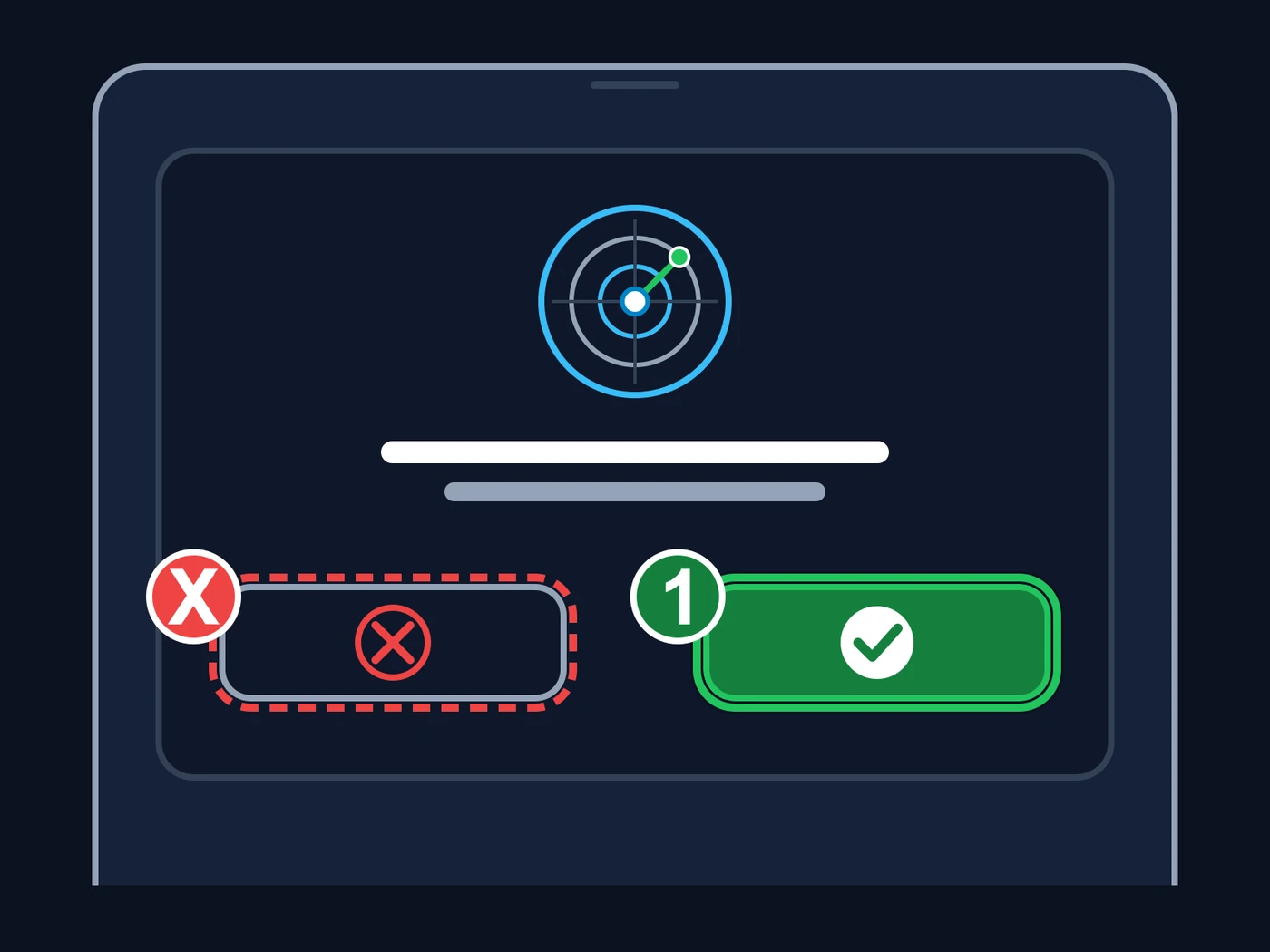
ภาพประกอบ ไม่ใช่หน้าจอจริง: ครั้งแรก iPhone จะถามว่าแอปค้นหาอุปกรณ์ในเครือข่ายภายใน (เรดาร์) ได้ไหม 1 — "ตกลง" (ปุ่มสีเขียวที่มีเครื่องหมายถูก): กดปุ่มนี้ ถ้าไม่อนุญาต แอปจะหารถไม่เจอ กากบาทสีแดง: ปุ่ม "ไม่อนุญาต" อย่ากด ถ้ากดพลาด ให้เปิด การตั้งค่า → ความเป็นส่วนตัวและความปลอดภัย → เครือข่ายภายใน บน iPhone แล้วเปิดให้ EXPandaCelular กากบาท หมายเลข และเครื่องหมายสีเขียวถูกเพิ่มลงในภาพ
ช่วงที่ 6 จาก 6
ต่ออายุทุก 7 วัน
บนคอมพิวเตอร์
ต่ออายุเอง: ต่อ iPhone เข้ากับคอมพิวเตอร์แล้วติดตั้งไฟล์เดิมอีกครั้ง
ก่อนครบ 7 วัน (หรือเมื่อแอปเปิดไม่ขึ้น) ทำช่วงที่ 3 ซ้ำ: คอมพิวเตอร์เครื่องเดิม ไฟล์ EXPandaCelular.ipa ไฟล์เดิม Apple ID เดิม แล้วกด "Start" (เครื่องหมาย 4 ในภาพ) แอปจะถูกลงลายเซ็นใหม่และได้อีก 7 วัน ข้างช่อง Apple ID รายการจะแสดงว่าบัญชียังสร้างรหัสได้อีกกี่รหัส ("App IDs Remaining")
เคล็ดลับ: ไม่ต้องลบแอปออกจาก iPhone ก่อนต่ออายุ
1 — iPhone ที่ต่อด้วยสายจะปรากฏในรายการนี้ (ในภาพไม่ได้ต่อไว้) 2 — Apple ID ของบัญชี ในภาพถูกปิดด้วยแถบสีดำ 3 — ลากไฟล์ EXPandaCelular.ipa มาวางที่ช่องสี่เหลี่ยมนี้ 4 — "Start" เริ่มการติดตั้ง ในภาพเป็นสีเทาเพราะไม่ได้ต่อ iPhone แถบสีดำอื่น ๆ ปิดชื่อและตัวระบุของไฟล์ทดสอบที่โหลดค้างอยู่ นี่คือ Sideloadly 0.70.1 ตัวเลขและเครื่องหมายสีเขียวถูกเพิ่มลงในภาพ ทางเลือก: ให้ Sideloadly ต่ออายุเอง
Sideloadly มีการต่ออายุอัตโนมัติ ซึ่งเว็บไซต์ทางการของโปรแกรมอธิบายไว้: เมื่อเปิดโปรแกรมไว้บนคอมพิวเตอร์และ iPhone อยู่ใกล้ (ต่อสาย หรืออยู่ในเครือข่าย Wi-Fi เดียวกันโดยเปิดการซิงค์ผ่าน Wi-Fi ใน iTunes หรือ Finder) โปรแกรมจะต่ออายุแอปก่อนครบ 7 วัน EXPanda ยังไม่ได้ทดสอบตัวเลือกนี้ อย่าพึ่งพามันอย่างเดียว และถ้าแอปเปิดไม่ขึ้น ให้ต่ออายุเองตามขั้นก่อนหน้า
เมื่อมีเวอร์ชันใหม่ ให้ดาวน์โหลดไฟล์ใหม่แล้วทำช่วงที่ 3 ซ้ำ
การติดตั้งทับเวอร์ชันเก่าคือการอัปเดตแอป
ถ้ามีอะไรผิดพลาด
Sideloadly ไม่แสดง iPhone ในรายการ
ตรวจสาย (ต้องเป็นสายที่ส่งข้อมูลได้) ตรวจว่าหน้าจอ iPhone เปิดอยู่และเชื่อถือคอมพิวเตอร์แล้ว และ iTunes มาจากเว็บไซต์ของ Apple บน Windows ถ้ายังไม่ขึ้น ให้ติดตั้ง iTunes ใหม่จากปุ่มในช่วงที่ 1
ขึ้นข้อผิดพลาดเรื่องจำนวนแอปหรือรหัสแอป (App ID) เกินขีดจำกัด
บัญชีฟรีติดตั้งได้ 3 แอปพร้อมกันและ 10 รหัสต่อสัปดาห์ ลบแอปแบบนี้ออกหนึ่งแอป (กดไอคอนค้างไว้ → "ลบแอป") หรือรอไม่กี่วัน ถ้าขาดแค่รหัส ให้เปิด "Advanced Options" ในหน้าต่าง Sideloadly แล้วเปิด "Remove App Extensions (PlugIns)" แอปจะใช้รหัสน้อยลง (และในเส้นทางนี้การสะท้อนหน้าจอก็ใช้ไม่ได้อยู่แล้ว)
แอปเปิดแล้วปิดทันที หรือขึ้นว่านักพัฒนาไม่ได้รับความเชื่อถือ
ทำช่วงที่ 4 ซ้ำ (การตั้งค่า → ทั่วไป → การจัดการ VPN และอุปกรณ์ → เชื่อถือ) และตรวจว่าเปิดโหมดนักพัฒนาแล้ว
แอปเปิดไม่ขึ้นหลังผ่านไปหลายวัน
ครบ 7 วันอายุลายเซ็นแล้ว ต่อ iPhone เข้ากับคอมพิวเตอร์แล้วติดตั้งไฟล์อีกครั้ง (ช่วงที่ 6)
การสะท้อนหน้าจอ iPhone ไปที่รถใช้ไม่ได้
ในเส้นทางนี้เป็นเช่นนั้นเอง Sideloadly ลงลายเซ็นแอปใหม่ ส่วนขยายสะท้อนหน้าจอจึงไม่ทำงาน ถ้าต้องการสะท้อนหน้าจอ ให้ใช้ SideStore
แอปเปิดขึ้นมาแค่หน้าเข้าสู่ระบบและขอบัญชี
เป็นเรื่องปกติจนกว่าจะเข้าสู่ระบบ: ถ้าไม่มีบัญชี ส่วนของ EXPanda จะไม่ทำงาน กด "เข้าสู่ระบบด้วย Google" และใช้บัญชีเดียวกับเว็บไซต์ EXPanda ถ้าเข้าสู่ระบบแล้วแต่หน้าจอยังกลับมา ให้ตรวจอินเทอร์เน็ตของโทรศัพท์แล้วลองอีกครั้ง
เสร็จแล้ว? ต่อไปติดตั้ง EXPanda Central ในรถ
เมื่อแอปเปิดได้แล้ว กลับไปที่คู่มือเครื่องเสียงรถแล้วทำต่อจากขั้นที่ 4 ขอบอกตามตรงว่าการติดตั้ง EXPanda Central ผ่าน iPhone ยังอยู่ระหว่างการทดสอบ ถ้าแอปหารถไม่เจอ ให้ทำเฉพาะขั้นที่ 4 บนโทรศัพท์ Android
ไปที่ขั้นที่ 4 ของคู่มือ