
Cài ứng dụng trên iPhone bằng Sideloadly
Một phần mềm trên máy tính cài ứng dụng lên iPhone qua cáp. Đây là lộ trình ngắn nhất, nhưng ứng dụng có hiệu lực 7 ngày và phải gia hạn từ máy tính. Lưu ý: lộ trình này không phản chiếu được màn hình iPhone lên xe; muốn phản chiếu hãy dùng SideStore.
Thời gian: Lần đầu mất khoảng 20 phút.
Bạn cần có
- iPhone dùng iOS 15 trở lên và đã đặt mật mã.
- Máy tính Windows 7 trở lên hoặc Mac dùng macOS 10.12 trở lên, và cáp USB.
- Tài khoản Apple (Apple ID) miễn phí. Bạn có thể tạo riêng một tài khoản cho việc này.
- Một chỗ trống: iPhone nhận tối đa 3 ứng dụng cài kiểu này.
Giai đoạn 1 trên 6
Chuẩn bị máy tính
Trên máy tính
Trên Windows, cài iTunes và iCloud từ trang web của Apple
Sideloadly cần các phiên bản từ trang web của Apple, không phải từ Microsoft Store. Nếu bạn đã có các phiên bản từ Microsoft Store, hãy gỡ chúng trước. Trên Mac, bỏ qua bước này.
Tải và cài Sideloadly
Mở tệp vừa tải và làm theo trình cài đặt.
Giai đoạn 2 trên 6
Tải ứng dụng EXPanda
Trên máy tính
Tải tệp ứng dụng cho iPhone (EXPandaCelular.ipa)
Lưu tệp ở nơi dễ tìm, ví dụ thư mục "Tải xuống".
Việc tải về thực hiện trong tài khoản của bạn: nút đưa bạn đến trang tải về (đăng nhập bằng Google nếu chưa đăng nhập). Mỗi lần chạm tạo một liên kết có hiệu lực 10 phút.
Giai đoạn 3 trên 6
Cài bằng Sideloadly
Trên máy tính, iPhone nối bằng cáp
Nối iPhone với máy tính bằng cáp
Nếu iPhone hỏi "Tin cậy máy tính này?", bấm "Tin cậy" rồi nhập mật mã iPhone.
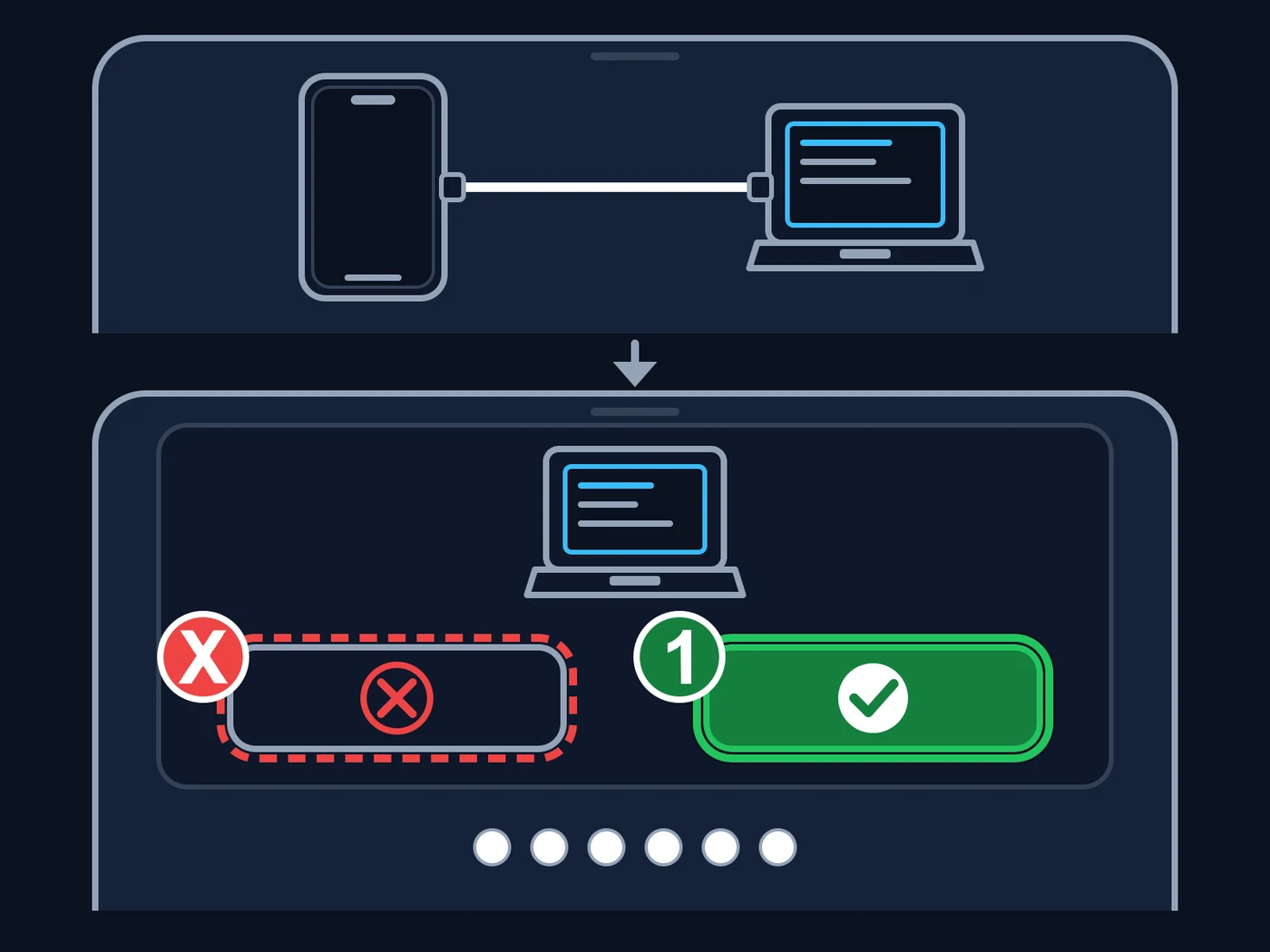
Hình minh họa, không phải các màn hình thật. Phía trên: nối iPhone với máy tính bằng dây cáp. Phía dưới là thông báo iPhone hiện ra: 1 — "Tin cậy" (nút xanh lá có dấu tích): bấm vào đó rồi nhập mật mã iPhone (sáu chấm). Dấu X đỏ: nút "Không tin cậy"; đừng bấm, vì nếu không tin cậy thì máy tính không nói chuyện được với iPhone. Nếu lỡ bấm, hãy rút dây cáp rồi cắm lại; thông báo thường sẽ hiện lại. Dấu X, số và dấu xanh lá được thêm vào ảnh. Mở Sideloadly và kéo tệp EXPandaCelular.ipa thả vào
Kéo tệp thả vào ô vuông ở góc trên bên trái (dấu 3 trong ảnh). iPhone của bạn sẽ hiện trong danh sách "iDevice" (dấu 1). Nếu không, đổi cáp và kiểm tra iTunes lấy từ trang web của Apple.
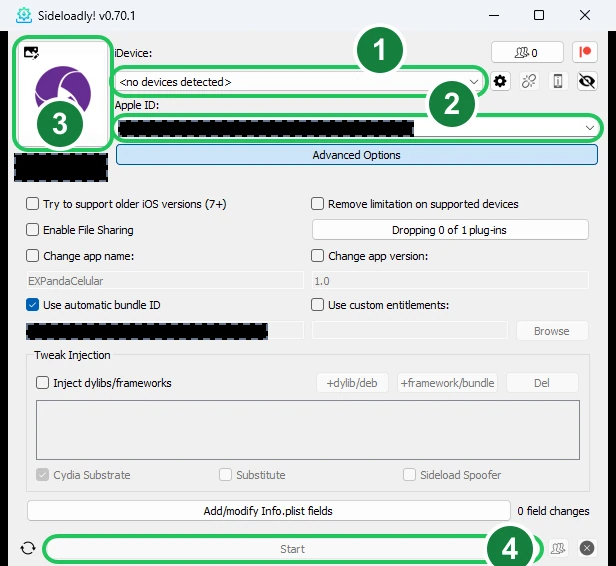
1 — iPhone nối bằng cáp sẽ hiện trong danh sách này (trong ảnh chưa nối iPhone nào). 2 — Apple ID của tài khoản; trong ảnh được che bằng một dải đen. 3 — Kéo tệp EXPandaCelular.ipa thả vào ô vuông này. 4 — "Start" bắt đầu cài đặt; trong ảnh nút màu xám vì chưa nối iPhone. Các dải đen còn lại che tên và mã định danh của một tệp thử nghiệm đang được nạp. Đây là Sideloadly 0.70.1. Các con số và dấu xanh lá được thêm vào ảnh. Nhập Apple ID của bạn
Trong ô "Apple ID" (dấu 2 trong ảnh), nhập email của tài khoản. Tài khoản miễn phí là đủ.
Bấm "Start" và nhập mật khẩu Apple khi phần mềm yêu cầu
Nút "Start" là dấu 4 trong ảnh. Chỉ nhập mật khẩu trong Sideloadly, trên máy tính của bạn. Chờ đến khi cài xong.
Giai đoạn 4 trên 6
Tin cậy ứng dụng và bật chế độ nhà phát triển
Trên iPhone
Mở Cài đặt → Cài đặt chung → Quản lý VPN và thiết bị (VPN & Device Management)
Dưới mục "Developer App", bấm vào tên tài khoản Apple của bạn rồi bấm "Tin cậy". Trên iOS 18 trở lên, nút có tên "Allow & Restart". Ảnh cho thấy cả đường đi, từ Cài đặt đến nút tin cậy.
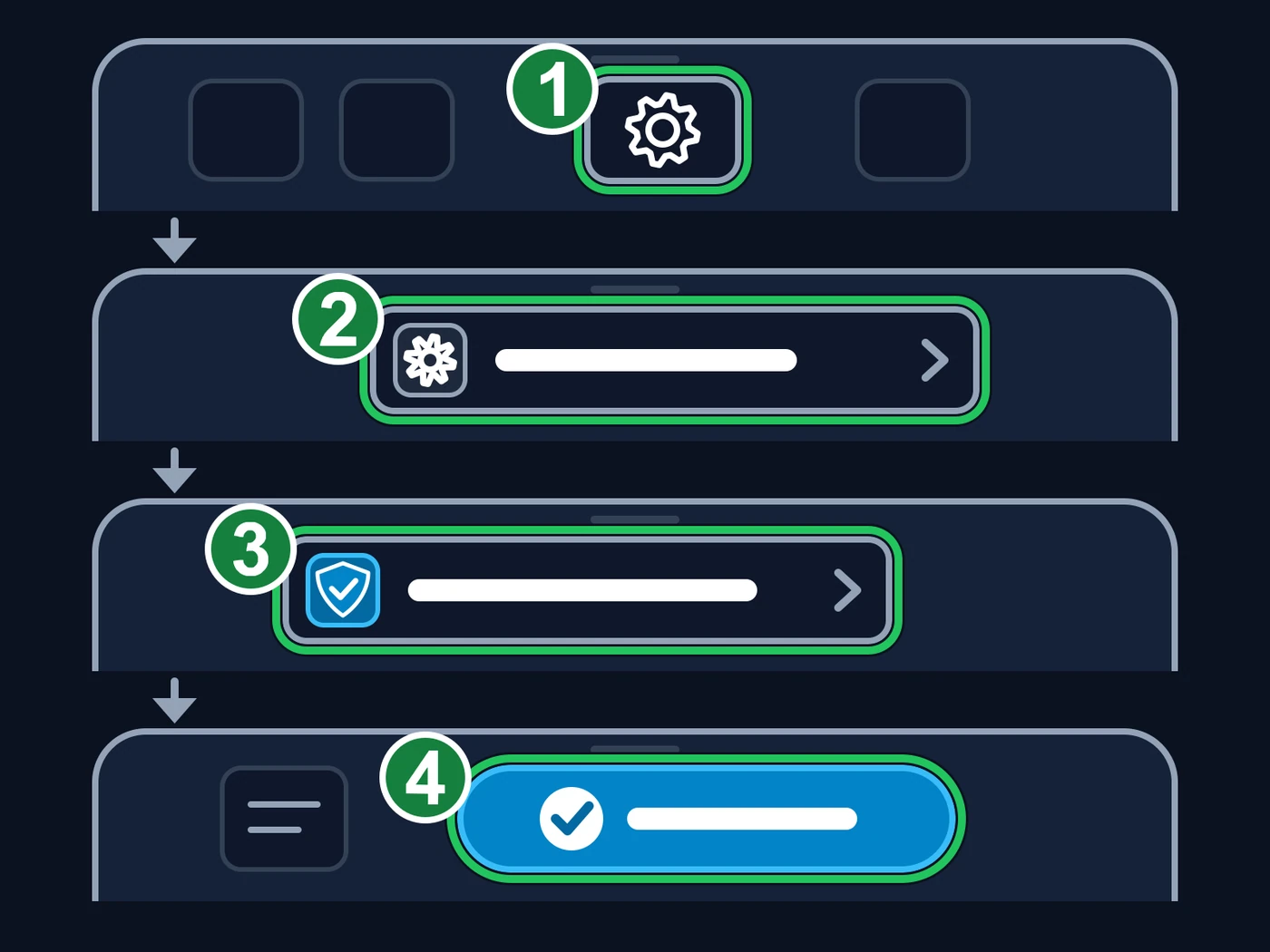
Hình minh họa, không phải các màn hình thật: tên và vị trí các nút thay đổi theo phiên bản iOS, nhưng thứ tự là như sau. 1 — Mở "Cài đặt" (bánh răng). 2 — Bấm "Cài đặt chung". 3 — Bấm "Quản lý VPN và thiết bị". 4 — Bấm vào tên tài khoản Apple của bạn rồi bấm "Tin cậy" (trên iOS 18 trở lên là "Allow & Restart"). Các số và dấu xanh lá được thêm vào ảnh. Trên iOS 16 trở lên, bật chế độ nhà phát triển (Developer Mode)
Mở Cài đặt → Quyền riêng tư và bảo mật, cuộn xuống và bật "Chế độ nhà phát triển". iPhone sẽ khởi động lại. Khi bật lên, xác nhận bằng nút "Bật" và nhập mật mã.
Mẹo: Trên iOS 15 không có bước này.
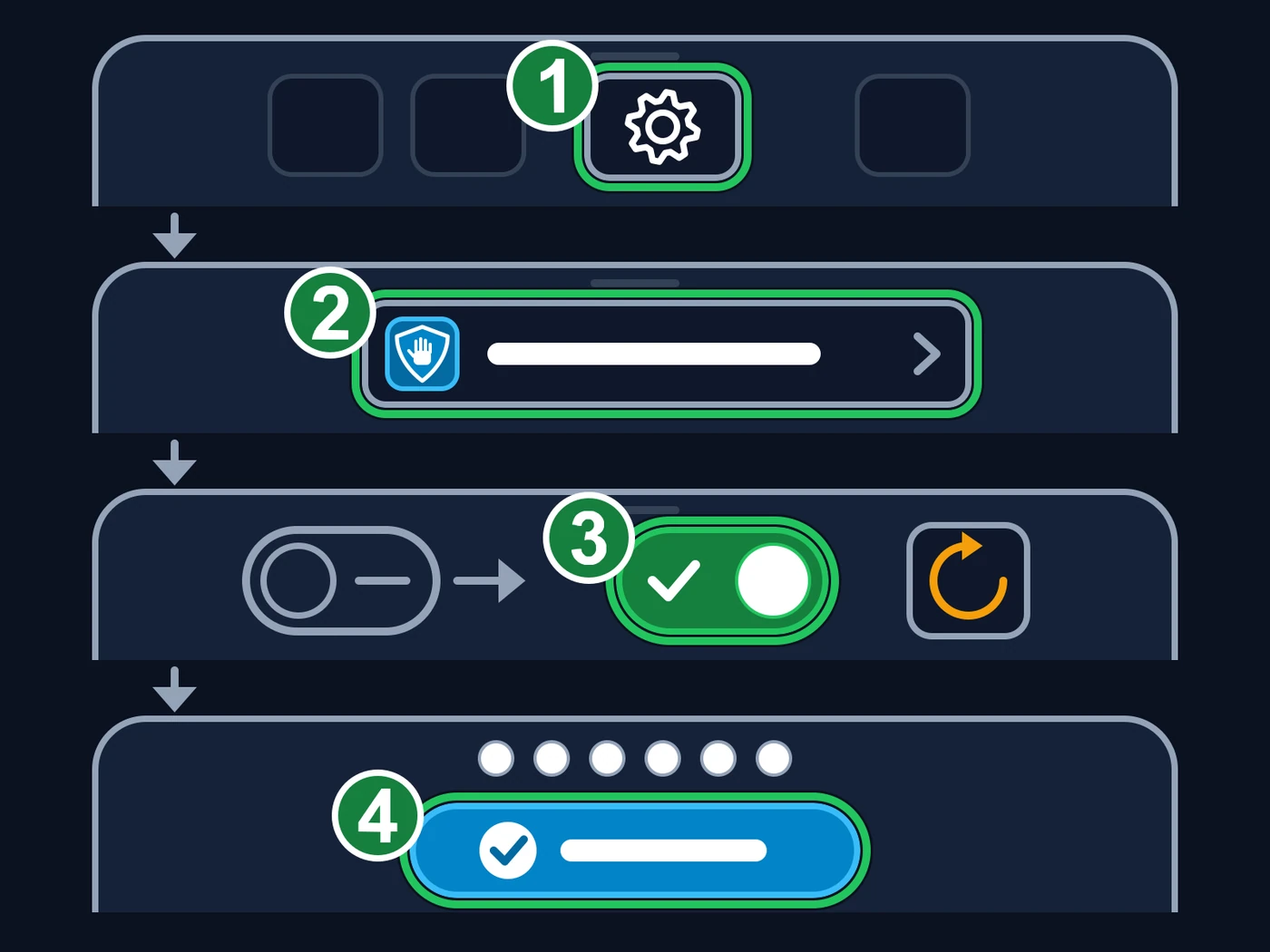
Hình minh họa, không phải các màn hình thật: tên và vị trí các nút thay đổi theo phiên bản iOS, nhưng thứ tự là như sau. 1 — Mở "Cài đặt" (bánh răng). 2 — Bấm "Quyền riêng tư và bảo mật" (chiếc khiên có bàn tay) rồi cuộn xuống cuối. 3 — Bật "Chế độ nhà phát triển": công tắc chuyển sang màu xanh lá và iPhone khởi động lại (mũi tên tròn). 4 — Khi iPhone bật lên, bấm "Bật" rồi nhập mật mã iPhone (sáu chấm). Các số và dấu xanh lá được thêm vào ảnh.
Giai đoạn 5 trên 6
Mở ứng dụng
Trên iPhone
Mở EXPandaCelular và cho phép mạng cục bộ
Lần đầu, iPhone hỏi ứng dụng có được tìm thiết bị trong mạng cục bộ không. Bấm "OK": nếu không, ứng dụng sẽ không tìm thấy xe. Sau đó đăng nhập bằng tài khoản Google khi ứng dụng yêu cầu: không có tài khoản thì ứng dụng chỉ hiện màn hình đăng nhập và không có gì của EXPanda hoạt động.
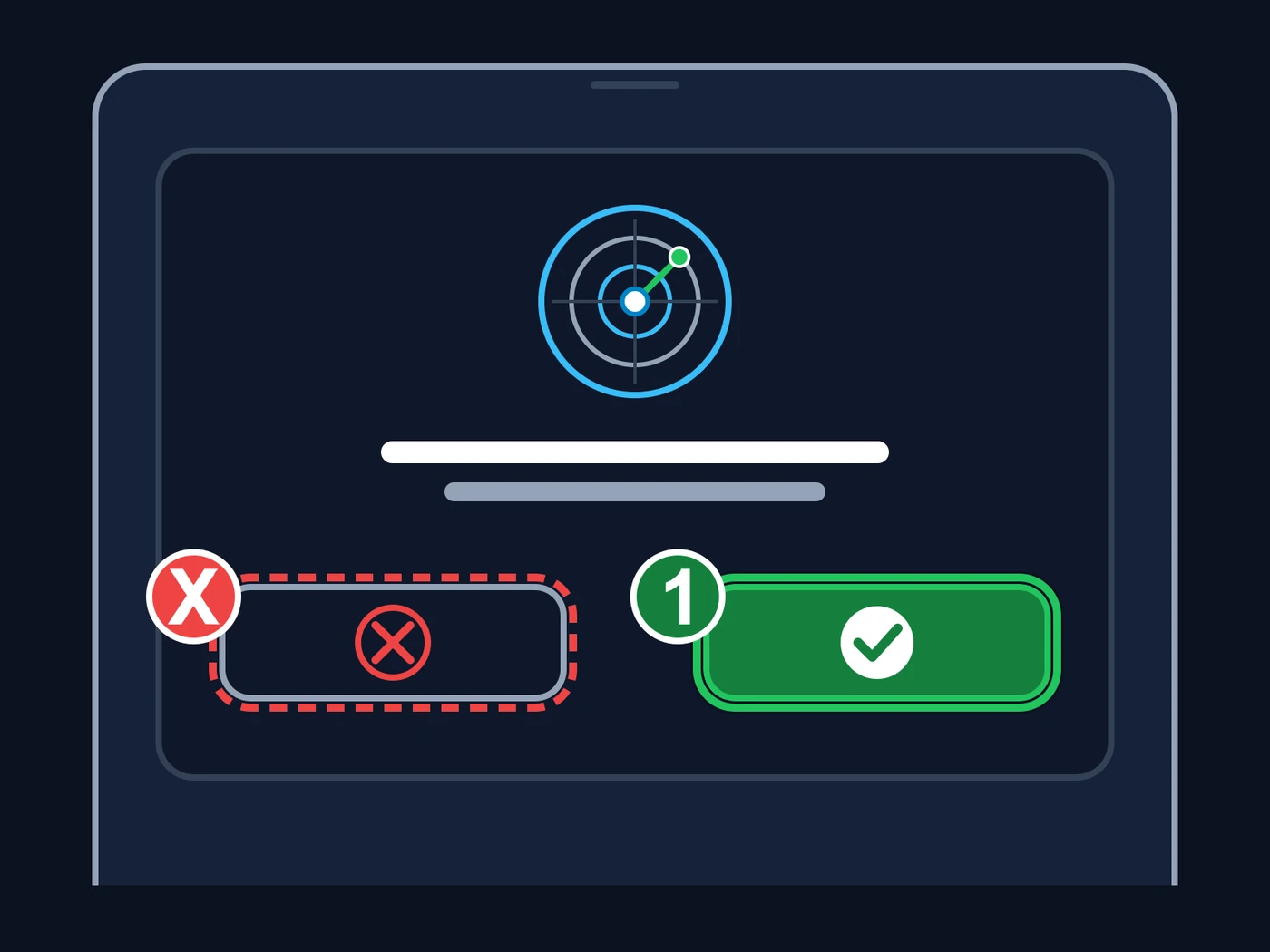
Hình minh họa, không phải màn hình thật: lần đầu, iPhone hỏi ứng dụng có được tìm thiết bị trong mạng cục bộ không (ra-đa). 1 — "OK" (nút xanh lá có dấu tích): bấm vào đó; nếu không, ứng dụng sẽ không tìm thấy xe. Dấu X đỏ: nút "Không cho phép"; đừng bấm. Nếu lỡ bấm, trên iPhone hãy mở Cài đặt → Quyền riêng tư và bảo mật → Mạng cục bộ rồi bật EXPandaCelular. Dấu X, số và dấu xanh lá được thêm vào ảnh.
Giai đoạn 6 trên 6
Gia hạn mỗi 7 ngày
Trên máy tính
Gia hạn thủ công: nối iPhone với máy tính và cài lại đúng tệp cũ
Trước khi hết 7 ngày (hoặc khi ứng dụng không mở được), lặp lại giai đoạn 3: cùng máy tính, cùng tệp EXPandaCelular.ipa, cùng Apple ID, rồi bấm "Start" (dấu 4 trong ảnh). Ứng dụng được ký lại và có thêm 7 ngày. Cạnh ô Apple ID, danh sách cho biết tài khoản còn tạo được bao nhiêu mã định danh ("App IDs Remaining").
Mẹo: Không cần xóa ứng dụng khỏi iPhone trước khi gia hạn.
1 — iPhone nối bằng cáp sẽ hiện trong danh sách này (trong ảnh chưa nối iPhone nào). 2 — Apple ID của tài khoản; trong ảnh được che bằng một dải đen. 3 — Kéo tệp EXPandaCelular.ipa thả vào ô vuông này. 4 — "Start" bắt đầu cài đặt; trong ảnh nút màu xám vì chưa nối iPhone. Các dải đen còn lại che tên và mã định danh của một tệp thử nghiệm đang được nạp. Đây là Sideloadly 0.70.1. Các con số và dấu xanh lá được thêm vào ảnh. Tùy chọn: để Sideloadly tự gia hạn
Sideloadly có chức năng tự động gia hạn, được trang web chính thức của nó mô tả: khi phần mềm đang mở trên máy tính và iPhone ở gần (nối cáp, hoặc cùng mạng Wi-Fi với tính năng đồng bộ qua Wi-Fi bật trong iTunes hoặc Finder), nó gia hạn ứng dụng trước khi hết 7 ngày. EXPanda chưa kiểm tra tùy chọn này: đừng chỉ dựa vào nó và, nếu ứng dụng không mở được, hãy gia hạn thủ công như ở bước trước.
Khi có bản mới, tải lại tệp và lặp lại giai đoạn 3
Cài đè lên bản cũ chính là cập nhật ứng dụng.
Nếu có gì trục trặc
Sideloadly không hiện iPhone trong danh sách.
Kiểm tra cáp (phải là cáp truyền dữ liệu), màn hình iPhone đang bật và đã tin cậy máy tính, và iTunes lấy từ trang web của Apple. Trên Windows, nếu vẫn không thấy, cài lại iTunes bằng nút ở giai đoạn 1.
Báo lỗi vượt giới hạn số ứng dụng hoặc mã định danh (App ID).
Tài khoản miễn phí cho 3 ứng dụng cùng lúc và 10 mã mỗi tuần. Xóa một ứng dụng cài kiểu này (nhấn giữ biểu tượng → "Xóa ứng dụng") hoặc chờ vài ngày. Nếu chỉ thiếu mã định danh, hãy mở "Advanced Options" trong cửa sổ Sideloadly và bật "Remove App Extensions (PlugIns)": ứng dụng sẽ tốn ít mã hơn (và trên con đường này, phản chiếu màn hình vốn đã không hoạt động).
Ứng dụng mở lên rồi đóng ngay, hoặc báo nhà phát triển chưa được tin cậy.
Làm lại giai đoạn 4 (Cài đặt → Cài đặt chung → Quản lý VPN và thiết bị → Tin cậy) và kiểm tra chế độ nhà phát triển đã bật.
Ứng dụng không mở được sau vài ngày.
Chữ ký đã hết hiệu lực 7 ngày. Nối iPhone với máy tính và cài lại tệp (giai đoạn 6).
Phản chiếu màn hình iPhone lên xe không hoạt động.
Ở lộ trình này là như vậy: Sideloadly ký lại ứng dụng nên phần mở rộng phản chiếu không chạy. Muốn phản chiếu, hãy dùng SideStore.
Ứng dụng chỉ mở ra màn hình đăng nhập và đòi tài khoản.
Đó là điều bình thường cho đến khi bạn đăng nhập: không có tài khoản thì không có gì của EXPanda hoạt động. Bấm "Đăng nhập bằng Google" và dùng cùng tài khoản với trang web EXPanda. Nếu đã đăng nhập mà màn hình vẫn quay lại, hãy kiểm tra internet của điện thoại và thử lại.
Xong rồi? Giờ cài EXPanda Central lên xe
Khi ứng dụng đã mở được, quay lại hướng dẫn Đầu xe và làm tiếp từ bước 4. Xin nói thật: việc cài EXPanda Central qua iPhone vẫn đang được kiểm chứng. Nếu ứng dụng không tìm thấy xe, hãy chỉ làm bước 4 trên một điện thoại Android.
Đến bước 4 của hướng dẫn