
Instalar la app en iPhone con Sideloadly
Un programa de computador instala la app en el iPhone por cable. Es el camino más corto, pero la app dura 7 días y hay que renovarla desde el computador. Ojo: por este camino el espejo de la pantalla del iPhone al auto no funciona; para eso, usa SideStore.
Tiempo: Reserva unos 20 minutos la primera vez.
Lo que vas a necesitar
- iPhone con iOS 15 o más nuevo y con código de acceso definido.
- Computador con Windows 7 o más nuevo, o Mac con macOS 10.12 o más nuevo, y un cable USB.
- Una cuenta Apple (Apple ID) gratuita. Puede ser una cuenta solo para esto.
- Un cupo libre: el iPhone acepta como máximo 3 apps instaladas así.
Etapa 1 de 6
Preparar el computador
En el computador
En Windows, instala iTunes e iCloud del sitio de Apple
Sideloadly necesita las versiones del sitio de Apple, no las de la tienda de Microsoft. Si ya tienes las de la tienda de Microsoft, desinstálalas antes. En Mac, salta este paso.
Descarga e instala Sideloadly
Abre el archivo descargado y sigue el instalador.
Etapa 2 de 6
Descargar la app de EXPanda
En el computador
Descarga el archivo de la app para iPhone (EXPandaCelular.ipa)
Guarda el archivo en un lugar fácil de encontrar, como la carpeta Descargas.
La descarga es en tu cuenta: el botón lleva a la página de descargas (entra con Google si aún no lo hiciste). Cada clic genera un enlace de 10 minutos.
Etapa 3 de 6
Instalar con Sideloadly
En el computador, con el iPhone en el cable
Conecta el iPhone al computador con el cable
Si el iPhone pregunta «¿Confiar en este computador?», toca «Confiar» y escribe el código del iPhone.
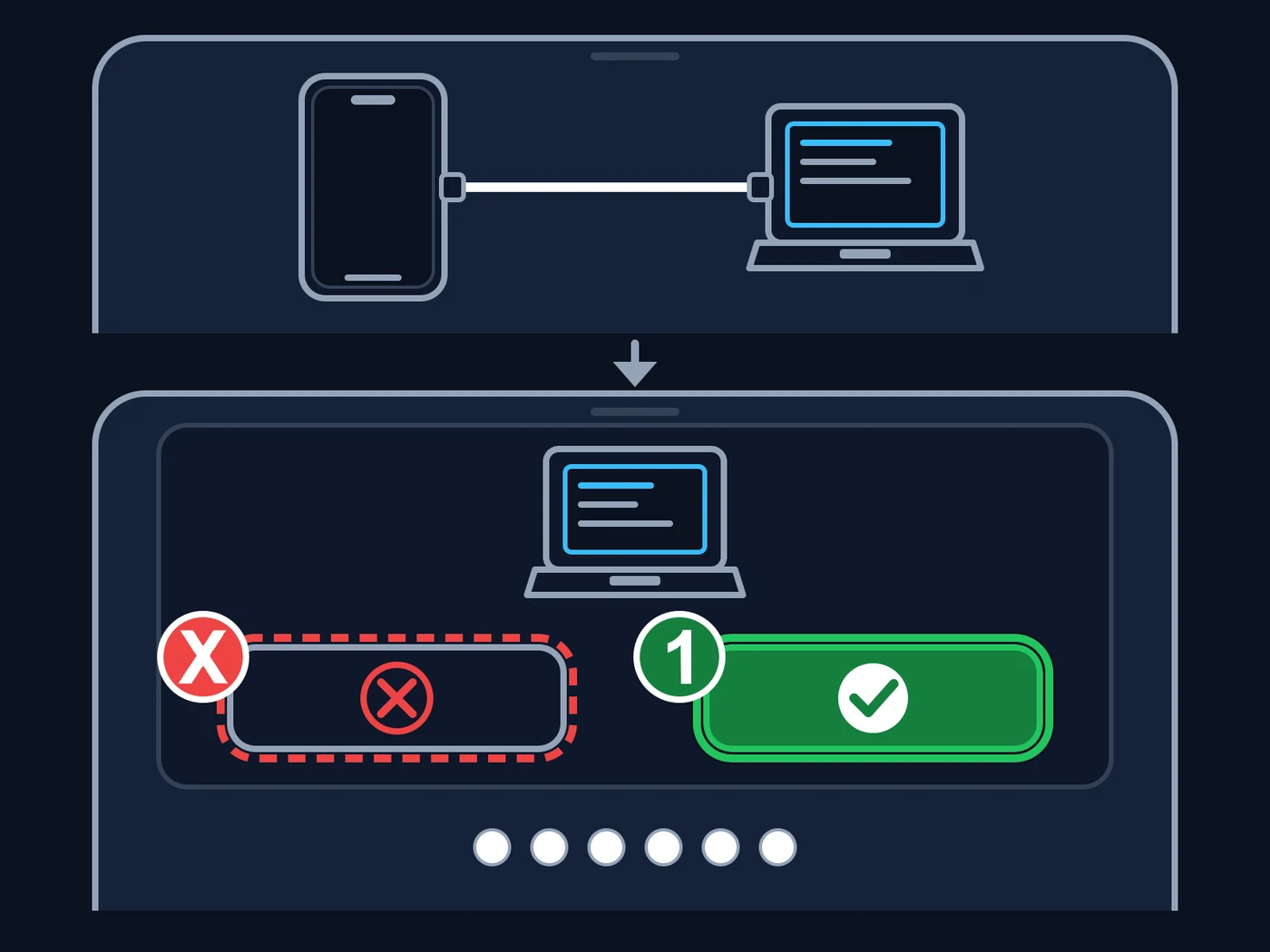
Ilustración, no las pantallas reales. Arriba: conecta el iPhone al computador con el cable. Abajo, el aviso que muestra el iPhone: 1 — «Confiar» (el botón verde, con la marca de verificación): tócalo y escribe el código del iPhone (los seis puntos). X roja: el botón «No confiar»; no lo toques, porque sin la confianza el computador no puede hablar con el iPhone. Si lo tocas sin querer, desconecta el cable y vuelve a conectarlo; el aviso suele volver. La X, el número y la marca verde se agregaron a la imagen. Abre Sideloadly y arrastra el archivo EXPandaCelular.ipa hacia adentro
Arrastra el archivo hasta el cuadrado de la esquina superior izquierda (marca 3 de la figura). Tu iPhone aparece en la lista «iDevice» (marca 1). Si no aparece, cambia el cable y revisa que iTunes sea el del sitio de Apple.
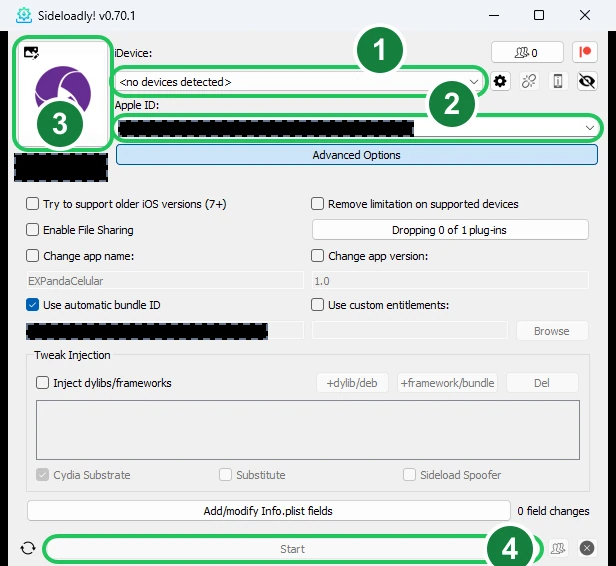
1 — El iPhone conectado por cable aparece en esta lista (en la figura no había ninguno conectado). 2 — El Apple ID de la cuenta; en la figura está cubierto por una barra negra. 3 — Arrastra el archivo EXPandaCelular.ipa hasta este cuadrado. 4 — «Start» inicia la instalación; en la figura está gris porque no hay un iPhone conectado. Las otras barras negras cubren el nombre y el identificador de un archivo de prueba que estaba cargado. Es Sideloadly 0.70.1. Los números y las marcas verdes se agregaron a la imagen. Escribe tu Apple ID
En el campo «Apple ID» (marca 2 de la figura), escribe el correo de la cuenta. Basta con la cuenta gratuita.
Haz clic en «Start» y escribe la contraseña de Apple cuando el programa la pida
El botón «Start» es la marca 4 de la figura. La contraseña se escribe solo en Sideloadly, en tu computador. Espera a que termine la instalación.
Etapa 4 de 6
Confiar en la app y activar el Modo desarrollador
En el iPhone
Abre Ajustes → General → VPN y administración de dispositivos (VPN & Device Management)
En «Developer App», toca el nombre de tu cuenta Apple y luego «Confiar». En iOS 18 o más nuevo el botón es «Allow & Restart». La figura muestra todo el camino, desde Ajustes hasta el botón de confiar.
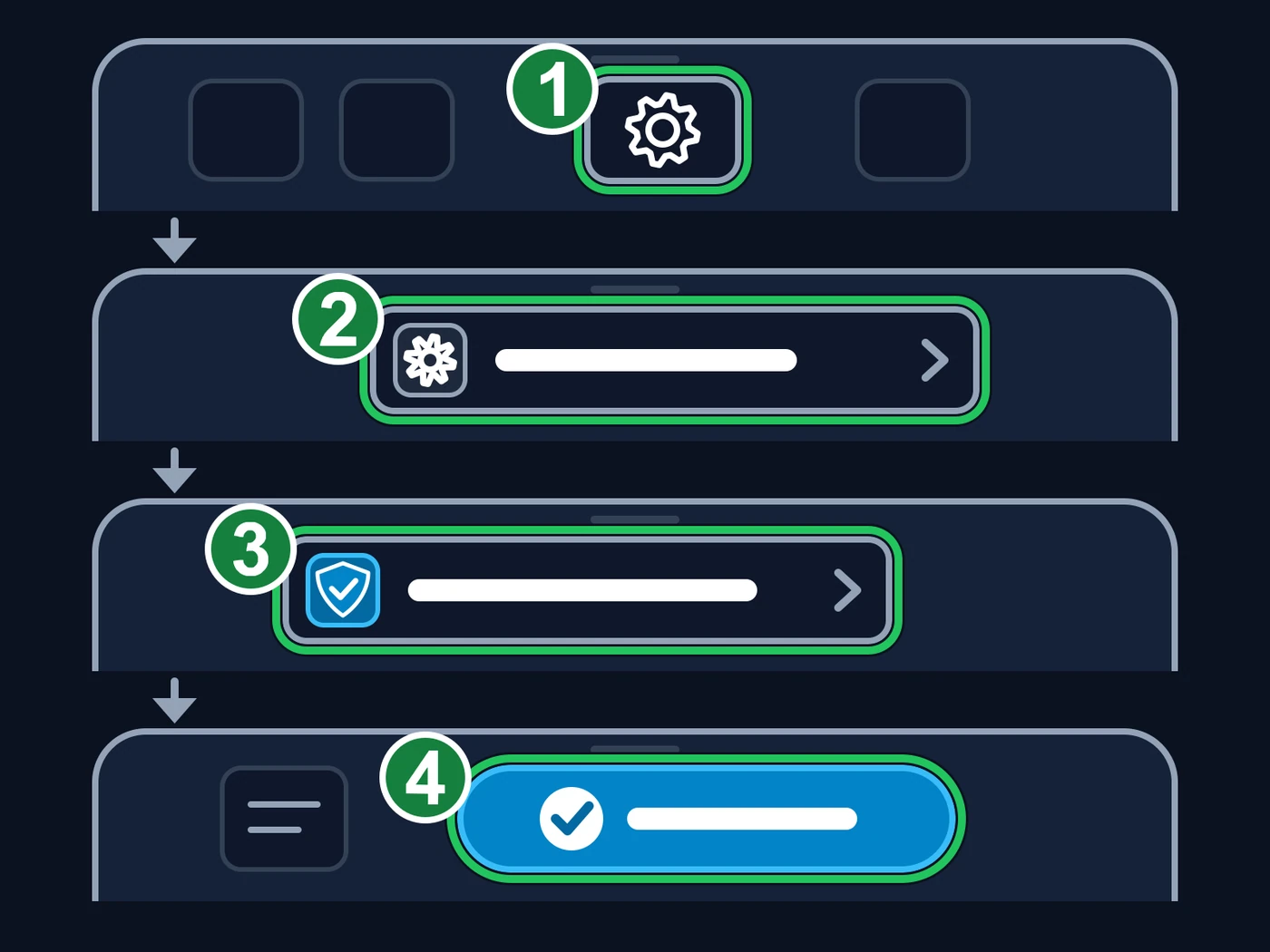
Ilustración, no las pantallas reales: los nombres y la posición de los botones cambian de una versión de iOS a otra, pero el orden es este. 1 — Abre «Ajustes» (el engranaje). 2 — Toca «General». 3 — Toca «VPN y administración de dispositivos». 4 — Toca el nombre de tu cuenta Apple y luego «Confiar» (en iOS 18 o más nuevo, «Allow & Restart»). Los números y las marcas verdes se agregaron a la imagen. En iOS 16 o más nuevo, activa el Modo desarrollador (Developer Mode)
Abre Ajustes → Privacidad y seguridad, baja hasta el final y activa «Modo desarrollador». El iPhone se reinicia. Cuando vuelva, confirma con «Activar» y escribe el código.
Consejo: En iOS 15 este paso no existe.
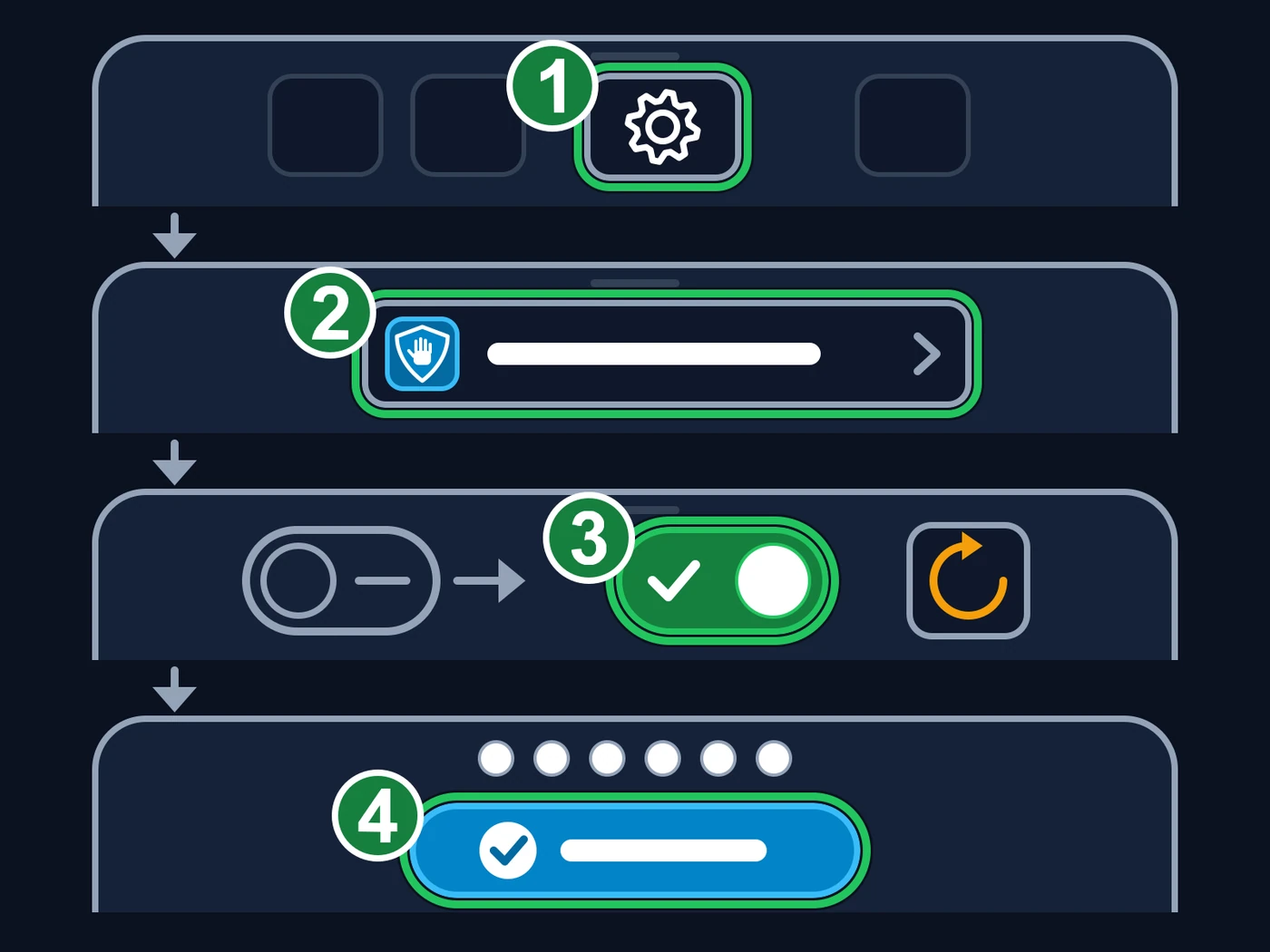
Ilustración, no las pantallas reales: los nombres y la posición de los botones cambian de una versión de iOS a otra, pero el orden es este. 1 — Abre «Ajustes» (el engranaje). 2 — Toca «Privacidad y seguridad» (el escudo con la mano) y baja hasta el final. 3 — Activa «Modo desarrollador»: el interruptor se pone verde y el iPhone se reinicia (la flecha circular). 4 — Cuando vuelva, toca «Activar» y escribe el código del iPhone (los seis puntos). Los números y las marcas verdes se agregaron a la imagen.
Etapa 5 de 6
Abrir la app
En el iPhone
Abre EXPandaCelular y acepta el acceso a la red local
La primera vez, el iPhone pregunta si la app puede encontrar aparatos en la red local. Toca «OK»: sin eso la app no encuentra el auto. Después, entra con tu cuenta de Google cuando la app lo pida: sin la cuenta, muestra solo la pantalla de entrada y nada de EXPanda funciona.
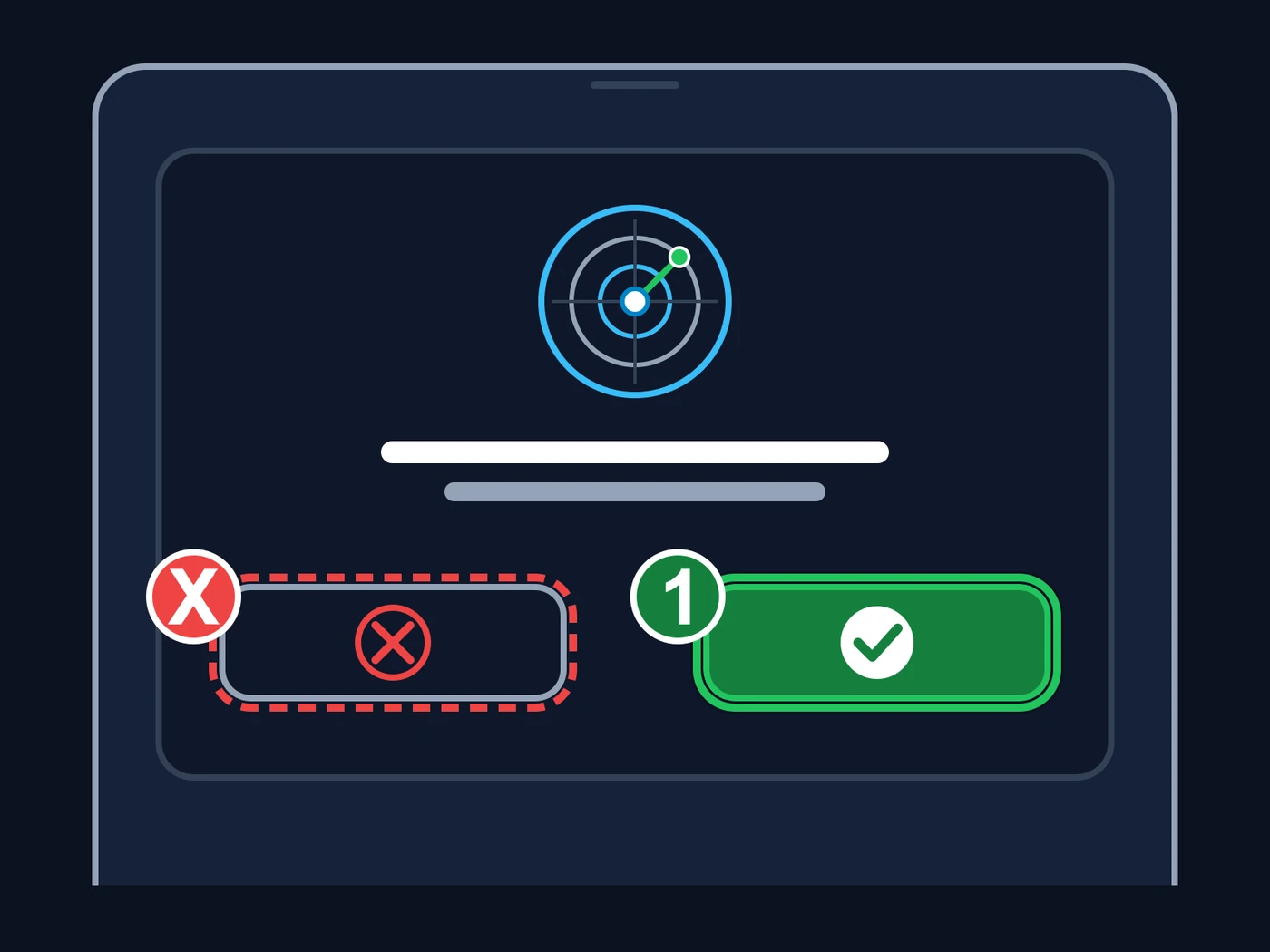
Ilustración, no la pantalla real: la primera vez, el iPhone pregunta si la app puede encontrar aparatos en la red local (el radar). 1 — «OK» (el botón verde, con la marca de verificación): tócalo; sin eso la app no encuentra el auto. X roja: el botón «No permitir»; no lo toques. Si lo tocaste sin querer, en el iPhone abre Ajustes → Privacidad y seguridad → Red local y activa EXPandaCelular. La X, el número y la marca verde se agregaron a la imagen.
Etapa 6 de 6
Renovar cada 7 días
En el computador
Renueva a mano: conecta el iPhone al computador e instala el mismo archivo otra vez
Antes de que se cumplan los 7 días (o cuando la app deje de abrir), repite la etapa 3: el mismo computador, el mismo archivo EXPandaCelular.ipa, el mismo Apple ID, y haz clic en «Start» (marca 4 de la figura). La app se vuelve a firmar y gana 7 días más. Junto al campo del Apple ID, la lista muestra cuántos identificadores puede crear todavía la cuenta («App IDs Remaining»).
Consejo: No hace falta borrar la app del iPhone antes de renovar.
1 — El iPhone conectado por cable aparece en esta lista (en la figura no había ninguno conectado). 2 — El Apple ID de la cuenta; en la figura está cubierto por una barra negra. 3 — Arrastra el archivo EXPandaCelular.ipa hasta este cuadrado. 4 — «Start» inicia la instalación; en la figura está gris porque no hay un iPhone conectado. Las otras barras negras cubren el nombre y el identificador de un archivo de prueba que estaba cargado. Es Sideloadly 0.70.1. Los números y las marcas verdes se agregaron a la imagen. Opcional: deja que Sideloadly renueve solo
Sideloadly tiene una renovación automática, que describe su sitio oficial: con el programa abierto en el computador y el iPhone al alcance (con el cable, o en la misma red Wi-Fi con la sincronización por Wi-Fi activada en iTunes o en Finder), renueva la app antes de que se cumplan los 7 días. EXPanda todavía no probó esta opción: no dependas solo de ella y, si la app deja de abrir, renueva a mano como en el paso anterior.
Cuando salga una versión nueva, descarga el archivo otra vez y repite la etapa 3
Instalar encima actualiza la app.
Si algo sale mal
Sideloadly no muestra el iPhone en la lista.
Revisa el cable (usa uno que transfiera datos), que la pantalla del iPhone esté encendida y que confíe en el computador, y que iTunes sea el del sitio de Apple. En Windows, si el iPhone sigue sin aparecer, reinstala iTunes con el botón de la etapa 1.
Aparece un error por el límite de apps o de identificadores (App IDs).
La cuenta gratuita permite 3 apps a la vez y 10 identificadores por semana. Borra una app instalada así (mantén presionado el ícono → «Eliminar app») o espera unos días. Si faltan solo identificadores, abre «Advanced Options» en la ventana de Sideloadly y activa «Remove App Extensions (PlugIns)»: la app ocupa menos identificadores (y, en este camino, el espejo de pantalla ya no funciona de todos modos).
La app abre y se cierra al tiro, o dice que el desarrollador no es de confianza.
Repite la etapa 4 (Ajustes → General → VPN y administración de dispositivos → Confiar) y revisa que el Modo desarrollador esté activado.
La app dejó de abrir después de unos días.
Pasaron los 7 días de la firma. Conecta el iPhone al computador e instala el archivo otra vez (etapa 6).
El espejo de la pantalla del iPhone al auto no funciona.
Es lo esperado por este camino: Sideloadly vuelve a firmar la app y la extensión del espejo no se ejecuta. Para tener el espejo, usa SideStore.
La app abre solo en la pantalla de entrada y pide la cuenta.
Es lo esperado hasta que entres: sin la cuenta, nada de EXPanda funciona. Toca «Entrar con Google» y usa la misma cuenta del sitio de EXPanda. Si ya entraste y la pantalla vuelve, revisa el internet del celular e inténtalo de nuevo.
¿Listo? Ahora instala la central en el auto
Con la app abierta, vuelve a la guía de la central y sigue desde el paso 4. Aviso honesto: la instalación de la central desde el iPhone todavía está en validación. Si la app no encuentra el auto, haz solo el paso 4 con un celular Android.
Ir al paso 4 de la guía