
Установка приложения на iPhone через SideStore
Вы один раз готовите iPhone и компьютер, ставите на iPhone SideStore и через него устанавливаете приложение EXPanda. Потом SideStore сам занимается продлением. Семь коротких этапов: делайте по одному.
Время: В первый раз отведите полчаса.
Что вам понадобится
- iPhone с iOS 15 или новее и с установленным кодом-паролем.
- Компьютер с Windows 8 или новее либо Mac (только в первый раз) и USB-кабель.
- Бесплатная учётная запись Apple (Apple ID). Можно завести её только для этого.
- Wi-Fi на iPhone и на компьютере (мобильные данные не подходят).
- Одно свободное место: iPhone принимает не более 3 приложений, установленных таким способом, и SideStore уже занимает одно.
Этап 1 из 7
Установить LocalDevVPN
На iPhone
Скачайте LocalDevVPN в App Store
Это бесплатное приложение создаёт VPN только внутри iPhone. SideStore использует эту VPN, чтобы общаться с самим устройством.
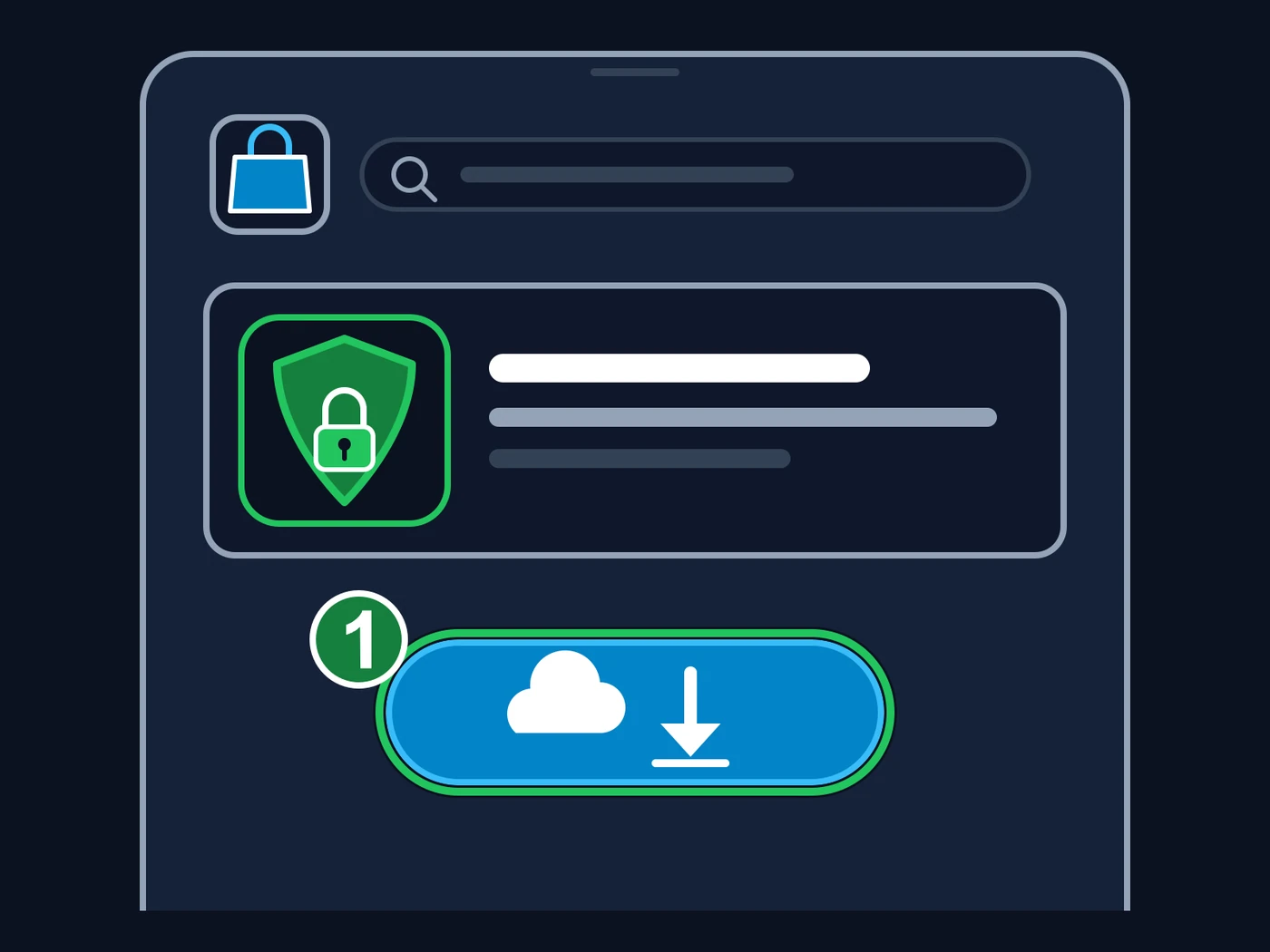
Иллюстрация, а не настоящий экран: у App Store другой вид, но путь тот же. 1 — Кнопка загрузки (облако со стрелкой вниз; в App Store она может называться «Загрузить»). Найдите «LocalDevVPN» или воспользуйтесь кнопкой этого этапа — она ведёт прямо на страницу приложения. Номер и зелёная метка добавлены на изображение. Откройте LocalDevVPN и нажмите «Connect»
Если iPhone спросит, можно ли добавить конфигурации VPN, нажмите «Разрешить» и введите код-пароль iPhone. Когда всё получилось, вверху экрана появится значок «VPN».
Совет: Держите LocalDevVPN подключённым, когда устанавливаете, обновляете или продлеваете приложения в SideStore.
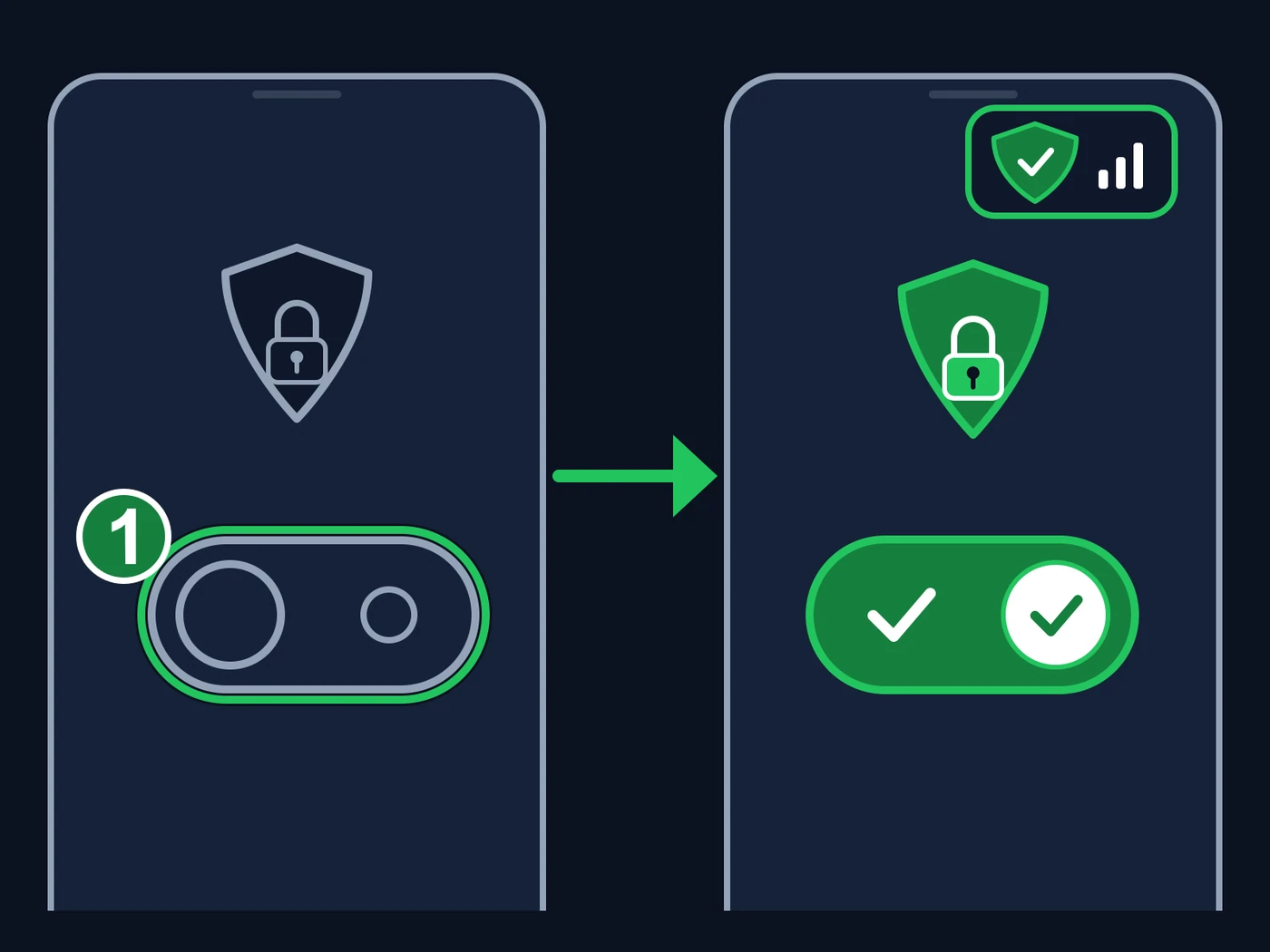
Иллюстрация, а не настоящий экран. 1 — Кнопка подключения (в приложении она называется «Connect»). До: всё пустое и серое, VPN выключена. После нажатия: щит становится зелёным, кнопка заполняется и появляется галочка, а вверху экрана iPhone — значок «VPN», который показывает, что она включена. Если iPhone попросит добавить конфигурации VPN, согласитесь и введите код-пароль iPhone. Номер и зелёная метка добавлены на изображение.
Этап 2 из 7
Подготовить компьютер
На компьютере
В Windows установите iTunes
Скачайте его с сайта Apple. iloader нужен iTunes, чтобы общаться с iPhone. На Mac пропустите этот шаг. 32-разрядный Windows и Windows 10 на ARM не поддерживаются.
Скачайте iloader
Это программа, которая ставит SideStore на iPhone. Скачивайте её только кнопками ниже (официальные адреса): тот, кто продаёт iloader или предлагает его на другом сайте, — мошенник.
Установите iloader и откройте его
В Windows откройте скачанный файл и следуйте установщику. На Mac откройте файл DMG и перетащите iloader в папку «Программы».
Этап 3 из 7
Поставить SideStore на iPhone
На компьютере, iPhone подключён кабелем
Подключите iPhone к компьютеру кабелем
Если iPhone спросит «Доверять этому компьютеру?», нажмите «Доверять» и введите код-пароль iPhone.
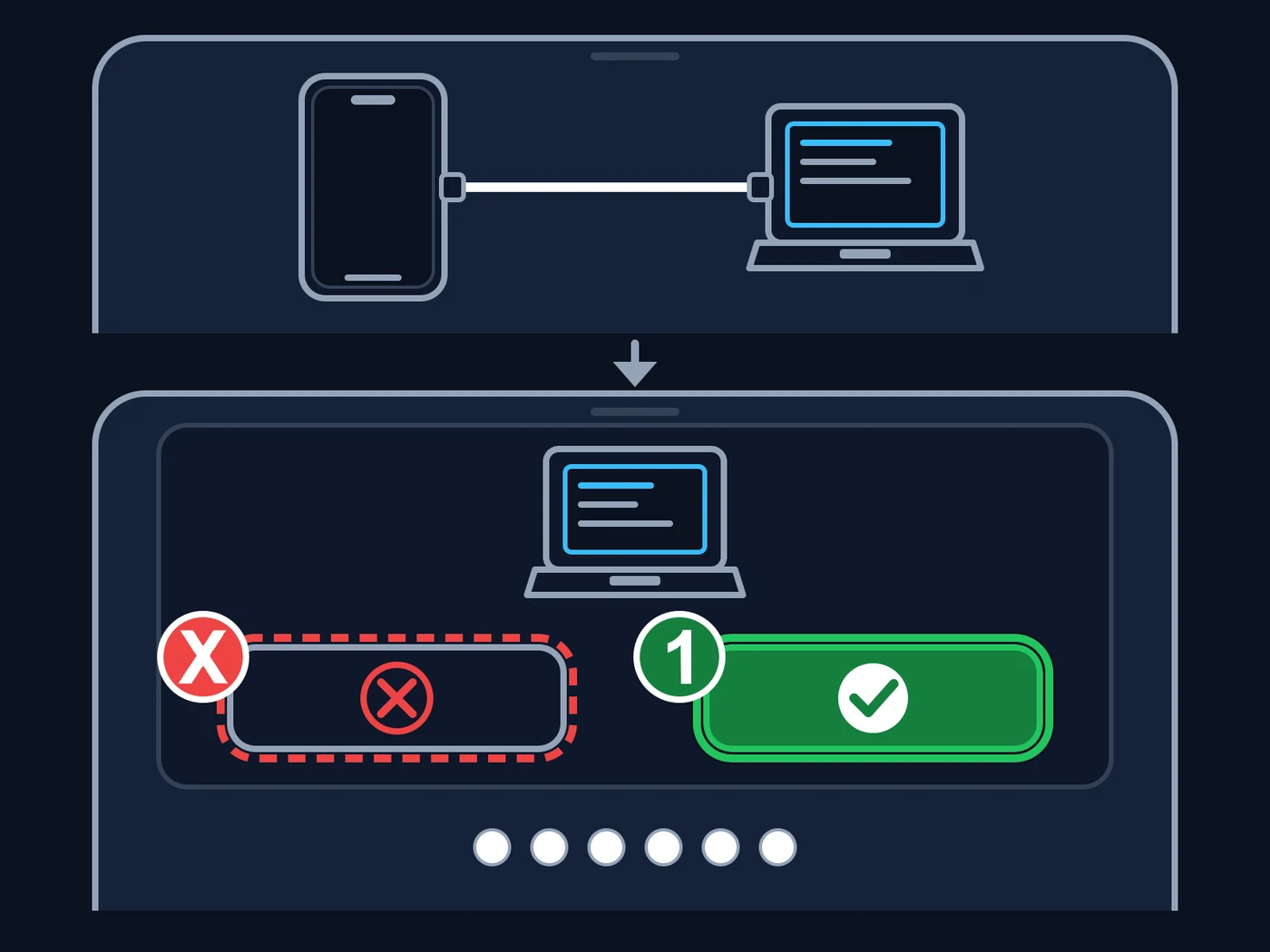
Иллюстрация, а не настоящие экраны. Сверху: соедините iPhone с компьютером кабелем. Снизу — запрос, который показывает iPhone: 1 — «Доверять» (зелёная кнопка с галочкой): нажмите её и введите код-пароль iPhone (шесть точек). Красный крестик: кнопка «Не доверять»; не нажимайте её, потому что без доверия компьютер не может работать с iPhone. Если нажали случайно, отсоедините кабель и подключите снова; запрос обычно появляется опять. Крестик, номер и зелёная метка добавлены на изображение. Войдите в iloader со своей учётной записью Apple
В карточке «Apple ID» (метка 1 на рисунке) добавьте учётную запись по ссылке «добавить учётную запись +» и введите почту и пароль своей учётной записи Apple. Если ваша почта уже есть среди сохранённых входов, нажмите синюю кнопку под ней. Пароль Apple вводится только здесь, в программе на вашем компьютере. Следите за регистром букв: iloader его различает.
Совет: Если Apple попросит код подтверждения, введите тот, что придёт на ваш iPhone.
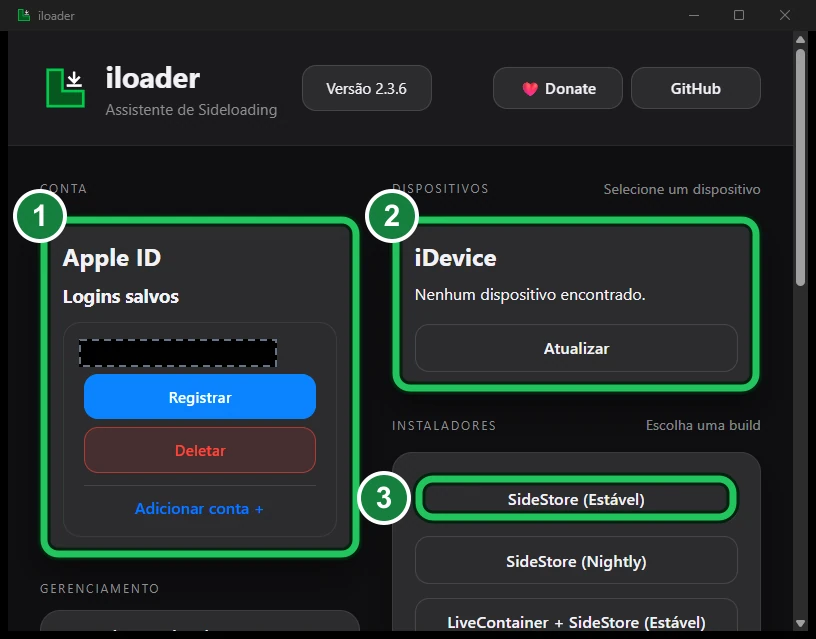
1 — Учётная запись Apple: если ваша почта уже есть среди сохранённых входов, нажмите синюю кнопку под ней; если нет, добавьте учётную запись по ссылке внизу карточки. Почта на рисунке закрыта чёрной полосой. 2 — Подключённый кабелем iPhone появится здесь (на рисунке iPhone не был подключён). 3 — Кнопка, которая ставит SideStore на iPhone («SideStore (Estável)» в этой португальской версии). Это iloader 2.3.6; у вас могут быть небольшие отличия. Цифры и зелёные метки добавлены к изображению. Выберите свой iPhone в списке устройств
Когда кабель подключён, iPhone появится в карточке «iDevice» (метка 2 на рисунке). Если он не появился, нажмите кнопку обновления в этой карточке, смените кабель, отключите и подключите его снова и проверьте, что экран iPhone включён.
Нажмите «SideStore (Stable)» в списке установщиков
Это метка 3 на первом рисунке (на рисунке iloader на португальском, где кнопка называется «SideStore (Estável)»). Не выбирайте версию «Nightly» (тестовую) и варианты с «LiveContainer». Дождитесь окончания. SideStore появится на главном экране iPhone; он пока не откроется — сначала следующий этап.
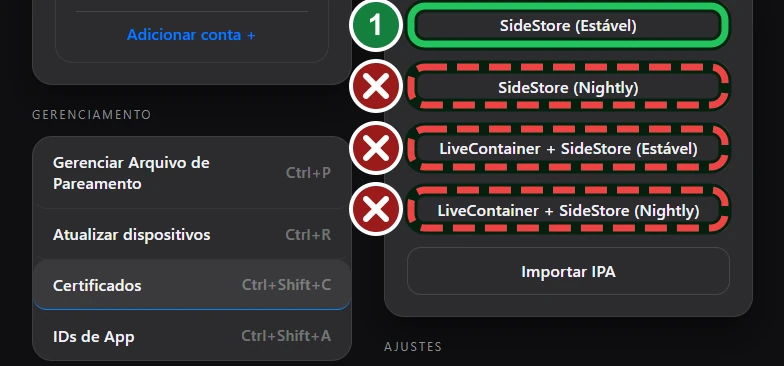
1 — «SideStore (Stable)» («SideStore (Estável)» в этой португальской версии): единственный вариант, который использует это руководство. С красным крестиком: тестовая версия («Nightly») и варианты с «LiveContainer», которые в это руководство не входят. Если списка не видно, прокрутите окно iloader вниз.
Этап 4 из 7
Довериться SideStore и включить режим разработчика
На iPhone
Откройте Настройки → Основные → VPN и управление устройством (VPN & Device Management)
В разделе «Developer App» нажмите на имя вашей учётной записи Apple. На рисунке показан весь путь — от Настроек до кнопки доверия.
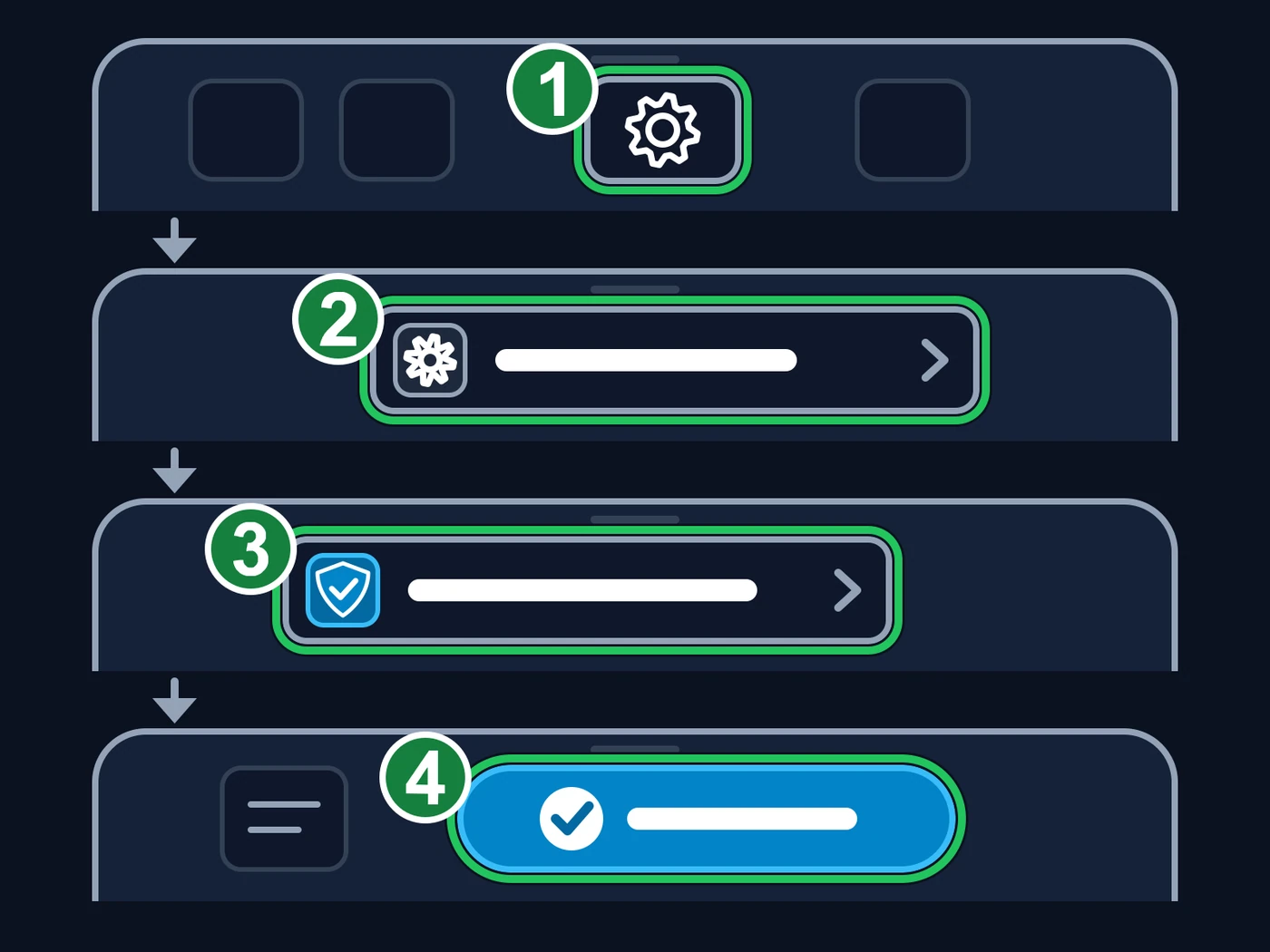
Иллюстрация, а не настоящие экраны: названия и положение кнопок меняются от одной версии iOS к другой, но порядок такой. 1 — Откройте «Настройки» (шестерёнка). 2 — Нажмите «Основные». 3 — Нажмите «VPN и управление устройством». 4 — Нажмите на имя вашей учётной записи Apple, затем «Доверять» (на iOS 18 и новее — «Allow & Restart»). Номера и зелёные метки добавлены на изображение. Нажмите «Доверять» и подтвердите
На iOS 18 и новее кнопка называется «Allow & Restart» (разрешить и перезагрузить): нажмите её и введите код-пароль iPhone.
На iOS 16 и новее включите режим разработчика (Developer Mode)
Откройте Настройки → Конфиденциальность и безопасность, прокрутите вниз и включите «Режим разработчика». iPhone перезагрузится. Когда он включится, подтвердите кнопкой «Включить» и введите код-пароль.
Совет: На iOS 15 этого шага нет: переходите к следующему этапу.
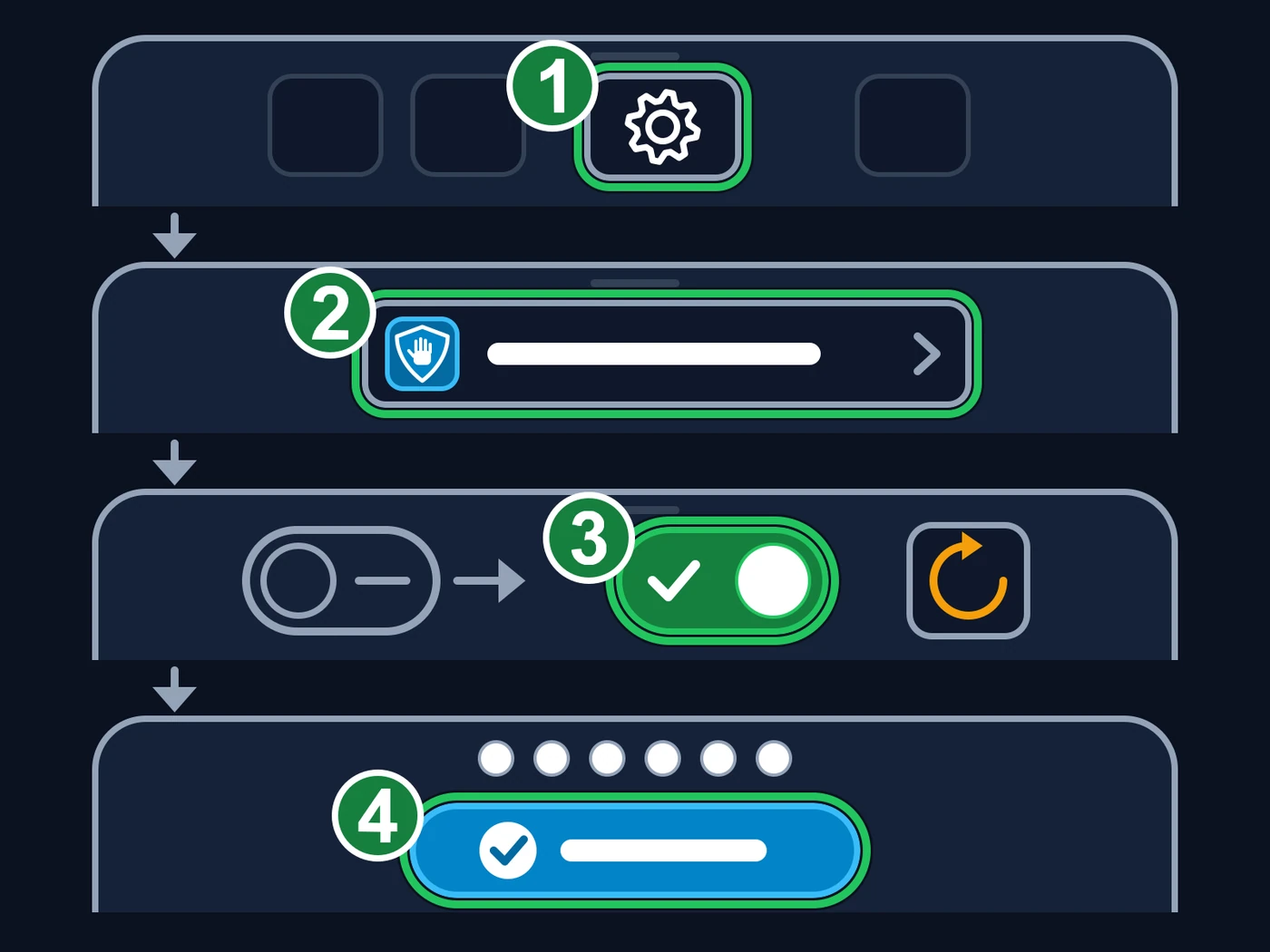
Иллюстрация, а не настоящие экраны: названия и положение кнопок меняются от одной версии iOS к другой, но порядок такой. 1 — Откройте «Настройки» (шестерёнка). 2 — Нажмите «Конфиденциальность и безопасность» (щит с ладонью) и прокрутите вниз. 3 — Включите «Режим разработчика»: переключатель станет зелёным, а iPhone перезагрузится (круговая стрелка). 4 — Когда он включится, нажмите «Включить» и введите код-пароль iPhone (шесть точек). Номера и зелёные метки добавлены на изображение.
Этап 5 из 7
Открыть SideStore и войти
На iPhone
Откройте LocalDevVPN и нажмите «Connect»
После перезагрузки VPN отключена. SideStore работает только при включённой VPN.
Выберите сервер входа EXPanda (anisette)
Чтобы войти с учётной записью Apple и продлевать приложения, SideStore использует сервер «anisette». Сервер EXPanda работает на настоящем Mac, который Apple принимает; публичные иногда отклоняются (ошибка -80045). В Safari на iPhone войдите в свой аккаунт на сайте EXPanda, откройте «Скачать» и нажмите «Показать мою ссылку»: под ссылкой на источник появится «Сервер входа EXPanda (anisette)» с кнопкой «Скопировать ссылку на сервер». В SideStore откройте «Settings» → «Anisette Servers». Если там есть импортированный файл («Catalog File»), нажмите красный X, чтобы его убрать. В «Server Catalog Source» нажмите «Edit», сотрите адрес, который там есть, вставьте ссылку и нажмите «Done». В списке нажмите «EXPanda (Mac)» и перетащите его наверх; остальные остаются запасными.
Совет: Ссылка только ваша, как и ссылка на источник: не передавайте её другим. Если вы смените ссылку на источник на сайте, ссылка на сервер сменится вместе с ней: вставьте новую и сюда. Если SideStore попросит учётную запись Apple раньше, чем вы дойдёте до «Settings», войдите и выберите сервер потом; если вход не удался, выберите сервер и попробуйте снова.
Откройте SideStore и войдите с той же учётной записью Apple, что в iloader
Используйте тот же адрес почты и тот же пароль, что вы вводили в iloader.
В «My Apps» нажмите на счётчик «7 DAYS» рядом с SideStore
Так SideStore продлевает себя в первый раз; экран «My Apps» показан на рисунке этапа 7. Если появится сообщение об отзыве или создании нового сертификата, нажмите «Yes» или «Refresh Now».
Этап 6 из 7
Установить приложение EXPanda
На iPhone
Добавьте источник EXPanda в SideStore
Нажмите кнопку ниже (в Safari на iPhone) и войдите через Google, если попросит. На странице загрузок, в разделе источника SideStore, нажмите «Показать мою ссылку», а затем «Открыть в SideStore». iPhone спросит, можно ли открыть SideStore: нажмите «Открыть». SideStore спросит, добавить ли источник «EXPanda Oficial»: подтвердите. Если ничего не открылось, нажмите «Скопировать ссылку» и добавьте её в SideStore на вкладке «Sources» (кнопка «+», метка 1 на рисунке). Когда источник добавится, он появится в списке (метка 2).
С аккаунтом источник SideStore — это ссылка только для вас (на странице «Скачать» нажмите «Показать мою ссылку»). Если вы уже добавили публичный источник EXPanda в SideStore, удалите его перед добавлением персонального: у них один идентификатор, а SideStore не принимает два источника с одним идентификатором.
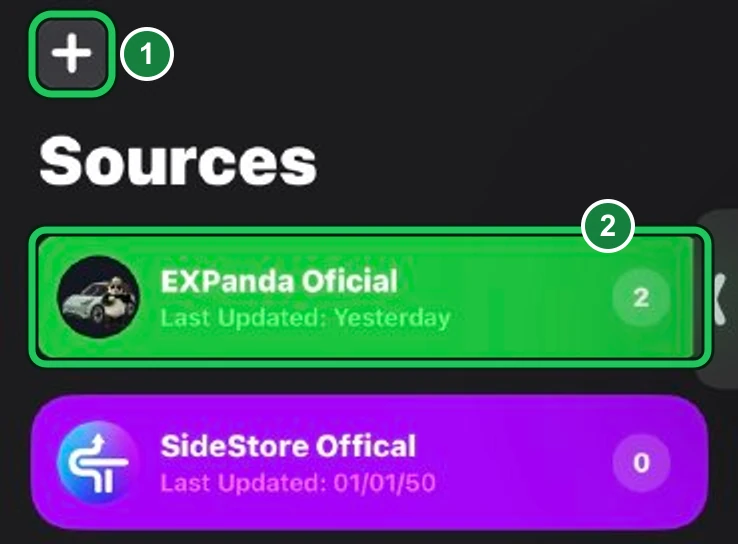
1 — Кнопка «+» добавляет источник: используйте её, если кнопка на странице не открыла SideStore, и вставьте в неё адрес, показанный на странице. 2 — «EXPanda Oficial», уже добавленный источник; число справа — количество его приложений. Снимок с iPhone владельца, SideStore на английском; строка состояния обрезана, а номера и зелёные метки добавлены на изображение. Закройте и снова откройте SideStore перед установкой
После добавления источника закройте SideStore (смахните его вверх в переключателе приложений) и откройте снова; только потом откройте источник и переходите к следующему шагу. Если установить приложение прямо с экрана, который открыла ссылка, оно появится на iPhone, но SideStore его не зарегистрирует: его не будет в «My Apps», кнопка останется «FREE», и приложение не будет продлеваться.
Откройте источник «EXPanda Oficial» и нажмите «EXPandaCelular»
Нажмите на источник и в списке «Featured Apps» — на строку «EXPandaCelular». Не обращайте внимания на элемент «WebDriverAgent (ferramenta de teste)»: он внутренний, для команды, и занимает одно из 3 мест на iPhone. И не нажимайте «REMOVE»: он убирает источник из списка.
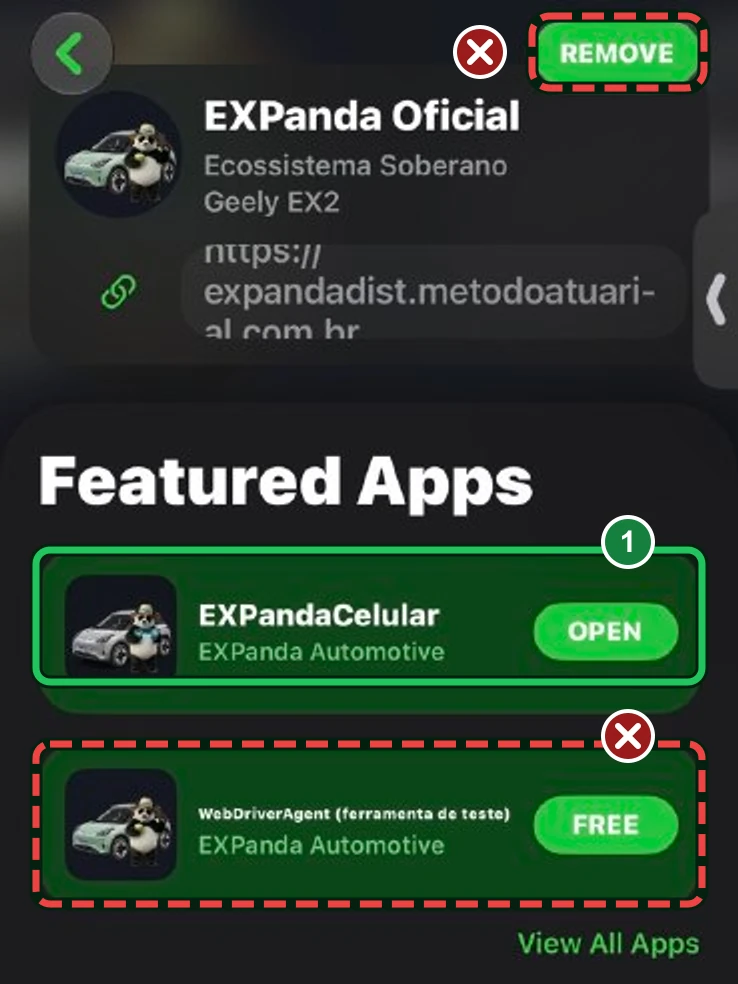
1 — «EXPandaCelular»: нажмите на строку, чтобы открыть страницу приложения. С красным крестом — не нажимайте: «REMOVE» убирает источник из списка, а «WebDriverAgent (ferramenta de teste)» («тестовый инструмент» по-португальски) — внутренний элемент команды, он занимает одно из 3 мест для приложений на iPhone и для обычного использования не нужен. На снимке приложение уже было установлено, поэтому кнопка в строке называется «OPEN»; на вашем iPhone до установки она называется «FREE». Снимок на английском; номера и метки добавлены на изображение. Нажмите зелёную кнопку на странице приложения
Это кнопка справа от названия приложения: до установки она называется «FREE» (или «GET» — в зависимости от версии SideStore). Нажмите её и подождите. На той же странице «What’s New» показывает версию приложения. Когда установка закончится, кнопка сменится на «OPEN», а приложение появится в «My Apps».
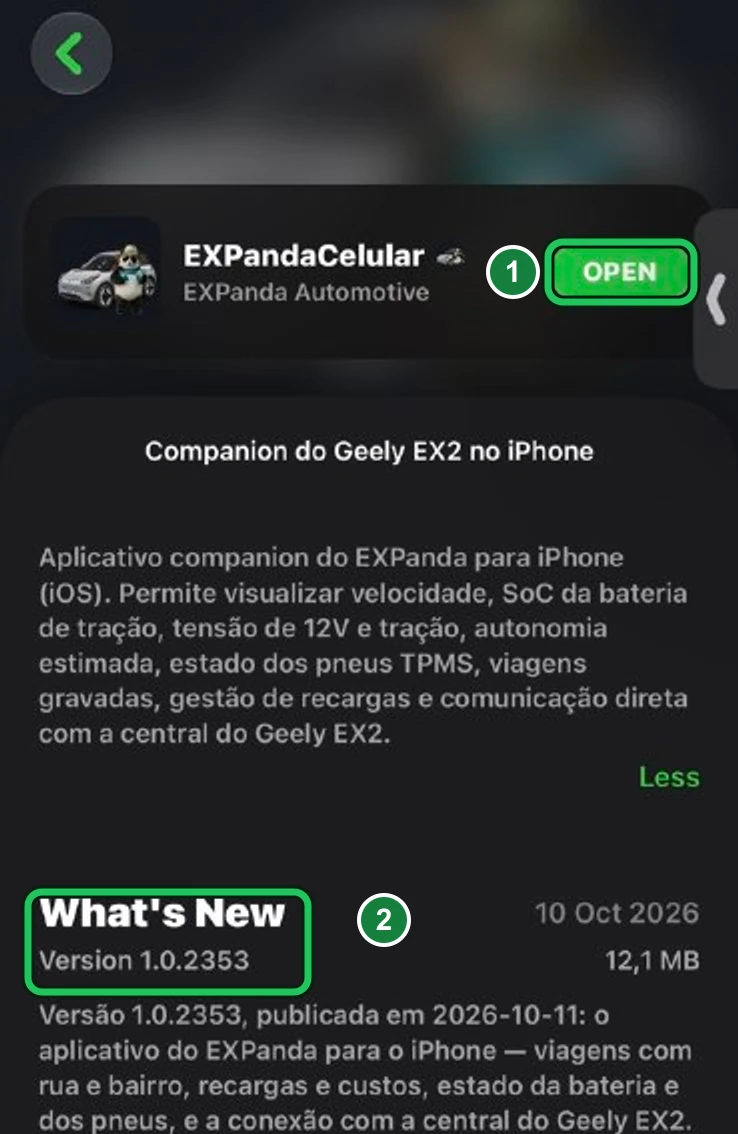
1 — Зелёная кнопка справа: до установки она называется «FREE» (в некоторых версиях SideStore — «GET»); нажмите её, чтобы установить. На снимке приложение уже было установлено, поэтому написано «OPEN» (открыть). 2 — «What’s New»: номер версии и что изменилось; проверьте его после обновления. Снимок на английском; номера и зелёные метки добавлены на изображение. Если SideStore спросит о «расширениях», нажмите вторую кнопку
Может появиться сообщение «App Contains Extensions» (у приложения 1 расширение — то, которое отражает экран iPhone в автомобиле). Нажмите вторую кнопку, «Keep App Extensions (Register an App ID for Each Extension)» (текст на экране обрезан): приложение установится с зеркалированием экрана. Если будет ошибка или не хватит идентификаторов (App ID), повторите установку и нажмите «Remove App Extensions»: приложение будет работать, только без зеркалирования экрана. Не используйте первую кнопку («Use Main Profile»), а также «Choose App Extensions» и «Cancel».
Совет: Каждое расширение тратит один идентификатор (App ID) бесплатной учётной записи, которая может создать только 10 в неделю. Если сообщения нет, переходите к следующему шагу.
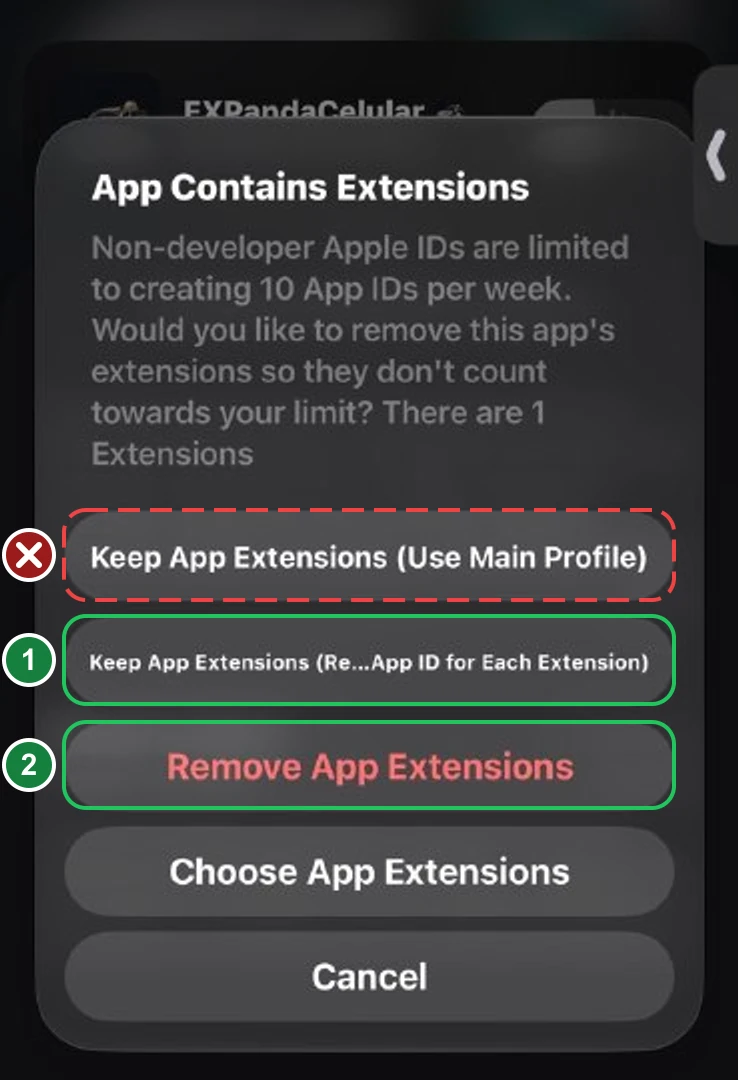
1 — Правильная кнопка почти для всех: вторая, «Keep App Extensions (Register an App ID for Each Extension)» (текст на экране обрезан посередине). Она сохраняет расширение зеркалирования экрана и тратит ещё один идентификатор (App ID) вашей учётной записи — в самом сообщении напоминается, что их 10 в неделю. 2 — «Remove App Extensions»: только если вторая даёт ошибку или не хватает идентификаторов; приложение установится и будет работать, но без зеркалирования экрана. Красный крест: первая кнопка, «Use Main Profile», — не используйте; в нашем тесте она закончилась ошибкой «app invalid signature». «Choose App Extensions» (выбрать, какие) и «Cancel» (отказаться) не нужны. Снимок на английском; крест, номера и метки добавлены на изображение. Откройте EXPandaCelular и разрешите доступ к локальной сети
В первый раз iPhone спросит, может ли приложение искать устройства в локальной сети. Нажмите «OK»: без этого приложение не найдёт автомобиль. Затем войдите через аккаунт Google, когда приложение попросит: без аккаунта оно показывает только экран входа, и ничто из EXPanda не работает.
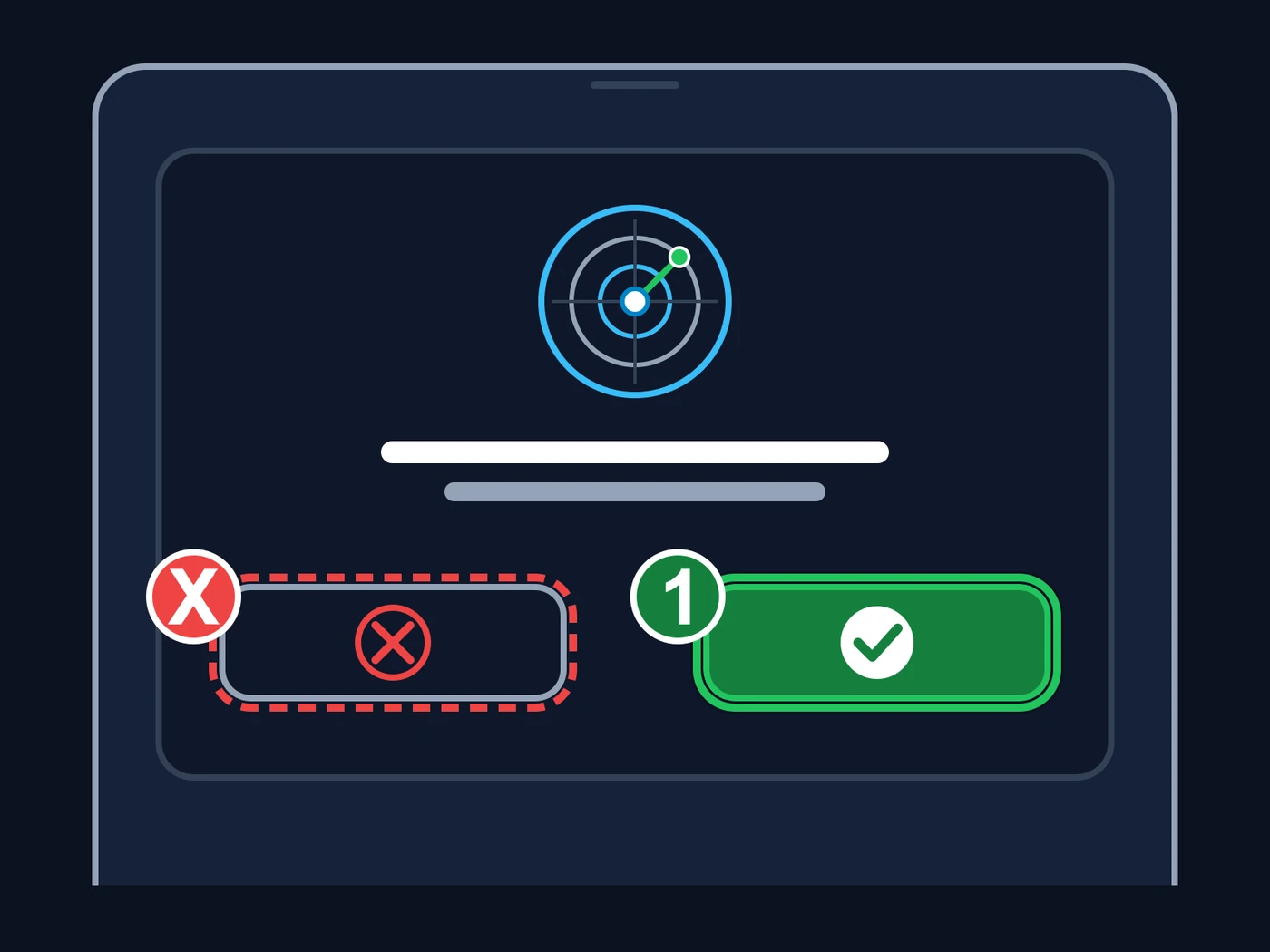
Иллюстрация, а не настоящий экран: в первый раз iPhone спросит, может ли приложение искать устройства в локальной сети (радар). 1 — «OK» (зелёная кнопка с галочкой): нажмите её; без этого приложение не найдёт автомобиль. Красный крестик: кнопка «Не разрешать»; не нажимайте её. Если нажали случайно, на iPhone откройте Настройки → Конфиденциальность и безопасность → Локальная сеть и включите EXPandaCelular. Крестик, номер и зелёная метка добавлены на изображение.
Этап 7 из 7
Поддерживать приложение в рабочем состоянии
На iPhone
Пусть SideStore продлевает приложение сам
SideStore продлевает приложения в фоновом режиме, чтобы 7 дней не истекли. Для этого LocalDevVPN должен быть подключён: проверяйте время от времени.
Проверьте в «My Apps», сколько дней осталось
Откройте SideStore → «My Apps». У каждого приложения есть таблетка с оставшимися днями (метки 2 и 3 на рисунке): зелёная, когда дней много, оранжевая, когда срок близок к концу. Внизу «App IDs Remaining» (метка 4) показывает, сколько идентификаторов учётная запись ещё может создать на этой неделе.
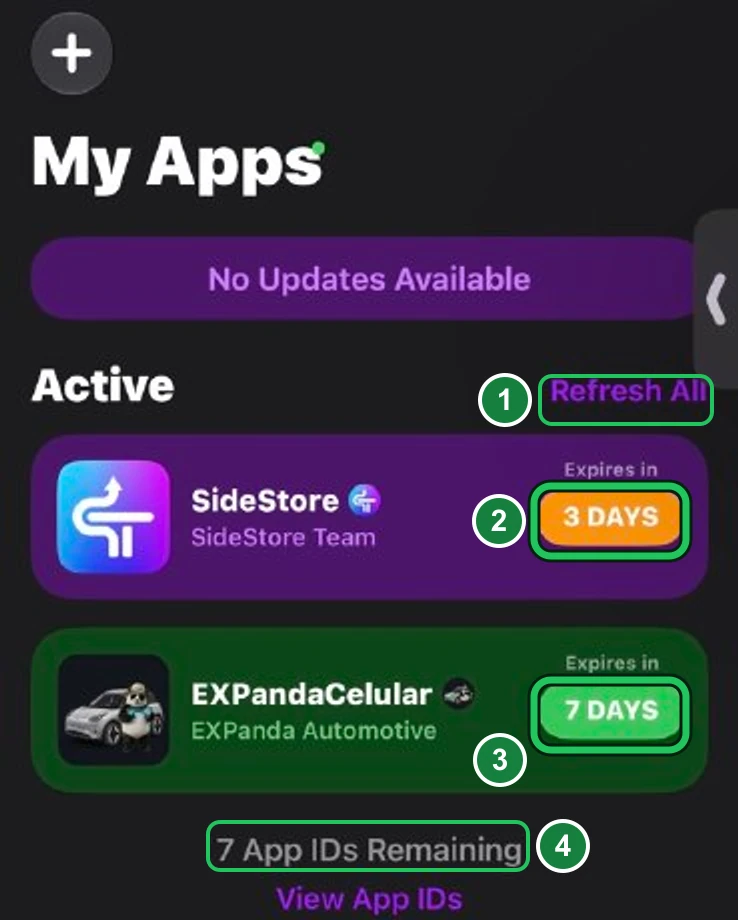
1 — «Refresh All»: продлевает все приложения сразу; именно эту кнопку мы рекомендуем для продления вручную. 2 — Таблетка с днями у каждого приложения: нажатие продлевает только это приложение; на снимке у SideStore осталось 3 дня, оранжевым. 3 — У EXPandaCelular 7 дней, зелёным: его только что продлили. 4 — «App IDs Remaining»: сколько идентификаторов учётная запись ещё может создать на этой неделе (лимит — 10; здесь осталось 7). Для продления LocalDevVPN должен быть подключён. Снимок с iPhone владельца, SideStore на английском; номера и зелёные метки добавлены на изображение. Если приложение перестало открываться или осталось мало дней, продлите вручную
Откройте LocalDevVPN и нажмите «Connect». В SideStore → «My Apps» нажмите «Refresh All» (метка 1 на рисунке), чтобы продлить все приложения сразу, или таблетку с днями рядом с приложением, чтобы продлить только его. Когда закончится, таблетка снова покажет «7 DAYS».
Совет: Продление — это не переустановка: не удаляйте ради него ни приложение, ни SideStore.
Когда выйдет новая версия, обновите через SideStore
В «My Apps» рядом с приложением появится «Update» (на странице приложения кнопка делает то же самое). После обновления откройте приложение и проверьте во вкладке «Подключение», что оно по-прежнему связано с головным устройством.
Если что-то пошло не так
«Device Registration Error» или «DeviceEndpointNotInitialized» (SideStore не достаёт до устройства).
Проверьте, что LocalDevVPN подключён. Отключите и подключите снова. Если не помогло, перезагрузите iPhone, подключите LocalDevVPN и повторите.
SideStore пишет, что «pairing file» устарел, или даёт ошибку после обновления iOS.
Подключите iPhone к компьютеру и откройте iloader. Внизу окна, в настройках, нажмите «Delete Stored Pairing» (в португальской версии: «Apagar pareamento armazenado»), выберите iPhone и нажмите «Доверять» на устройстве. Затем в группе управления нажмите «Manage Pairing File» (сочетание Ctrl+P; по-португальски «Gerenciar Arquivo de Pareamento») и рядом с «SideStore» — «Place». Появится зелёное сообщение об успехе.
Ошибка при входе с учётной записью Apple в SideStore.
Чаще всего сервер входа (Anisette) не работает или Apple его отклоняет. Используйте сервер EXPanda (этап 5): в «Settings» → «Anisette Servers» нажмите «EXPanda (Mac)». Если его нет в списке, снова вставьте ссылку на сервер с сайта EXPanda («Скачать» → «Показать мою ссылку»). Затем попробуйте войти снова.
SideStore или iloader показывает «Не удалось завершить операцию» с номером -80045 (или 503) при входе с учётной записью Apple, установке или обновлении.
Почти всегда это Apple отклоняет запрос на вход, а не ваш iPhone и не ваша учётная запись. Действуйте по порядку и остановитесь, когда заработает: (1) прекратите попытки на несколько часов — каждая попытка учитывается в лимите Apple и усугубляет блокировку; (2) на компьютере войдите с тем же Apple ID в самой новой версии iloader: если вход удался, учётная запись в порядке, а проблема только на пути SideStore; если тоже ошибка — подождите или попробуйте другую сеть (мобильный 4G меняет адрес); (3) в SideStore в «Settings» → «Anisette Servers» выберите «EXPanda (Mac)», сервер входа EXPanda (этап 5), удалите «adi.pb» (сброс состояния Anisette), затем выйдите и войдите снова; (4) при подключённом LocalDevVPN попробуйте обновить ещё раз; (5) если ничего не помогло, обновите через Sideloadly на компьютере (путь «Sideloadly» в этом руководстве) и позже снова попробуйте SideStore. Не создавайте несколько учётных записей Apple, чтобы продолжать попытки.
iloader не может войти с учётной записью Apple.
Проверьте почту и пароль (регистр букв важен) и, если Apple просит двухэтапную проверку, введите код, который придёт на ваш iPhone. Внизу окна iloader, в настройках, нажмите кнопку сброса состояния Anisette (в португальской версии «Reiniciar estado Anisette») и повторите. Если не помогает, подождите: сервер проверки (Anisette) иногда бывает недоступен.
Появилось «maximum number of installed apps using a free developer profile» (лимит в 3 приложения).
На iPhone уже стоят 3 приложения, установленных таким способом. Удалите одно (удерживайте значок → «Удалить приложение») и повторите.
SideStore отказывает из-за лимита идентификаторов (App ID), например с ошибкой «0xe8008015».
Бесплатная учётная запись создаёт только 10 идентификаторов в неделю, и каждый возвращается через 7 дней после создания. В «My Apps» строка «App IDs Remaining» показывает, сколько осталось. Подождите или установите без расширения (в сообщении «App Contains Extensions» нажмите «Remove App Extensions»): оно тратит ещё один идентификатор.
Приложение открывается и сразу закрывается или пишет, что разработчик не является доверенным.
Повторите этап 4 (Настройки → Основные → VPN и управление устройством → Доверять) и проверьте, что режим разработчика включён.
EXPandaCelular (или сам SideStore) перестал открываться через несколько дней: счётчик дней дошёл до нуля.
Срок приложения истёк. Подключите LocalDevVPN, откройте SideStore и в «My Apps» нажмите «Refresh All» (этап 7). Если не открывается сам SideStore, iPhone снова нужен компьютер: подключите его кабелем и повторите этап 3 с iloader, не удаляя приложение с iPhone.
Приложение открывается только на экране входа и просит аккаунт.
Так и должно быть, пока вы не вошли: без аккаунта ничто из EXPanda не работает. Нажмите «Войти через Google» и используйте тот же аккаунт, что на сайте EXPanda. Если вы уже вошли, а экран возвращается, проверьте интернет на телефоне и попробуйте снова.
При установке EXPandaCelular SideStore пишет «archive appears to be corrupt», отказывает в загрузке или показывает новость «Источник EXPanda переехал».
В SideStore всё ещё старый публичный источник, который больше не выдаёт приложение. В «Sources» удалите источник «EXPanda Oficial» и добавьте свой личный источник (на сайте EXPanda: «Скачать» → «Показать мою ссылку»; этап 6). Затем закройте и снова откройте SideStore и установите заново.
EXPandaCelular установился, но его нет в «My Apps» (на странице приложения кнопка всё ещё «FREE»).
Приложение установлено с экрана, который открыла ссылка на источник, и SideStore его не зарегистрировал: так оно не продлевается и истечёт через 7 дней. Закройте и снова откройте SideStore, откройте источник, снова нажмите «FREE» и подождите, не удаляя приложение: оно установится поверх, кнопка сменится на «OPEN», и приложение появится в «My Apps».
Готово? Теперь установите EXPanda Central в автомобиль
Когда приложение открыто, вернитесь к руководству по головному устройству и продолжайте с шага 4. Честное предупреждение: установка EXPanda Central через iPhone ещё проверяется. Если приложение не находит автомобиль, выполните только шаг 4 на телефоне с Android.
Перейти к шагу 4 руководства