
ติดตั้งแอปบน iPhone ด้วย SideStore
คุณเตรียม iPhone และคอมพิวเตอร์ครั้งเดียว ติดตั้ง SideStore บน iPhone แล้วติดตั้งแอป EXPanda ผ่านมัน หลังจากนั้น SideStore ดูแลการต่ออายุเอง มีเจ็ดช่วงสั้น ๆ ทำทีละช่วง
เวลาที่ใช้: ครั้งแรกใช้เวลาประมาณครึ่งชั่วโมง
สิ่งที่ต้องมี
- iPhone ที่ใช้ iOS 15 ขึ้นไปและตั้งรหัสผ่านไว้
- คอมพิวเตอร์ Windows 8 ขึ้นไป หรือ Mac (ใช้เฉพาะครั้งแรก) และสาย USB
- บัญชี Apple (Apple ID) แบบฟรี จะสร้างไว้ใช้เฉพาะเรื่องนี้ก็ได้
- Wi-Fi บน iPhone และคอมพิวเตอร์ (อินเทอร์เน็ตมือถือใช้ไม่ได้)
- ที่ว่างหนึ่งที่: iPhone รับแอปแบบนี้ได้ไม่เกิน 3 แอป และ SideStore ใช้ไปหนึ่งที่แล้ว
ช่วงที่ 1 จาก 7
ติดตั้ง LocalDevVPN
บน iPhone
ดาวน์โหลด LocalDevVPN จาก App Store
แอปฟรีนี้สร้าง VPN ที่อยู่ภายใน iPhone เท่านั้น SideStore ใช้ VPN นี้คุยกับตัวเครื่องเอง
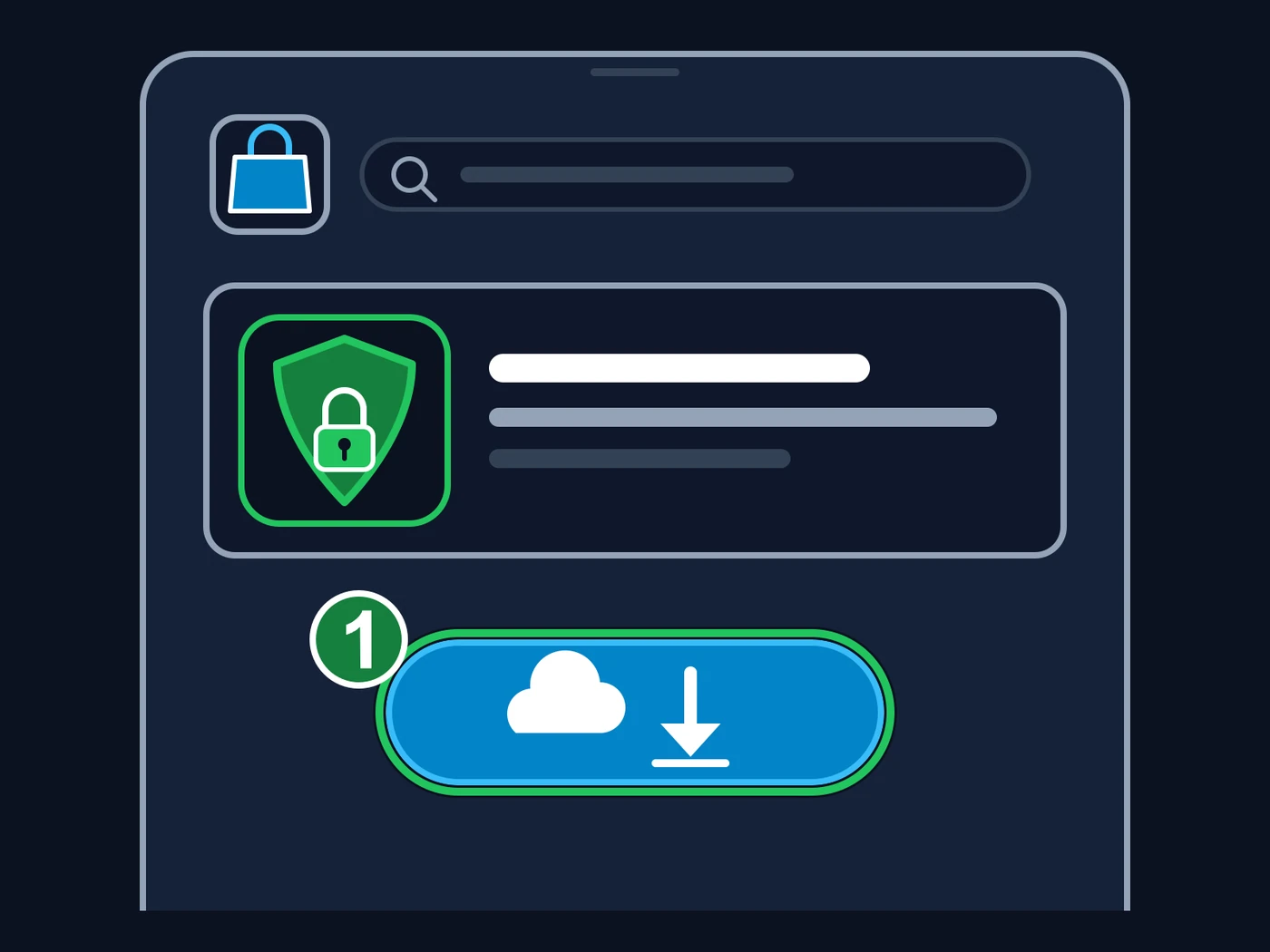
ภาพประกอบ ไม่ใช่หน้าจอจริง: App Store หน้าตาต่างออกไป แต่เส้นทางเหมือนกัน 1 — ปุ่มดาวน์โหลด (ก้อนเมฆกับลูกศรชี้ลง ใน App Store อาจเขียนว่า "รับ") ค้นหา "LocalDevVPN" หรือใช้ปุ่มในช่วงนี้ ซึ่งพาไปที่หน้าแอปโดยตรง หมายเลขและเครื่องหมายสีเขียวถูกเพิ่มลงในภาพ เปิด LocalDevVPN แล้วกด "Connect"
ถ้า iPhone ถามว่าอนุญาตให้เพิ่มการกำหนดค่า VPN หรือไม่ กด "อนุญาต" แล้วใส่รหัสผ่านของ iPhone เมื่อสำเร็จ ไอคอน "VPN" จะขึ้นที่ด้านบนของหน้าจอ
เคล็ดลับ: เปิด LocalDevVPN ให้เชื่อมต่อไว้ทุกครั้งที่ติดตั้ง อัปเดต หรือต่ออายุแอปใน SideStore
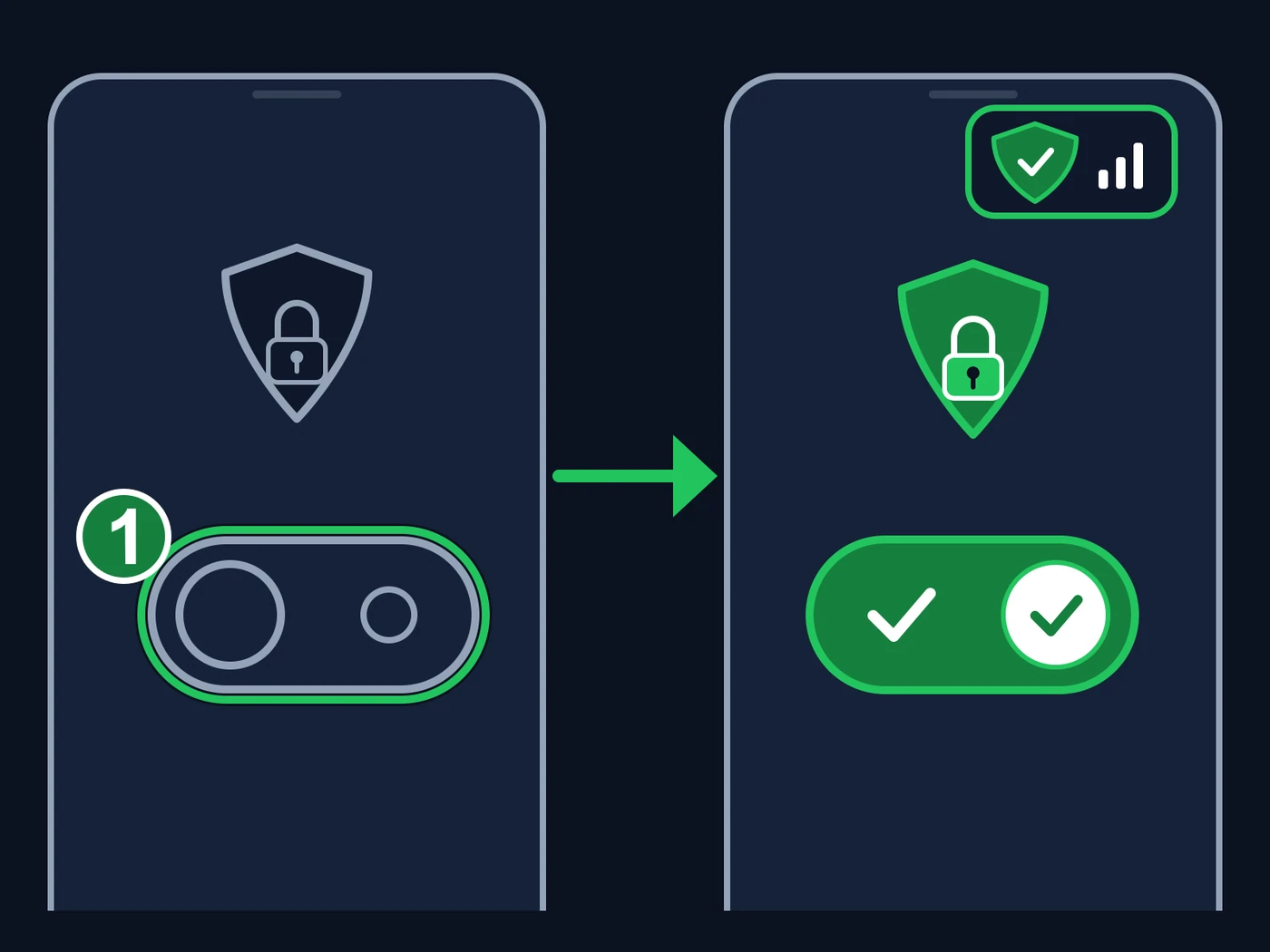
ภาพประกอบ ไม่ใช่หน้าจอจริง 1 — ปุ่มเชื่อมต่อ (ในแอปชื่อ "Connect") ก่อนกด: ทุกอย่างว่างและเป็นสีเทา VPN ปิดอยู่ หลังกด: โล่เป็นสีเขียว ปุ่มเต็มพร้อมเครื่องหมายถูก และด้านบนของหน้าจอ iPhone จะมีไอคอน "VPN" แสดงว่าเปิดอยู่ ถ้า iPhone ขอเพิ่มการกำหนดค่า VPN ให้ยอมรับแล้วใส่รหัสผ่านของ iPhone หมายเลขและเครื่องหมายสีเขียวถูกเพิ่มลงในภาพ
ช่วงที่ 2 จาก 7
เตรียมคอมพิวเตอร์
บนคอมพิวเตอร์
บน Windows ติดตั้ง iTunes
ดาวน์โหลดจากเว็บไซต์ของ Apple iloader ต้องใช้ iTunes เพื่อคุยกับ iPhone บน Mac ข้ามขั้นนี้ Windows 32 บิตและ Windows 10 บน ARM ไม่รองรับ
ดาวน์โหลด iloader
โปรแกรมนี้ติดตั้ง SideStore ลง iPhone ดาวน์โหลดจากปุ่มด้านล่างเท่านั้น (ที่อยู่ทางการ) ใครที่ขาย iloader หรือเสนอให้โหลดจากเว็บอื่นคือหลอกลวง
ติดตั้ง iloader แล้วเปิด
บน Windows เปิดไฟล์ที่ดาวน์โหลดแล้วทำตามตัวติดตั้ง บน Mac เปิดไฟล์ DMG แล้วลาก iloader ไปไว้ในโฟลเดอร์ "แอปพลิเคชัน"
ช่วงที่ 3 จาก 7
ติดตั้ง SideStore ลง iPhone
บนคอมพิวเตอร์ โดยต่อ iPhone ด้วยสาย
ต่อ iPhone เข้ากับคอมพิวเตอร์ด้วยสาย
ถ้า iPhone ถาม "เชื่อถือคอมพิวเตอร์เครื่องนี้ไหม" กด "เชื่อถือ" แล้วใส่รหัสผ่านของ iPhone
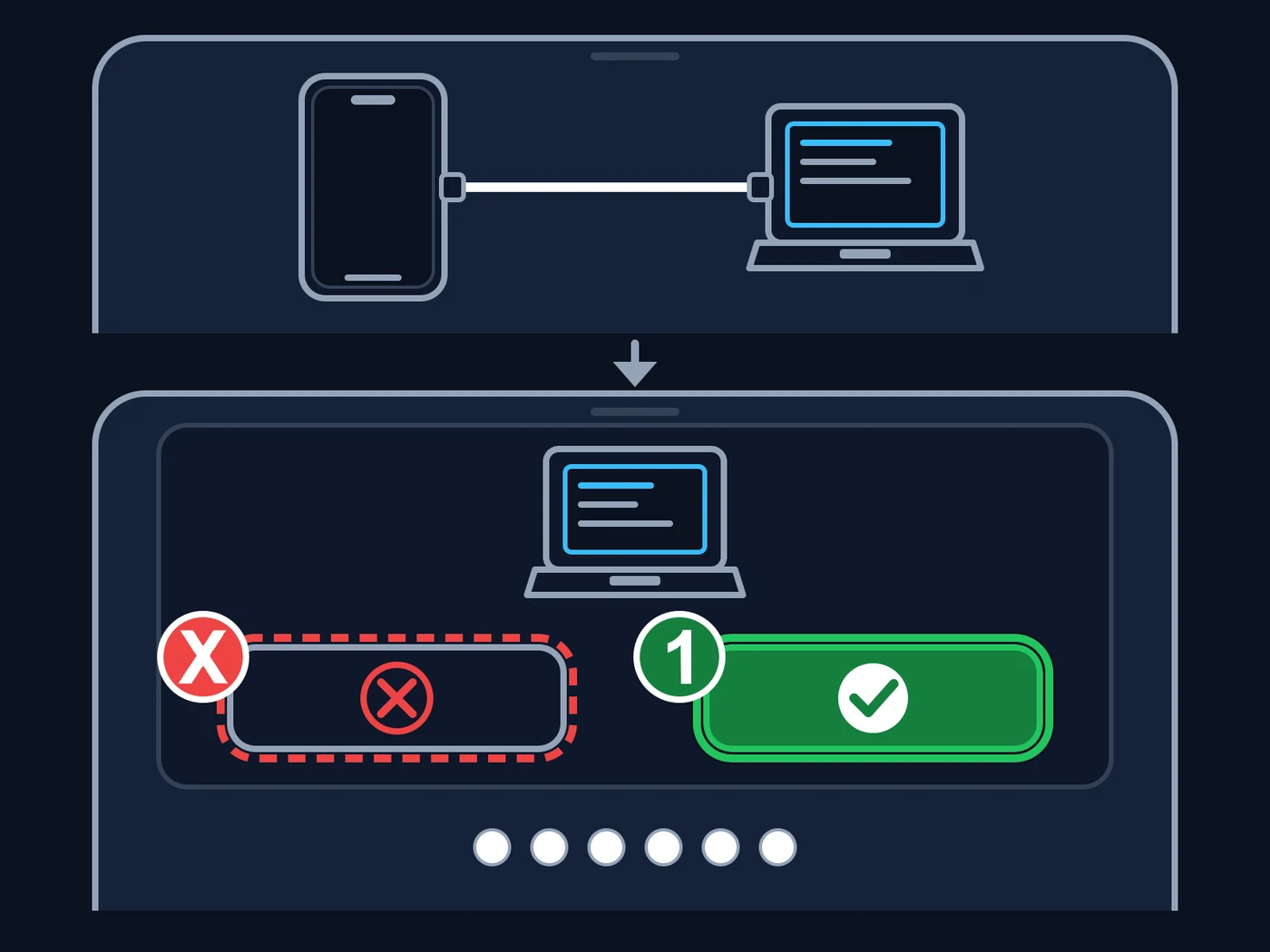
ภาพประกอบ ไม่ใช่หน้าจอจริง ข้างบน: ต่อ iPhone เข้ากับคอมพิวเตอร์ด้วยสาย ข้างล่างคือข้อความที่ iPhone แสดง: 1 — "เชื่อถือ" (ปุ่มสีเขียวที่มีเครื่องหมายถูก): กดปุ่มนี้แล้วใส่รหัสผ่านของ iPhone (จุดหกจุด) กากบาทสีแดง: ปุ่ม "ไม่เชื่อถือ" อย่ากด เพราะถ้าไม่เชื่อถือ คอมพิวเตอร์จะคุยกับ iPhone ไม่ได้ ถ้ากดพลาด ให้ถอดสายแล้วเสียบใหม่ ข้อความมักจะกลับมา กากบาท หมายเลข และเครื่องหมายสีเขียวถูกเพิ่มลงในภาพ เข้าสู่ระบบใน iloader ด้วยบัญชี Apple ของคุณ
ในการ์ด "Apple ID" (เครื่องหมาย 1 ในภาพ) เพิ่มบัญชีด้วยลิงก์ "เพิ่มบัญชี +" แล้วพิมพ์อีเมลและรหัสผ่านของบัญชี Apple ถ้าอีเมลของคุณอยู่ในรายการที่บันทึกไว้แล้ว ให้กดปุ่มสีน้ำเงินด้านล่างอีเมลนั้น พิมพ์รหัสผ่าน Apple เฉพาะที่นี่ ในโปรแกรมบนคอมพิวเตอร์ของคุณ ระวังตัวพิมพ์เล็กพิมพ์ใหญ่ เพราะ iloader แยกตัวพิมพ์เล็กกับตัวพิมพ์ใหญ่
เคล็ดลับ: ถ้า Apple ขอรหัสยืนยัน ให้พิมพ์รหัสที่ส่งมายัง iPhone ของคุณ
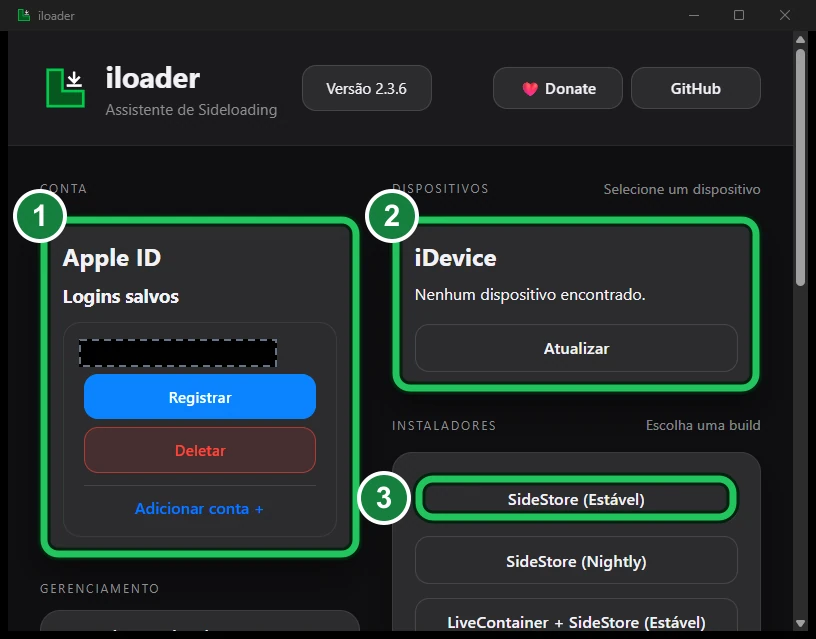
1 — บัญชี Apple: ถ้าอีเมลของคุณอยู่ในรายการที่บันทึกไว้แล้ว ให้กดปุ่มสีน้ำเงินด้านล่างของอีเมลนั้น ถ้ายังไม่มี ให้เพิ่มบัญชีด้วยลิงก์ท้ายการ์ด อีเมลในภาพถูกปิดด้วยแถบสีดำ 2 — iPhone ที่ต่อด้วยสายจะปรากฏที่นี่ (ในภาพไม่ได้ต่อ iPhone) 3 — ปุ่มที่ติดตั้ง SideStore ลงใน iPhone (ในเวอร์ชันภาษาโปรตุเกสนี้เขียนว่า "SideStore (Estável)") นี่คือ iloader 2.3.6 ของคุณอาจต่างเล็กน้อย ตัวเลขและเครื่องหมายสีเขียวถูกเพิ่มลงในภาพ เลือก iPhone ของคุณในรายการอุปกรณ์
เมื่อต่อสายแล้ว iPhone จะปรากฏในการ์ด "iDevice" (เครื่องหมาย 2 ในภาพ) ถ้าไม่ขึ้น ให้กดปุ่มรีเฟรชในการ์ดนั้น เปลี่ยนสาย ถอดแล้วเสียบใหม่ และตรวจว่าหน้าจอ iPhone เปิดอยู่
กด "SideStore (Stable)" ในรายการตัวติดตั้ง
คือเครื่องหมาย 3 ในภาพแรก (ภาพแสดง iloader ภาษาโปรตุเกส ซึ่งปุ่มนี้เขียนว่า "SideStore (Estável)") อย่าเลือกเวอร์ชัน "Nightly" (เวอร์ชันทดสอบ) หรือตัวเลือกที่มี "LiveContainer" รอจนเสร็จ SideStore จะปรากฏบนหน้าจอหลักของ iPhone ยังเปิดไม่ได้ ต้องทำช่วงถัดไปก่อน
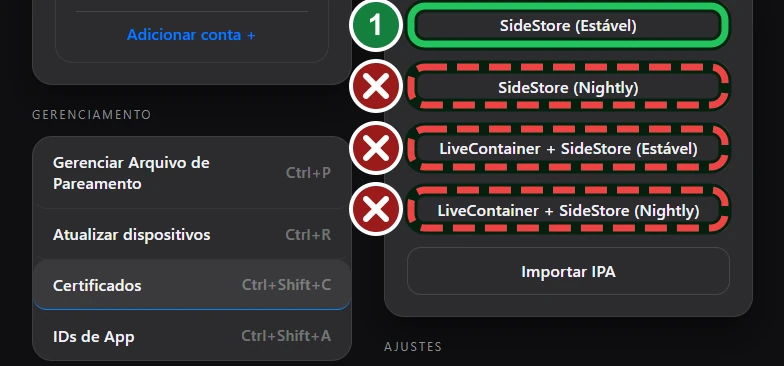
1 — "SideStore (Stable)" (ในเวอร์ชันภาษาโปรตุเกสนี้เขียนว่า "SideStore (Estável)") เป็นตัวเดียวที่คู่มือนี้ใช้ ส่วนที่มีกากบาทสีแดงคือเวอร์ชันทดสอบ ("Nightly") และตัวเลือกที่มี "LiveContainer" ซึ่งไม่อยู่ในคู่มือนี้ ถ้ามองไม่เห็นรายการ ให้เลื่อนหน้าต่าง iloader ลง
ช่วงที่ 4 จาก 7
เชื่อถือ SideStore และเปิดโหมดนักพัฒนา
บน iPhone
เปิด การตั้งค่า → ทั่วไป → การจัดการ VPN และอุปกรณ์ (VPN & Device Management)
ใต้หัวข้อ "Developer App" กดชื่อบัญชี Apple ของคุณ ภาพแสดงเส้นทางทั้งหมด ตั้งแต่การตั้งค่าจนถึงปุ่มเชื่อถือ
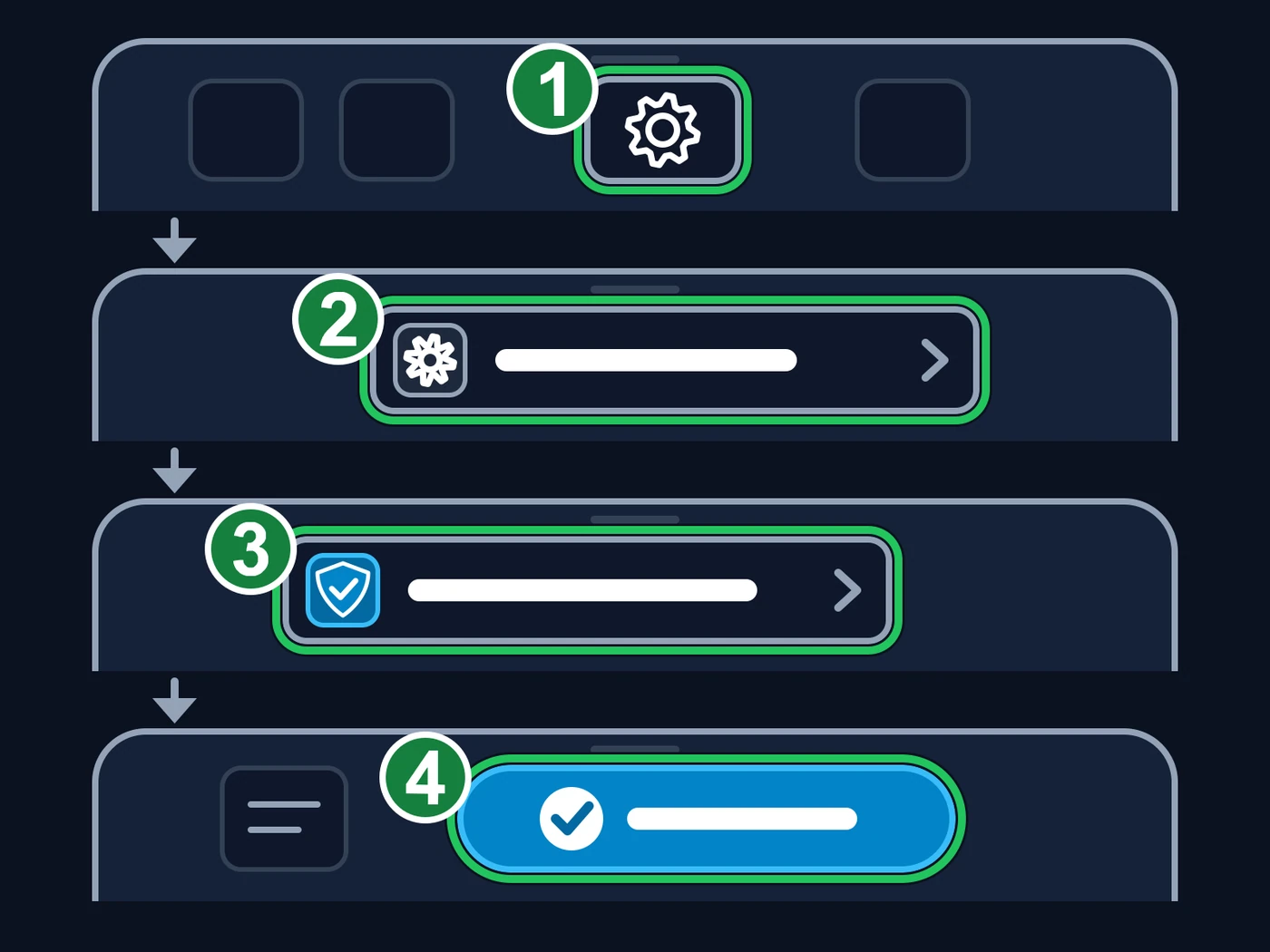
ภาพประกอบ ไม่ใช่หน้าจอจริง: ชื่อและตำแหน่งของปุ่มเปลี่ยนไปตามเวอร์ชัน iOS แต่ลำดับเป็นแบบนี้ 1 — เปิด "การตั้งค่า" (เฟือง) 2 — กด "ทั่วไป" 3 — กด "การจัดการ VPN และอุปกรณ์" 4 — กดชื่อบัญชี Apple ของคุณ แล้วกด "เชื่อถือ" (บน iOS 18 ขึ้นไปคือ "Allow & Restart") หมายเลขและเครื่องหมายสีเขียวถูกเพิ่มลงในภาพ กด "เชื่อถือ" แล้วยืนยัน
บน iOS 18 ขึ้นไป ปุ่มชื่อ "Allow & Restart" (อนุญาตและรีสตาร์ท) กดปุ่มนั้นแล้วใส่รหัสผ่านของ iPhone
บน iOS 16 ขึ้นไป เปิดโหมดนักพัฒนา (Developer Mode)
เปิด การตั้งค่า → ความเป็นส่วนตัวและความปลอดภัย เลื่อนลงแล้วเปิด "โหมดนักพัฒนา" iPhone จะรีสตาร์ท เมื่อเปิดขึ้นมา ให้ยืนยันด้วยปุ่ม "เปิด" แล้วใส่รหัสผ่าน
เคล็ดลับ: บน iOS 15 ไม่มีขั้นนี้ ไปช่วงถัดไปได้เลย
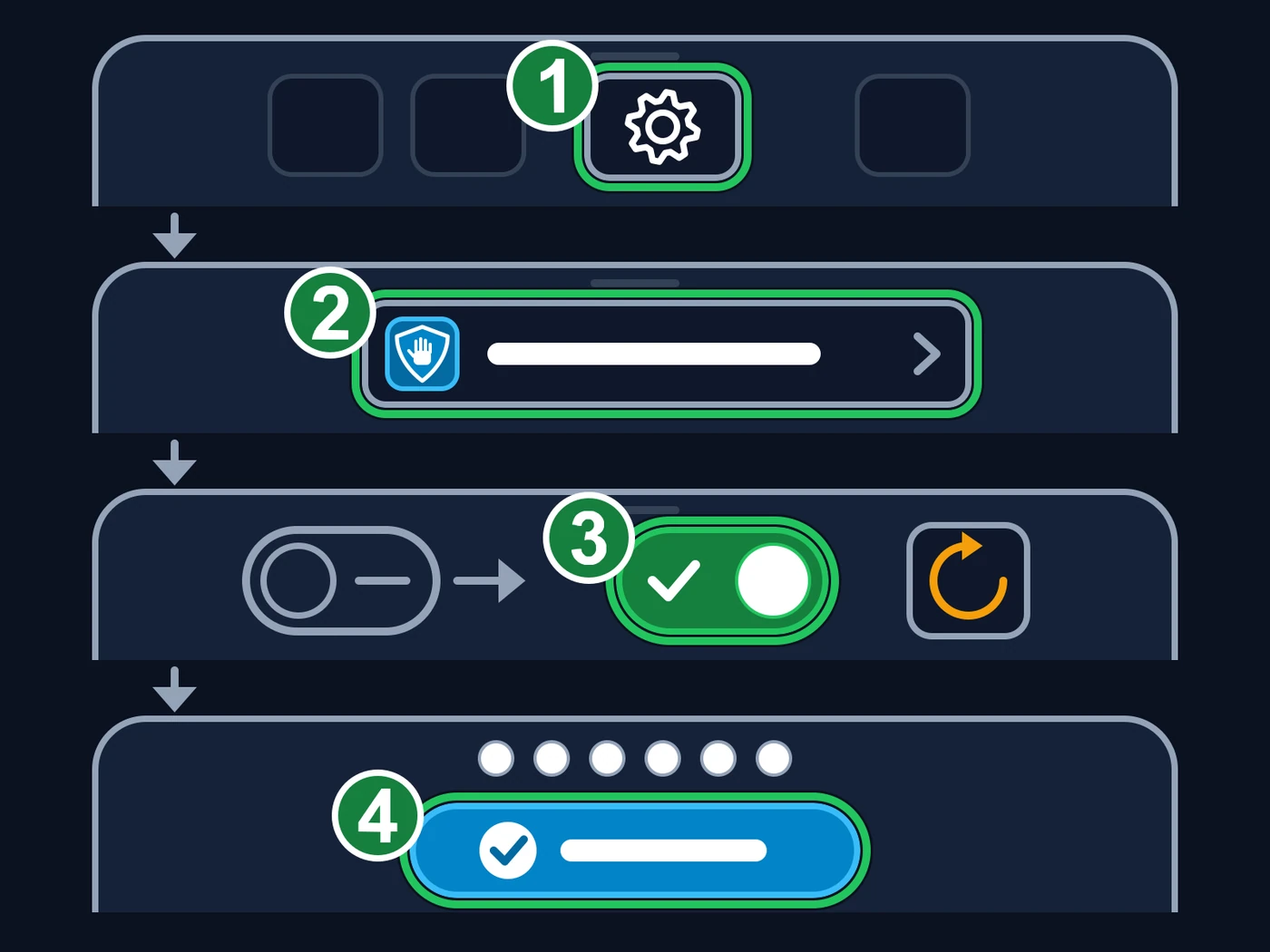
ภาพประกอบ ไม่ใช่หน้าจอจริง: ชื่อและตำแหน่งของปุ่มเปลี่ยนไปตามเวอร์ชัน iOS แต่ลำดับเป็นแบบนี้ 1 — เปิด "การตั้งค่า" (เฟือง) 2 — กด "ความเป็นส่วนตัวและความปลอดภัย" (โล่และฝ่ามือ) แล้วเลื่อนลงไปล่างสุด 3 — เปิด "โหมดนักพัฒนา": สวิตช์จะเป็นสีเขียวและ iPhone จะรีสตาร์ท (ลูกศรวน) 4 — เมื่อ iPhone เปิดขึ้นมา กด "เปิด" แล้วใส่รหัสผ่านของ iPhone (จุดหกจุด) หมายเลขและเครื่องหมายสีเขียวถูกเพิ่มลงในภาพ
ช่วงที่ 5 จาก 7
เปิด SideStore และเข้าสู่ระบบ
บน iPhone
เปิด LocalDevVPN แล้วกด "Connect"
หลังรีสตาร์ท VPN จะปิดอยู่ SideStore ทำงานได้เมื่อ VPN เปิดเท่านั้น
เลือกเซิร์ฟเวอร์ลงชื่อเข้าใช้ของ EXPanda (anisette)
เพื่อลงชื่อเข้าใช้ด้วยบัญชี Apple และต่ออายุแอป SideStore ใช้เซิร์ฟเวอร์ «anisette» ของ EXPanda ทำงานบน Mac จริงที่ Apple ยอมรับ ส่วนเซิร์ฟเวอร์สาธารณะบางครั้งถูกปฏิเสธ (ข้อผิดพลาด -80045) ใน Safari บน iPhone ให้เข้าสู่บัญชีของคุณบนเว็บไซต์ EXPanda เปิด «ดาวน์โหลด» แล้วแตะ «แสดงลิงก์ของฉัน» ใต้ลิงก์แหล่งแอปจะมี «เซิร์ฟเวอร์ลงชื่อเข้าใช้ของ EXPanda (anisette)» พร้อมปุ่ม «คัดลอกลิงก์เซิร์ฟเวอร์» ใน SideStore เปิด «Settings» → «Anisette Servers» ถ้ามีไฟล์ที่นำเข้าไว้ («Catalog File») ให้แตะ X สีแดงเพื่อล้างออก ที่ «Server Catalog Source» แตะ «Edit» ลบที่อยู่เดิมออก วางลิงก์ แล้วแตะ «Done» ในรายการ แตะ «EXPanda (Mac)» แล้วลากขึ้นไปไว้บนสุด ที่เหลือเก็บไว้สำรอง
เคล็ดลับ: ลิงก์นี้เป็นของคุณคนเดียว เหมือนลิงก์แหล่งแอป อย่าส่งต่อให้ผู้อื่น ถ้าคุณเปลี่ยนลิงก์แหล่งแอปบนเว็บไซต์ ลิงก์เซิร์ฟเวอร์จะเปลี่ยนตามด้วย ให้วางลิงก์ใหม่ที่นี่ด้วย ถ้า SideStore ขอบัญชี Apple ก่อนที่คุณจะไปถึง «Settings» ให้ลงชื่อเข้าใช้ก่อนแล้วค่อยเลือกเซิร์ฟเวอร์ ถ้าลงชื่อเข้าใช้ไม่สำเร็จ ให้เลือกเซิร์ฟเวอร์แล้วลองใหม่
เปิด SideStore แล้วเข้าสู่ระบบด้วยบัญชี Apple เดียวกับที่ใช้ใน iloader
ใช้อีเมลและรหัสผ่านเดียวกับที่พิมพ์ใน iloader
ใน "My Apps" กดตัวนับ "7 DAYS" ข้างชื่อ SideStore
เป็นการให้ SideStore ต่ออายุตัวเองครั้งแรก หน้าจอ "My Apps" อยู่ในภาพของช่วงที่ 7 ถ้ามีข้อความเรื่องการเพิกถอนหรือสร้างใบรับรองใหม่ ให้กด "Yes" หรือ "Refresh Now"
ช่วงที่ 6 จาก 7
ติดตั้งแอป EXPanda
บน iPhone
เพิ่มแหล่งแอป EXPanda ใน SideStore
กดปุ่มด้านล่าง (ใน Safari บน iPhone) แล้วเข้าสู่ระบบด้วย Google ถ้าถูกขอ ที่หน้าดาวน์โหลด ในส่วนแหล่งแอป SideStore กด "แสดงลิงก์ของฉัน" แล้วกด "เปิดใน SideStore" iPhone จะถามว่าเปิด SideStore ได้ไหม กด "เปิด" SideStore จะถามว่าเพิ่มแหล่ง "EXPanda Oficial" ไหม ให้ยืนยัน ถ้าไม่เปิดอะไร ให้กด "คัดลอกลิงก์" แล้วเพิ่มใน SideStore ที่แท็บ "Sources" (ปุ่ม "+" เครื่องหมาย 1 ในภาพ) เมื่อเพิ่มแหล่งแล้ว จะขึ้นในรายการ (เครื่องหมาย 2)
เมื่อมีบัญชี แหล่งแอป SideStore จะเป็นลิงก์เฉพาะของคุณ (ที่หน้า «ดาวน์โหลด» แตะ «แสดงลิงก์ของฉัน») ถ้าคุณเพิ่มแหล่งแอปสาธารณะของ EXPanda ใน SideStore ไว้แล้ว ให้ลบออกก่อนเพิ่มแหล่งส่วนตัว เพราะทั้งสองมีตัวระบุเดียวกัน และ SideStore ไม่รับสองแหล่งที่มีตัวระบุเดียวกัน
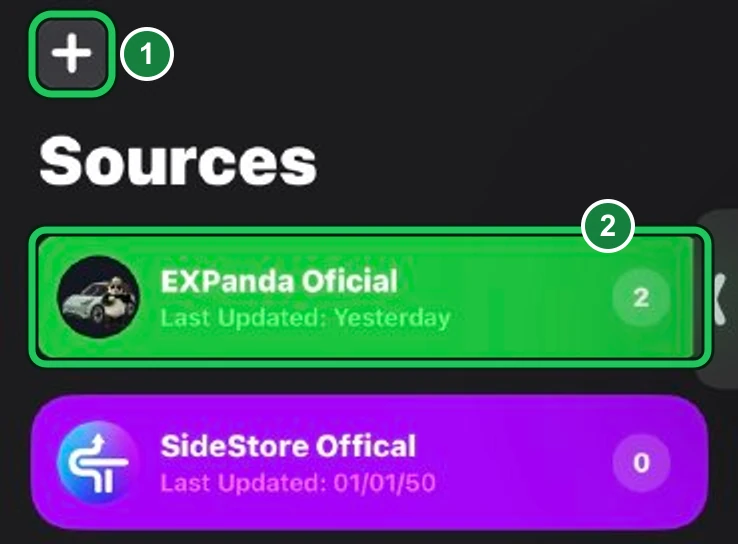
1 — ปุ่ม "+" ใช้เพิ่มแหล่งแอป ใช้ถ้าปุ่มบนหน้าเว็บไม่เปิด SideStore แล้ววางที่อยู่ที่แสดงบนหน้าเว็บลงไป 2 — "EXPanda Oficial" แหล่งที่เพิ่มแล้ว ตัวเลขทางขวาคือจำนวนแอปในแหล่งนั้น ภาพจับหน้าจอจาก iPhone ของเจ้าของ โดย SideStore เป็นภาษาอังกฤษ ตัดแถบสถานะออกแล้ว และหมายเลขกับเครื่องหมายสีเขียวถูกเพิ่มลงในภาพ ปิดแล้วเปิด SideStore ใหม่ก่อนติดตั้ง
หลังจากเพิ่มแหล่งแอปแล้ว ให้ปิด SideStore (ปัดขึ้นในหน้าสลับแอป) แล้วเปิดใหม่ จากนั้นจึงเปิดแหล่งแอปและทำขั้นตอนถัดไป ถ้าติดตั้งจากหน้าที่ลิงก์เปิดขึ้นโดยตรง แอปจะอยู่ใน iPhone แต่ SideStore จะไม่บันทึกแอปไว้ แอปจะไม่ปรากฏใน «My Apps» ปุ่มยังเป็น «FREE» และแอปจะไม่ถูกต่ออายุ
เปิดแหล่ง "EXPanda Oficial" แล้วกด "EXPandaCelular"
กดที่แหล่ง แล้วในรายการ "Featured Apps" กดแถว "EXPandaCelular" ไม่ต้องสนใจรายการ "WebDriverAgent (ferramenta de teste)" เพราะเป็นรายการภายในของทีมและใช้ช่องแอป 1 ใน 3 ช่องของ iPhone และอย่ากด "REMOVE" เพราะจะเอาแหล่งแอปออกจากรายการ
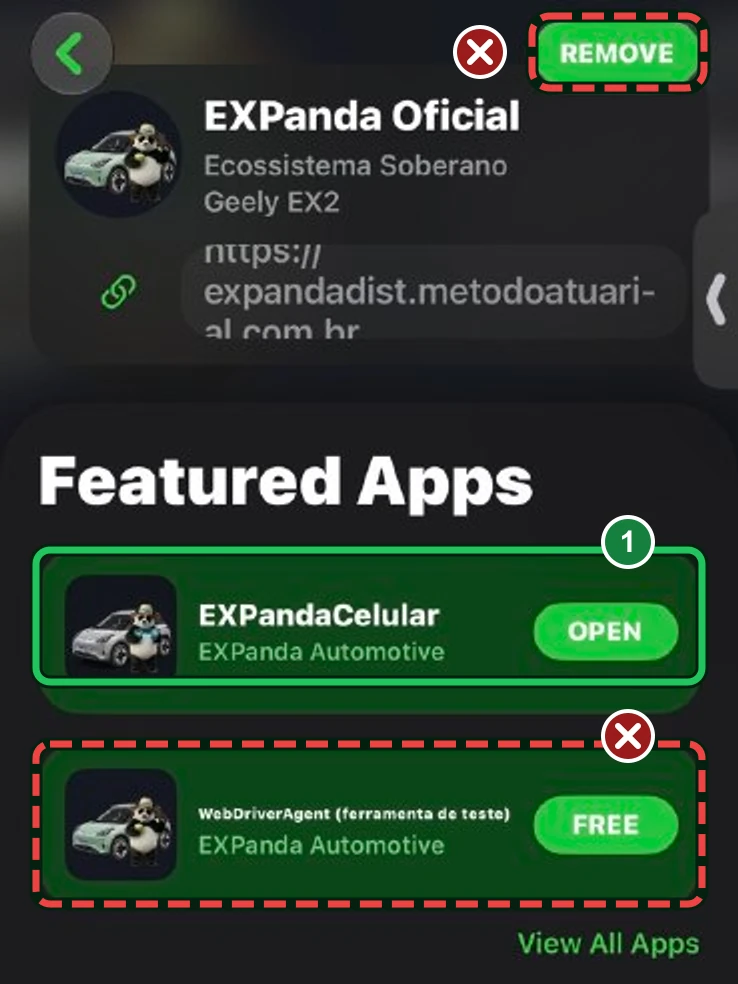
1 — "EXPandaCelular": กดที่แถวเพื่อเปิดหน้าแอป ส่วนที่มีกากบาทสีแดง อย่ากด: "REMOVE" เอาแหล่งแอปออกจากรายการ และ "WebDriverAgent (ferramenta de teste)" (ภาษาโปรตุเกส แปลว่า "เครื่องมือทดสอบ") เป็นรายการภายในของทีม ใช้ช่องแอป 1 ใน 3 ช่องของ iPhone และไม่ใช่สำหรับใช้งานปกติ ในภาพจับหน้าจอ แอปติดตั้งอยู่แล้ว ปุ่มในแถวจึงเขียนว่า "OPEN" บน iPhone ของคุณ ก่อนติดตั้งจะเขียนว่า "FREE" ภาพจับหน้าจอเป็นภาษาอังกฤษ หมายเลขและเครื่องหมายถูกเพิ่มลงในภาพ กดปุ่มสีเขียวบนหน้าแอป
เป็นปุ่มทางขวาของชื่อแอป ก่อนติดตั้งจะเขียนว่า "FREE" (หรือ "GET" ตามเวอร์ชันของ SideStore) กดแล้วรอ ในหน้าเดียวกัน "What’s New" แสดงเวอร์ชันของแอป เมื่อเสร็จ ปุ่มจะเปลี่ยนเป็น «OPEN» และแอปจะปรากฏใน «My Apps»
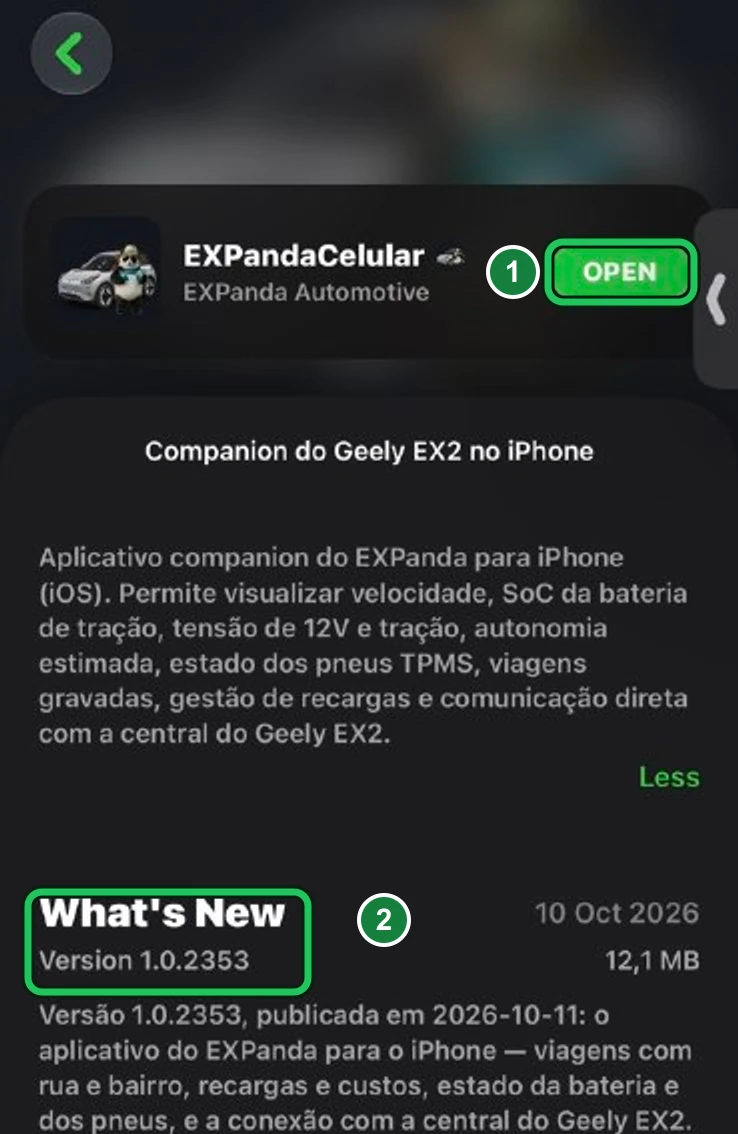
1 — ปุ่มสีเขียวทางขวา: ก่อนติดตั้งจะเขียนว่า "FREE" (ใน SideStore บางเวอร์ชันคือ "GET") กดเพื่อติดตั้ง ในภาพจับหน้าจอ แอปติดตั้งอยู่แล้ว จึงเขียนว่า "OPEN" (เปิด) 2 — "What’s New": หมายเลขเวอร์ชันและสิ่งที่เปลี่ยน ดูตรงนี้หลังอัปเดต ภาพจับหน้าจอเป็นภาษาอังกฤษ หมายเลขและเครื่องหมายสีเขียวถูกเพิ่มลงในภาพ ถ้า SideStore ถามเรื่อง "ส่วนขยาย" ให้กดปุ่มที่สอง
อาจมีข้อความ "App Contains Extensions" ขึ้นมา (แอปมี 1 ส่วนขยาย คืออันที่สะท้อนหน้าจอ iPhone ไปบนรถ) กดปุ่มที่สอง "Keep App Extensions (Register an App ID for Each Extension)" (ข้อความบนหน้าจอถูกตัดกลางคัน) แอปจะติดตั้งพร้อมการสะท้อนหน้าจอ ถ้าขึ้นข้อผิดพลาด หรือรหัสแอป (App ID) ไม่พอ ให้ติดตั้งซ้ำแล้วกด "Remove App Extensions" แอปจะทำงานได้ เพียงแต่ไม่มีการสะท้อนหน้าจอ อย่าใช้ปุ่มแรก ("Use Main Profile") และอย่าใช้ "Choose App Extensions" หรือ "Cancel"
เคล็ดลับ: ส่วนขยายแต่ละอันใช้รหัสแอป (App ID) หนึ่งรหัสของบัญชีฟรี ซึ่งสร้างได้เพียง 10 รหัสต่อสัปดาห์ ถ้าไม่มีข้อความนี้ขึ้น ให้ไปขั้นถัดไป
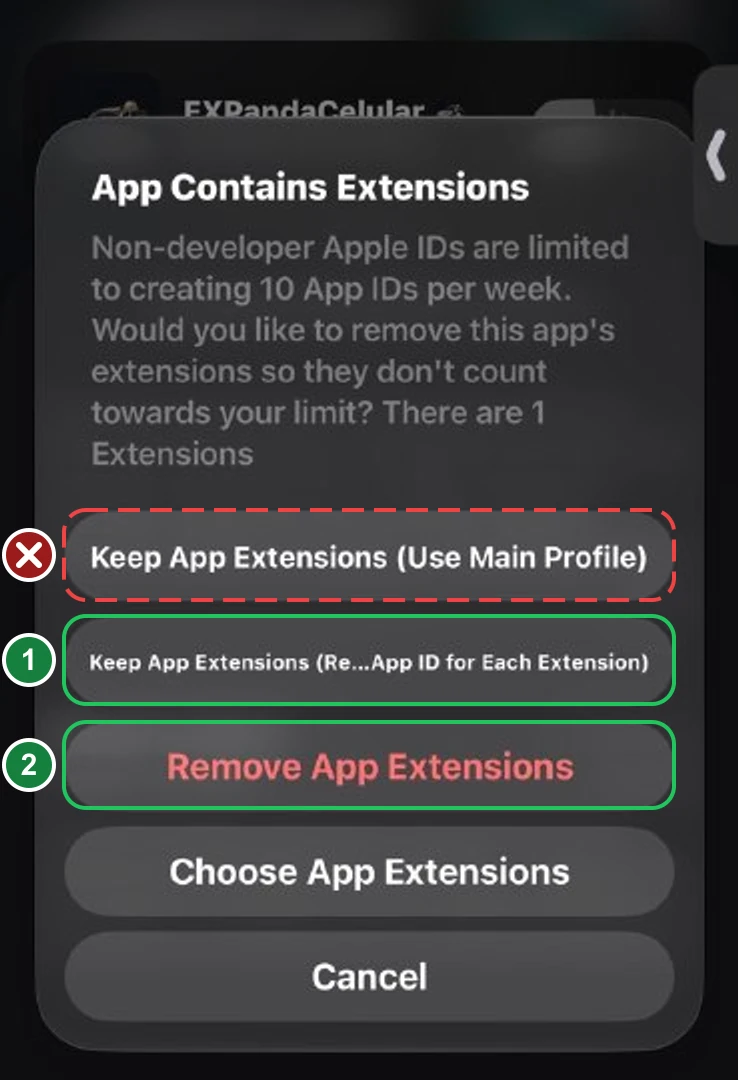
1 — ปุ่มที่ถูกต้องสำหรับเกือบทุกคน: ปุ่มที่สอง "Keep App Extensions (Register an App ID for Each Extension)" (ข้อความบนหน้าจอถูกตัดกลางคัน) ปุ่มนี้เก็บส่วนขยายสะท้อนหน้าจอไว้ และใช้รหัสแอป (App ID) ของบัญชีเพิ่มอีกหนึ่งรหัส ซึ่งข้อความเตือนเองก็บอกว่ามีจำกัด 10 ต่อสัปดาห์ 2 — "Remove App Extensions": ใช้เมื่อปุ่มที่สองขึ้นข้อผิดพลาด หรือรหัสไม่พอ แอปติดตั้งและทำงานได้ แต่ไม่มีการสะท้อนหน้าจอ กากบาทสีแดง: ปุ่มแรก "Use Main Profile" อย่าใช้ ในการทดสอบของเรา ปุ่มนี้จบด้วย "app invalid signature" ส่วน "Choose App Extensions" (เลือกว่าอันไหน) และ "Cancel" (ยกเลิก) ไม่จำเป็น ภาพจับหน้าจอเป็นภาษาอังกฤษ กากบาท หมายเลข และเครื่องหมายถูกเพิ่มลงในภาพ เปิด EXPandaCelular และอนุญาตเครือข่ายภายใน
ครั้งแรก iPhone จะถามว่าแอปค้นหาอุปกรณ์ในเครือข่ายภายในได้ไหม กด "ตกลง" ถ้าไม่อนุญาต แอปจะหารถไม่เจอ จากนั้นเข้าสู่ระบบด้วยบัญชี Google เมื่อแอปขอ: ถ้าไม่มีบัญชี แอปจะแสดงเฉพาะหน้าเข้าสู่ระบบ และส่วนของ EXPanda จะไม่ทำงาน
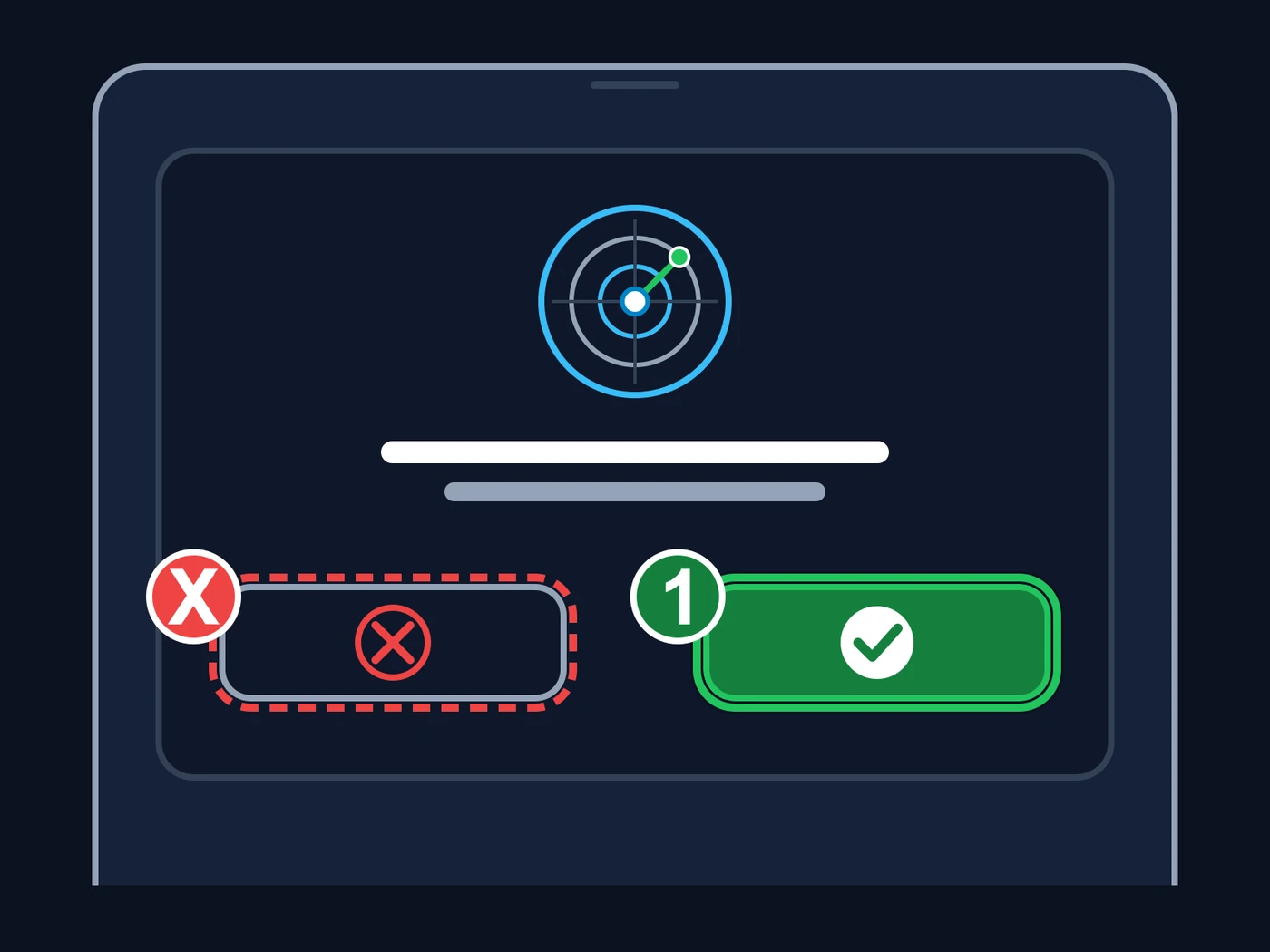
ภาพประกอบ ไม่ใช่หน้าจอจริง: ครั้งแรก iPhone จะถามว่าแอปค้นหาอุปกรณ์ในเครือข่ายภายใน (เรดาร์) ได้ไหม 1 — "ตกลง" (ปุ่มสีเขียวที่มีเครื่องหมายถูก): กดปุ่มนี้ ถ้าไม่อนุญาต แอปจะหารถไม่เจอ กากบาทสีแดง: ปุ่ม "ไม่อนุญาต" อย่ากด ถ้ากดพลาด ให้เปิด การตั้งค่า → ความเป็นส่วนตัวและความปลอดภัย → เครือข่ายภายใน บน iPhone แล้วเปิดให้ EXPandaCelular กากบาท หมายเลข และเครื่องหมายสีเขียวถูกเพิ่มลงในภาพ
ช่วงที่ 7 จาก 7
ดูแลให้แอปใช้งานได้เสมอ
บน iPhone
ปล่อยให้ SideStore ต่ออายุแอปเอง
SideStore ต่ออายุแอปเบื้องหลังเพื่อไม่ให้ครบ 7 วัน ต้องเปิด LocalDevVPN ไว้เชื่อมต่อ ตรวจดูเป็นครั้งคราว
ดูใน "My Apps" ว่าเหลือกี่วัน
เปิด SideStore → "My Apps" แต่ละแอปมีแคปซูลบอกจำนวนวันที่เหลือ (เครื่องหมาย 2 และ 3 ในภาพ) เป็นสีเขียวเมื่อเหลือมาก เป็นสีส้มเมื่อใกล้หมดอายุ ด้านล่าง "App IDs Remaining" (เครื่องหมาย 4) บอกว่าบัญชียังสร้างรหัสได้อีกกี่รหัสในสัปดาห์นี้
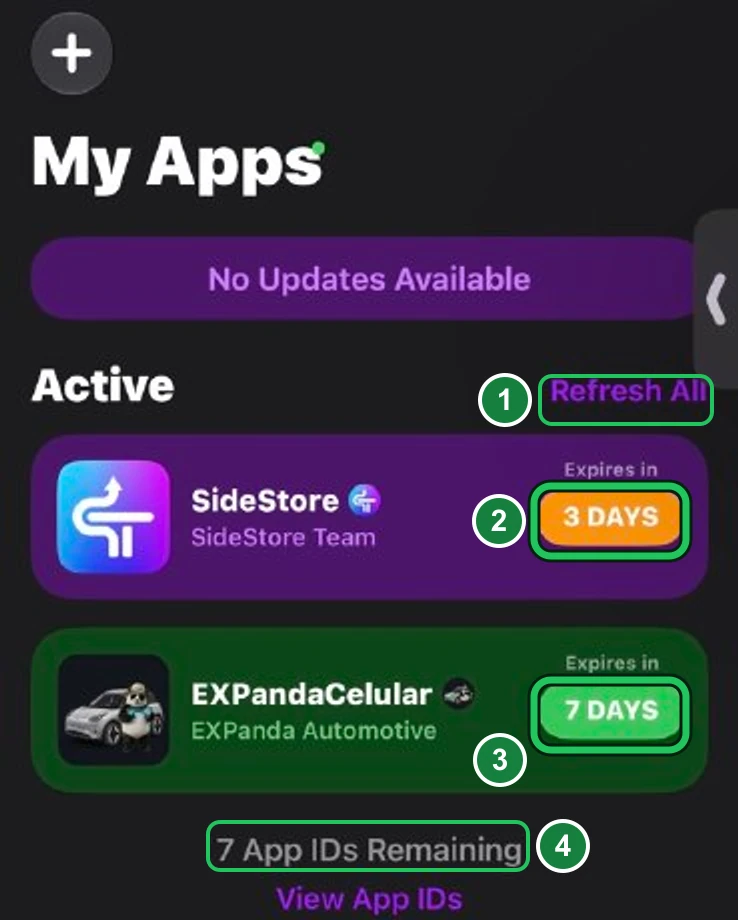
1 — "Refresh All": ต่ออายุทุกแอปพร้อมกัน เป็นปุ่มที่เราแนะนำเมื่อจะต่ออายุเอง 2 — แคปซูลบอกจำนวนวันของแต่ละแอป: กดแล้วต่ออายุเฉพาะแอปนั้น ในภาพจับหน้าจอ SideStore เหลือ 3 วัน เป็นสีส้ม 3 — EXPandaCelular เหลือ 7 วัน เป็นสีเขียว เพิ่งต่ออายุไป 4 — "App IDs Remaining": จำนวนรหัสที่บัญชียังสร้างได้ในสัปดาห์นี้ (ขีดจำกัดคือ 10 ตรงนี้เหลือ 7) การต่ออายุต้องเปิด LocalDevVPN ให้เชื่อมต่ออยู่ ภาพจับหน้าจอจาก iPhone ของเจ้าของ โดย SideStore เป็นภาษาอังกฤษ หมายเลขและเครื่องหมายสีเขียวถูกเพิ่มลงในภาพ ถ้าแอปเปิดไม่ขึ้น หรือเหลือไม่กี่วัน ให้ต่ออายุเอง
เปิด LocalDevVPN แล้วกด "Connect" ใน SideStore → "My Apps" กด "Refresh All" (เครื่องหมาย 1 ในภาพ) เพื่อต่ออายุทุกแอปพร้อมกัน หรือกดแคปซูลจำนวนวันข้างแอปเพื่อต่ออายุเฉพาะแอปนั้น เมื่อเสร็จ แคปซูลจะกลับเป็น "7 DAYS"
เคล็ดลับ: การต่ออายุไม่ใช่การติดตั้งใหม่ อย่าลบแอปหรือ SideStore เพื่อต่ออายุ
เมื่อมีเวอร์ชันใหม่ ให้อัปเดตผ่าน SideStore
ใน "My Apps" จะมีปุ่ม "Update" ข้างแอป (ในหน้าแอป ปุ่มทำหน้าที่เดียวกัน) หลังอัปเดต เปิดแอปแล้วดูที่แท็บ "การเชื่อมต่อ" ว่ายังเชื่อมกับเครื่องเสียงรถอยู่
ถ้ามีอะไรผิดพลาด
"Device Registration Error" หรือ "DeviceEndpointNotInitialized" (SideStore เข้าถึงอุปกรณ์ไม่ได้)
ตรวจว่า LocalDevVPN เชื่อมต่ออยู่ ปิดแล้วเชื่อมต่อใหม่ ถ้ายังไม่หาย ให้รีสตาร์ท iPhone เปิด LocalDevVPN แล้วลองอีกครั้ง
SideStore บอกว่า "pairing file" หมดอายุ หรือขึ้นข้อผิดพลาดหลังอัปเดต iOS
ต่อ iPhone เข้ากับคอมพิวเตอร์แล้วเปิด iloader ที่ท้ายหน้าต่าง ในส่วนการตั้งค่า กด "Delete Stored Pairing" (ในเวอร์ชันภาษาโปรตุเกสคือ «Apagar pareamento armazenado») เลือก iPhone แล้วกด "เชื่อถือ" บนอุปกรณ์ จากนั้นในกลุ่มการจัดการ กด "Manage Pairing File" (ปุ่มลัด Ctrl+P ภาษาโปรตุเกสคือ «Gerenciar Arquivo de Pareamento») และกด "Place" ข้าง "SideStore" จะขึ้นข้อความสำเร็จสีเขียว
ขึ้นข้อผิดพลาดตอนเข้าสู่ระบบด้วยบัญชี Apple ใน SideStore
สาเหตุที่พบบ่อยที่สุดคือเซิร์ฟเวอร์ลงชื่อเข้าใช้ (Anisette) ล่มหรือถูก Apple ปฏิเสธ ให้ใช้เซิร์ฟเวอร์ของ EXPanda (ช่วงที่ 5): ที่ «Settings» → «Anisette Servers» แตะ «EXPanda (Mac)» ถ้าไม่มีในรายการ ให้วางลิงก์เซิร์ฟเวอร์จากเว็บไซต์ EXPanda อีกครั้ง («ดาวน์โหลด» → «แสดงลิงก์ของฉัน») แล้วลองลงชื่อเข้าใช้ใหม่
SideStore หรือ iloader แสดง "ไม่สามารถดำเนินการให้เสร็จสมบูรณ์ได้" พร้อมหมายเลข -80045 (หรือ 503) ตอนเข้าสู่ระบบด้วยบัญชี Apple ติดตั้ง หรือต่ออายุ
เกือบทุกครั้งคือ Apple ปฏิเสธคำขอเข้าสู่ระบบ ไม่ใช่ปัญหาของ iPhone หรือบัญชีของคุณ ทำตามลำดับนี้และหยุดเมื่อใช้งานได้: (1) หยุดลองสองสามชั่วโมง เพราะทุกครั้งที่ลองจะนับรวมในขีดจำกัดของ Apple และทำให้ถูกบล็อกนานขึ้น (2) บนคอมพิวเตอร์ ให้เข้าสู่ระบบด้วย Apple ID เดียวกันใน iloader เวอร์ชันล่าสุด ถ้าเข้าได้แปลว่าบัญชีไม่มีปัญหา ปัญหาอยู่แค่เส้นทางของ SideStore ถ้าเข้าไม่ได้เหมือนกัน ให้รอหรือลองเครือข่ายอื่น (4G ของโทรศัพท์จะเปลี่ยนที่อยู่) (3) ใน SideStore ที่ «Settings» → «Anisette Servers» ให้เลือก «EXPanda (Mac)» ซึ่งเป็นเซิร์ฟเวอร์ลงชื่อเข้าใช้ของ EXPanda (ช่วงที่ 5) ลบ "adi.pb" (รีเซ็ตสถานะ Anisette) แล้วออกจากระบบและเข้าสู่ระบบใหม่ (4) เมื่อเชื่อมต่อ LocalDevVPN แล้ว ลองต่ออายุอีกครั้ง (5) ถ้ายังไม่ได้ ให้ต่ออายุด้วย Sideloadly บนคอมพิวเตอร์ (เส้นทาง "Sideloadly" ในคู่มือนี้) แล้วลอง SideStore ใหม่ภายหลัง อย่าสร้างบัญชี Apple หลายบัญชีเพื่อลองซ้ำ
iloader เข้าสู่ระบบด้วยบัญชี Apple ไม่ได้
ตรวจอีเมลและรหัสผ่าน (ตัวพิมพ์เล็กพิมพ์ใหญ่มีผล) และถ้า Apple ขอการยืนยันสองขั้นตอน ให้พิมพ์รหัสที่ส่งมายัง iPhone ของคุณ ที่ท้ายหน้าต่าง iloader ในส่วนการตั้งค่า กดปุ่มที่รีเซ็ตสถานะ Anisette (ในเวอร์ชันภาษาโปรตุเกสคือ «Reiniciar estado Anisette») แล้วลองใหม่ ถ้ายังไม่หาย ให้รอสักพัก เพราะบางครั้งเซิร์ฟเวอร์ตรวจสอบ (Anisette) ล่ม
ขึ้น "maximum number of installed apps using a free developer profile" (ครบ 3 แอป)
iPhone มีแอปแบบนี้ 3 แอปแล้ว ลบหนึ่งแอป (กดไอคอนค้างไว้ → "ลบแอป") แล้วลองใหม่
SideStore ปฏิเสธเพราะครบขีดจำกัดรหัสแอป (App ID) เช่นข้อผิดพลาด "0xe8008015"
บัญชีฟรีสร้างรหัสได้ 10 รหัสต่อสัปดาห์ และแต่ละรหัสกลับมาหลังสร้าง 7 วัน ใน "My Apps" บรรทัด "App IDs Remaining" บอกว่าเหลือกี่รหัส รอหรือติดตั้งโดยไม่มีส่วนขยาย (ในข้อความ "App Contains Extensions" กด "Remove App Extensions") เพราะส่วนขยายใช้อีกหนึ่งรหัส
แอปเปิดแล้วปิดทันที หรือขึ้นว่านักพัฒนาไม่ได้รับความเชื่อถือ
ทำช่วงที่ 4 ซ้ำ (การตั้งค่า → ทั่วไป → การจัดการ VPN และอุปกรณ์ → เชื่อถือ) และตรวจว่าเปิดโหมดนักพัฒนาแล้ว
EXPandaCelular (หรือ SideStore เอง) เปิดไม่ขึ้นหลังผ่านไปหลายวัน ตัวนับวันเหลือศูนย์
แอปหมดอายุแล้ว เปิด LocalDevVPN ให้เชื่อมต่อ เปิด SideStore แล้วใน "My Apps" กด "Refresh All" (ช่วงที่ 7) ถ้า SideStore เองเปิดไม่ขึ้นแล้ว iPhone ต้องใช้คอมพิวเตอร์อีกครั้ง ต่อสายแล้วทำช่วงที่ 3 ซ้ำด้วย iloader โดยไม่ต้องลบแอปออกจาก iPhone
แอปเปิดขึ้นมาแค่หน้าเข้าสู่ระบบและขอบัญชี
เป็นเรื่องปกติจนกว่าจะเข้าสู่ระบบ: ถ้าไม่มีบัญชี ส่วนของ EXPanda จะไม่ทำงาน กด "เข้าสู่ระบบด้วย Google" และใช้บัญชีเดียวกับเว็บไซต์ EXPanda ถ้าเข้าสู่ระบบแล้วแต่หน้าจอยังกลับมา ให้ตรวจอินเทอร์เน็ตของโทรศัพท์แล้วลองอีกครั้ง
ตอนติดตั้ง EXPandaCelular SideStore แจ้ง «archive appears to be corrupt» ปฏิเสธการดาวน์โหลด หรือแสดงข่าว «แหล่งแอปของ EXPanda ย้ายแล้ว»
SideStore ยังใช้แหล่งแอปสาธารณะเก่าอยู่ ซึ่งไม่ส่งแอปให้อีกแล้ว ที่ «Sources» ให้ลบแหล่งแอป «EXPanda Oficial» แล้วเพิ่มแหล่งแอปส่วนตัวของคุณ (บนเว็บไซต์ EXPanda: «ดาวน์โหลด» → «แสดงลิงก์ของฉัน»; ช่วงที่ 6) จากนั้นปิดแล้วเปิด SideStore ใหม่และติดตั้งอีกครั้ง
ติดตั้ง EXPandaCelular แล้ว แต่ไม่ปรากฏใน «My Apps» (ที่หน้าแอป ปุ่มยังเป็น «FREE»)
แอปถูกติดตั้งจากหน้าที่ลิงก์แหล่งแอปเปิดขึ้น และ SideStore ไม่ได้บันทึกไว้ แอปจึงไม่ถูกต่ออายุและจะหมดอายุใน 7 วัน ให้ปิดแล้วเปิด SideStore ใหม่ เปิดแหล่งแอป แตะ «FREE» อีกครั้งแล้วรอ โดยไม่ต้องลบแอป แอปจะถูกติดตั้งทับ ปุ่มจะเปลี่ยนเป็น «OPEN» และแอปจะปรากฏใน «My Apps»
เสร็จแล้ว? ต่อไปติดตั้ง EXPanda Central ในรถ
เมื่อแอปเปิดได้แล้ว กลับไปที่คู่มือเครื่องเสียงรถแล้วทำต่อจากขั้นที่ 4 ขอบอกตามตรงว่าการติดตั้ง EXPanda Central ผ่าน iPhone ยังอยู่ระหว่างการทดสอบ ถ้าแอปหารถไม่เจอ ให้ทำเฉพาะขั้นที่ 4 บนโทรศัพท์ Android
ไปที่ขั้นที่ 4 ของคู่มือ