
Instalar la app en iPhone con SideStore
Preparas el iPhone y el computador una vez, pones SideStore en el iPhone y, por él, instalas la app de EXPanda. Después SideStore se encarga de las renovaciones. Son siete etapas cortas: haz una a la vez.
Tiempo: Reserva media hora la primera vez.
Lo que vas a necesitar
- iPhone con iOS 15 o más nuevo y con código de acceso definido.
- Computador con Windows 8 o más nuevo, o un Mac (solo la primera vez), y un cable USB.
- Una cuenta Apple (Apple ID) gratuita. Puede ser una cuenta solo para esto.
- Wi-Fi en el iPhone y en el computador (los datos móviles no sirven).
- Un cupo libre: el iPhone acepta como máximo 3 apps instaladas así, y SideStore ya ocupa uno.
Etapa 1 de 7
Instalar LocalDevVPN
En el iPhone
Descarga LocalDevVPN en la App Store
Es una app gratuita que crea una VPN solo dentro del iPhone. SideStore usa esa VPN para hablar con el propio aparato.
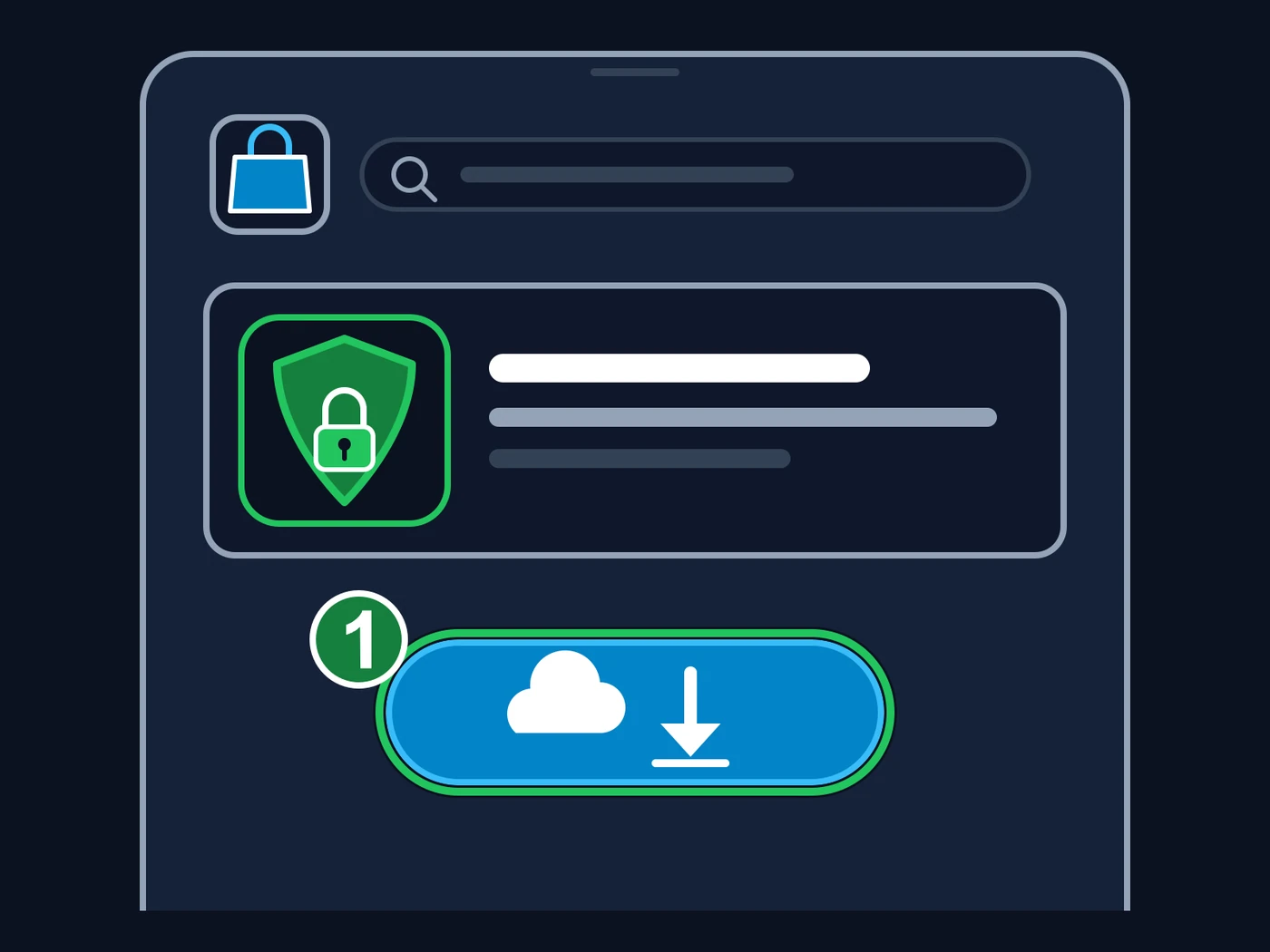
Ilustración, no la pantalla real: la App Store tiene otro diseño, pero el camino es el mismo. 1 — El botón de descargar (la nube con la flecha hacia abajo; en la App Store puede decir «Obtener»). Busca «LocalDevVPN» o usa el botón de esta etapa, que lleva directo a la página de la app. El número y la marca verde se agregaron a la imagen. Abre LocalDevVPN y toca «Connect»
Si el iPhone pregunta si puede agregar configuraciones de VPN, toca «Permitir» y escribe el código del iPhone. Cuando resulta, el ícono «VPN» aparece arriba en la pantalla.
Consejo: Deja LocalDevVPN conectado siempre que vayas a instalar, actualizar o renovar apps en SideStore.
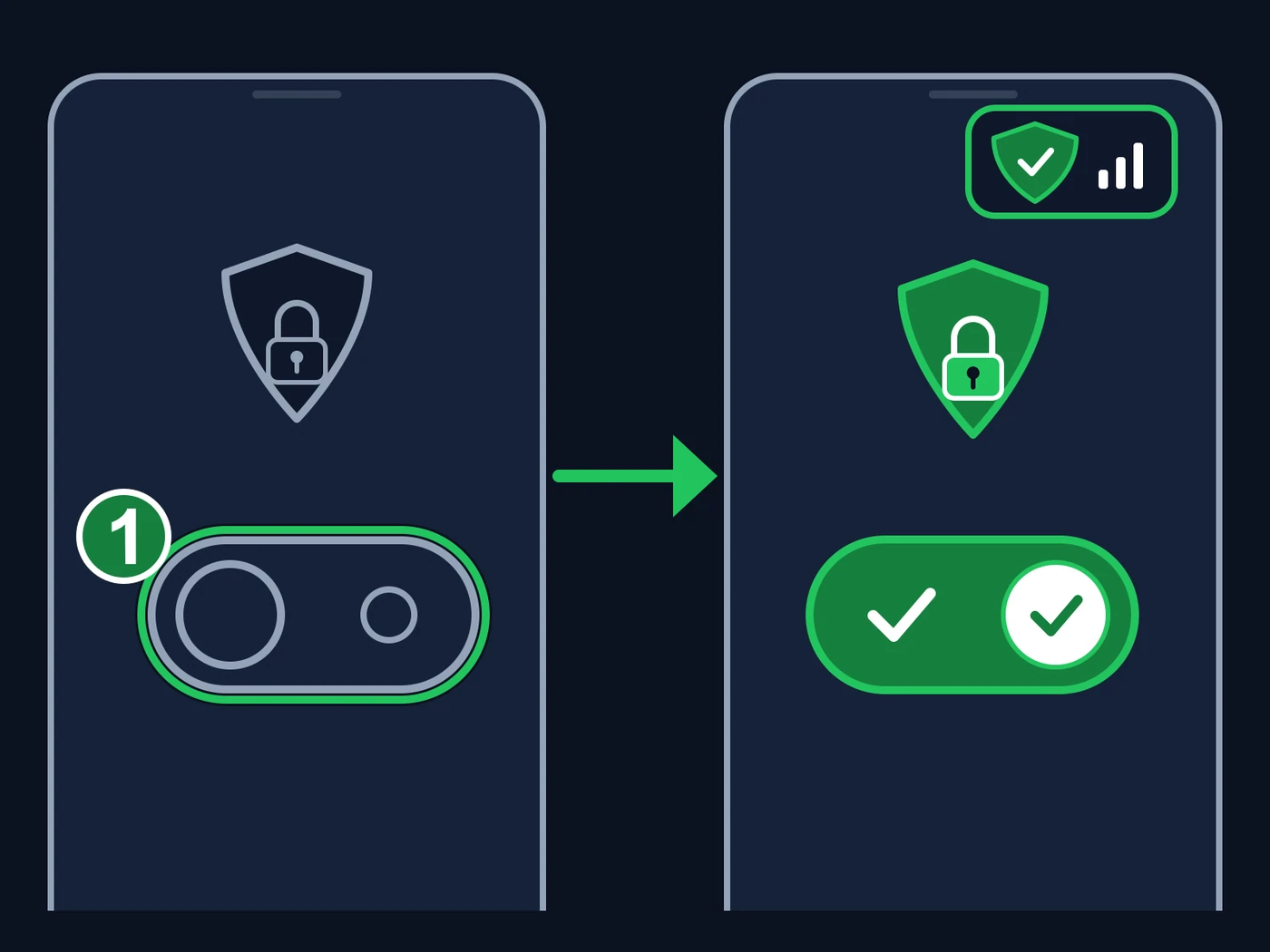
Ilustración, no la pantalla real. 1 — El botón de conectar (en la app se llama «Connect»). Antes: todo vacío y gris, la VPN está apagada. Después de tocar: el escudo se pone verde, el botón se llena con una marca de verificación y arriba en la pantalla del iPhone aparece el ícono «VPN», que muestra que está encendida. Si el iPhone pide agregar configuraciones de VPN, acepta y escribe el código del iPhone. El número y la marca verde se agregaron a la imagen.
Etapa 2 de 7
Preparar el computador
En el computador
En Windows, instala iTunes
Descárgalo del sitio de Apple. iloader lo necesita para hablar con el iPhone. En Mac, salta este paso. Windows de 32 bits y Windows 10 en ARM no son compatibles.
Descarga iloader
Es el programa que pone SideStore en el iPhone. Descárgalo solo con los botones de abajo (direcciones oficiales): quien venda iloader o lo ofrezca en otro sitio está cometiendo una estafa.
Instala iloader y ábrelo
En Windows, abre el archivo descargado y sigue el instalador. En Mac, abre el archivo DMG y arrastra iloader a la carpeta Aplicaciones.
Etapa 3 de 7
Poner SideStore en el iPhone
En el computador, con el iPhone en el cable
Conecta el iPhone al computador con el cable
Si el iPhone pregunta «¿Confiar en este computador?», toca «Confiar» y escribe el código del iPhone.
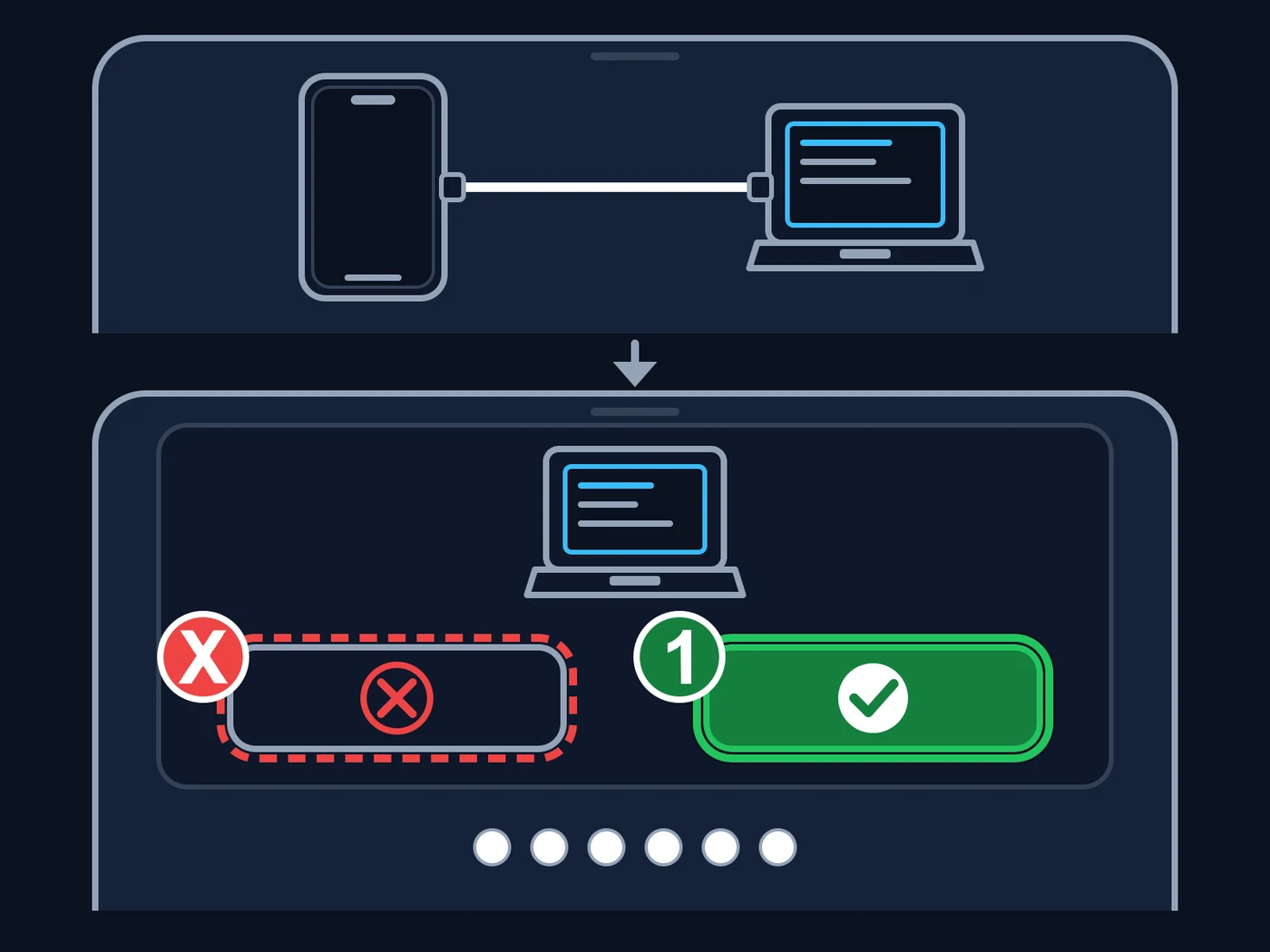
Ilustración, no las pantallas reales. Arriba: conecta el iPhone al computador con el cable. Abajo, el aviso que muestra el iPhone: 1 — «Confiar» (el botón verde, con la marca de verificación): tócalo y escribe el código del iPhone (los seis puntos). X roja: el botón «No confiar»; no lo toques, porque sin la confianza el computador no puede hablar con el iPhone. Si lo tocas sin querer, desconecta el cable y vuelve a conectarlo; el aviso suele volver. La X, el número y la marca verde se agregaron a la imagen. Ingresa con tu cuenta Apple en iloader
En la tarjeta «Apple ID» (marca 1 de la figura), agrega tu cuenta con el enlace «agregar cuenta +» y escribe el correo y la contraseña de tu cuenta Apple. Si tu correo ya aparece como acceso guardado, usa el botón azul que está debajo. La contraseña de Apple se escribe solo aquí, en el programa instalado en tu computador. Ojo con las mayúsculas y minúsculas: iloader las distingue.
Consejo: Si Apple pide un código de verificación, escribe el que llegue a tu iPhone.
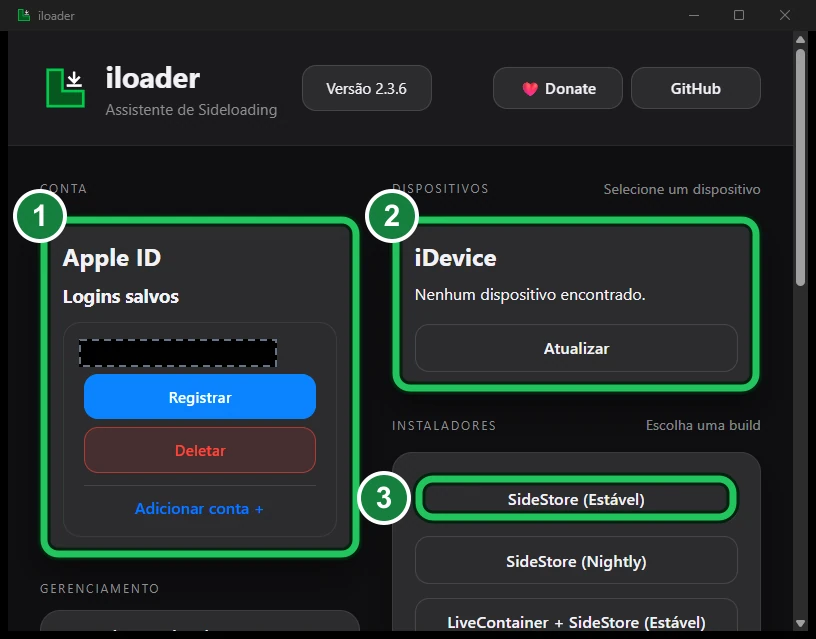
1 — La cuenta Apple: si tu correo ya aparece en los accesos guardados, usa el botón azul que está debajo; si no, agrega la cuenta con el enlace del final de la tarjeta. El correo de la figura está cubierto por una barra negra. 2 — El iPhone conectado por cable aparece aquí (en la figura no había ningún iPhone conectado). 3 — El botón que pone SideStore en el iPhone («SideStore (Estável)» en esta versión en portugués). Es iloader 2.3.6; el tuyo puede tener pequeñas diferencias. Los números y las marcas verdes se agregaron a la imagen. Elige tu iPhone en la lista de aparatos
Con el cable conectado, el iPhone aparece en la tarjeta «iDevice» (marca 2 de la figura). Si no aparece, haz clic en el botón de actualizar de esa tarjeta, cambia el cable, desconéctalo y conéctalo de nuevo, y revisa que la pantalla del iPhone esté encendida.
Haz clic en «SideStore (Stable)», en la lista de instaladores
Es la marca 3 de la primera figura (la figura muestra iloader en portugués, donde el botón dice «SideStore (Estável)»). No elijas la versión «Nightly» (de prueba) ni las opciones con «LiveContainer». Espera a que termine. SideStore aparece en la pantalla de inicio del iPhone; todavía no abre, falta la próxima etapa.
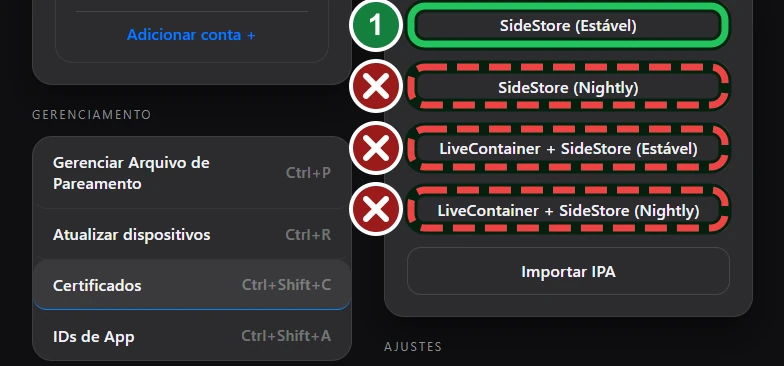
1 — «SideStore (Stable)» («SideStore (Estável)» en esta versión en portugués): es el único que usa esta guía. Con X roja: la versión de prueba («Nightly») y las opciones con «LiveContainer», que no forman parte de esta guía. Si no ves la lista, desplaza la ventana de iloader hacia abajo.
Etapa 4 de 7
Confiar en SideStore y activar el Modo desarrollador
En el iPhone
Abre Ajustes → General → VPN y administración de dispositivos (VPN & Device Management)
En «Developer App», toca el nombre de tu cuenta Apple. La figura muestra todo el camino, desde Ajustes hasta el botón de confiar.
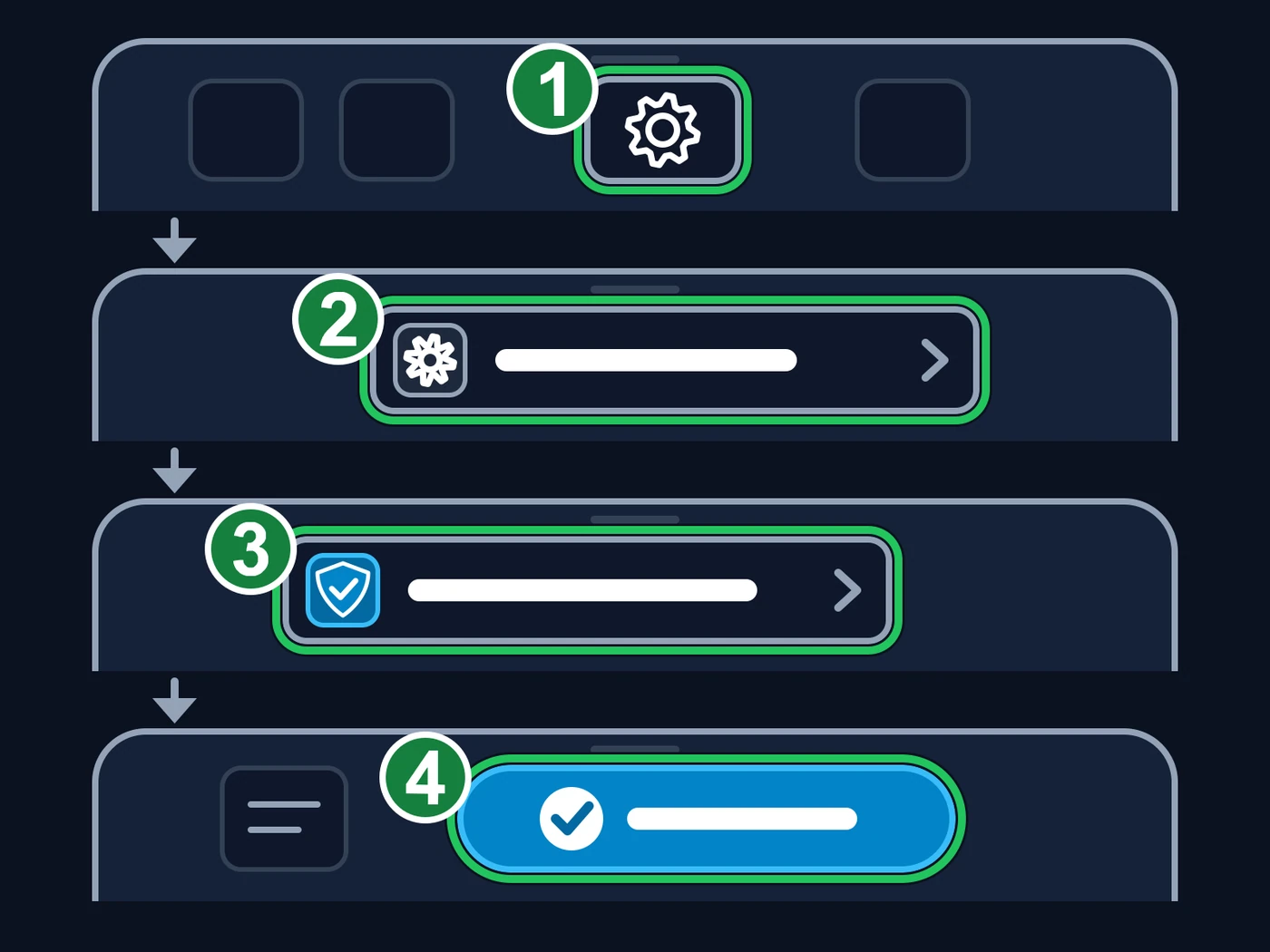
Ilustración, no las pantallas reales: los nombres y la posición de los botones cambian de una versión de iOS a otra, pero el orden es este. 1 — Abre «Ajustes» (el engranaje). 2 — Toca «General». 3 — Toca «VPN y administración de dispositivos». 4 — Toca el nombre de tu cuenta Apple y luego «Confiar» (en iOS 18 o más nuevo, «Allow & Restart»). Los números y las marcas verdes se agregaron a la imagen. Toca «Confiar» y confirma
En iOS 18 o más nuevo, el botón se llama «Allow & Restart» (permitir y reiniciar): tócalo y escribe el código del iPhone.
En iOS 16 o más nuevo, activa el Modo desarrollador (Developer Mode)
Abre Ajustes → Privacidad y seguridad, baja hasta el final y activa «Modo desarrollador». El iPhone se reinicia. Cuando vuelva, confirma con «Activar» y escribe el código.
Consejo: En iOS 15 este paso no existe: sigue a la próxima etapa.
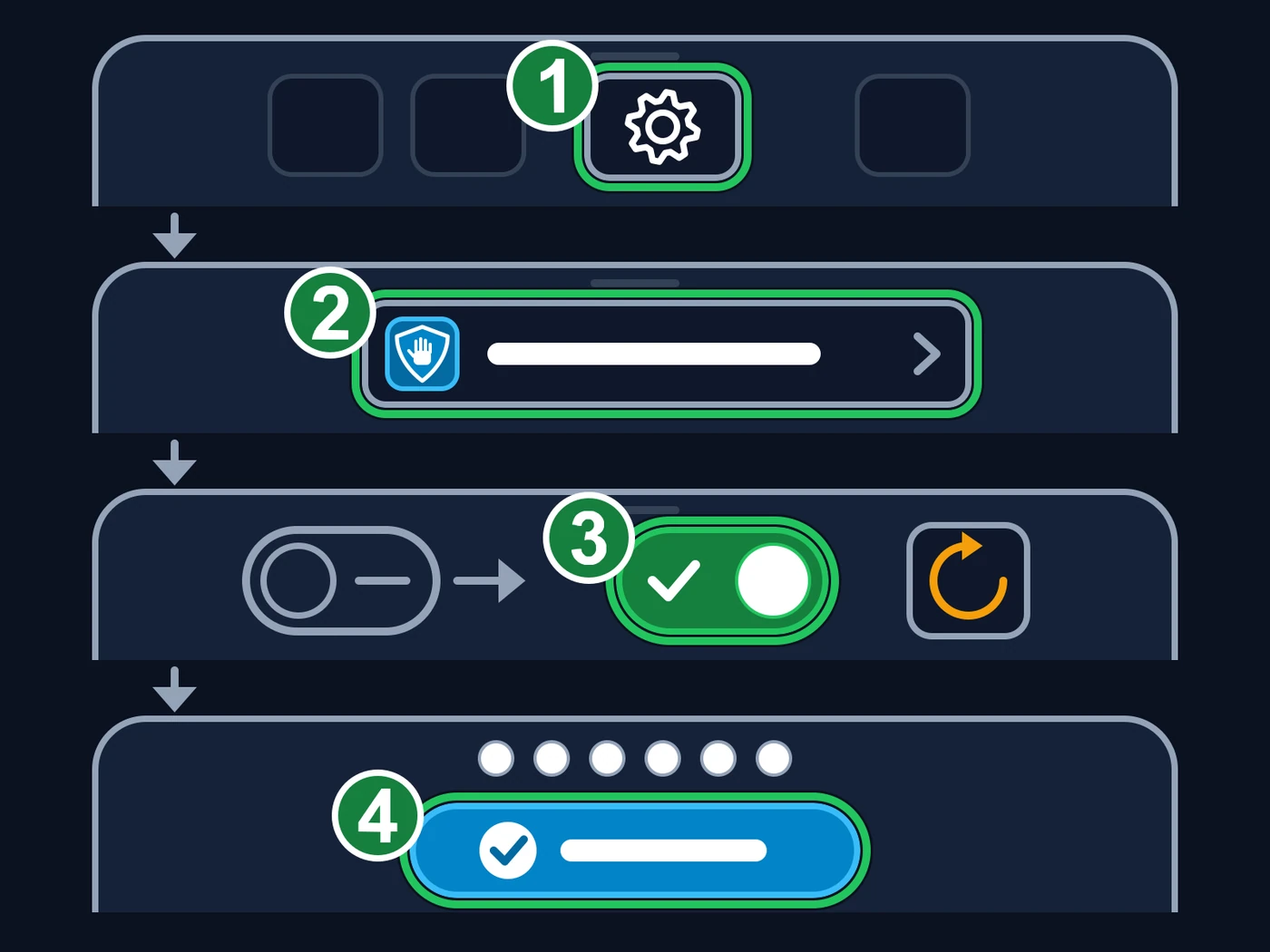
Ilustración, no las pantallas reales: los nombres y la posición de los botones cambian de una versión de iOS a otra, pero el orden es este. 1 — Abre «Ajustes» (el engranaje). 2 — Toca «Privacidad y seguridad» (el escudo con la mano) y baja hasta el final. 3 — Activa «Modo desarrollador»: el interruptor se pone verde y el iPhone se reinicia (la flecha circular). 4 — Cuando vuelva, toca «Activar» y escribe el código del iPhone (los seis puntos). Los números y las marcas verdes se agregaron a la imagen.
Etapa 5 de 7
Abrir SideStore e ingresar
En el iPhone
Abre LocalDevVPN y toca «Connect»
Después de reiniciar, la VPN queda desconectada. SideStore solo funciona con ella encendida.
Elige el servidor de inicio de sesión de EXPanda (anisette)
Para iniciar sesión con tu cuenta Apple y renovar las apps, SideStore usa un servidor «anisette». El de EXPanda funciona en un Mac de verdad, que Apple acepta; los públicos a veces son rechazados (error -80045). En Safari del iPhone, entra a tu cuenta en el sitio de EXPanda, abre «Descargar» y toca «Mostrar mi enlace»: debajo del enlace de la fuente aparece «El servidor de inicio de sesión de EXPanda (anisette)», con el botón «Copiar el enlace del servidor». En SideStore, abre «Settings» → «Anisette Servers». Si hay un archivo importado («Catalog File»), toca la X roja para borrarlo. En «Server Catalog Source», toca «Edit», borra la dirección que haya, pega el enlace y toca «Done». En la lista, toca «EXPanda (Mac)» y arrástralo arriba; los demás quedan de respaldo.
Consejo: El enlace es solo tuyo, como el de la fuente: no lo compartas. Si cambias el enlace de la fuente en el sitio, el del servidor cambia junto: pega el nuevo aquí también. Si SideStore pide la cuenta Apple antes de que llegues a «Settings», inicia sesión y elige el servidor después; si el inicio de sesión falla, elige el servidor y prueba otra vez.
Abre SideStore e ingresa con la misma cuenta Apple de iloader
Usa el mismo correo y la misma contraseña que escribiste en iloader.
En «My Apps», toca el contador «7 DAYS» junto a SideStore
Así SideStore se renueva por primera vez; la pantalla de «My Apps» aparece en la figura de la etapa 7. Si aparece un aviso para revocar o crear un nuevo certificado, toca «Yes» o «Refresh Now».
Etapa 6 de 7
Instalar la app de EXPanda
En el iPhone
Agrega la fuente de EXPanda a SideStore
Toca el botón de abajo (en el Safari del iPhone) y entra con Google si te lo pide. En la página de descargas, en la sección de la fuente de SideStore, toca «Mostrar mi enlace» y después «Abrir en SideStore». El iPhone pregunta si puede abrir SideStore: toca «Abrir». SideStore pregunta si quieres agregar la fuente «EXPanda Oficial»: confirma. Si eso no abre nada, toca «Copiar el enlace» y agrégalo en SideStore, en la pestaña «Sources» (botón «+», marca 1 de la figura). Cuando la fuente entre, aparece en la lista (marca 2).
Con tu cuenta, la fuente de SideStore es un enlace solo tuyo (en «Descargar», toca «Mostrar mi enlace»). Si ya agregaste la fuente pública de EXPanda en SideStore, quítala antes de agregar la personal: las dos tienen el mismo identificador y SideStore no acepta dos fuentes con él.
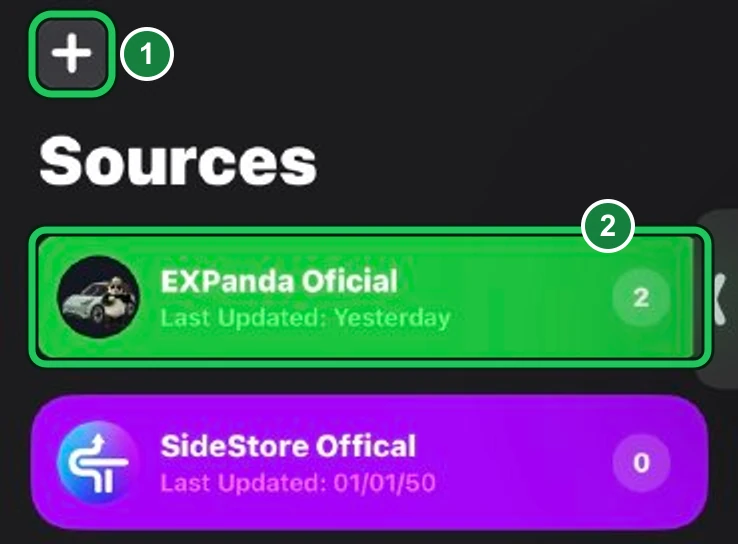
1 — El botón «+» agrega una fuente: úsalo si el botón de la página no abrió SideStore y pega en él la dirección que aparece en la página. 2 — «EXPanda Oficial», la fuente ya agregada; el número de la derecha es la cantidad de apps que tiene. Captura del iPhone del dueño, con SideStore en inglés; se recortó la barra de estado y los números y las marcas verdes se agregaron a la imagen. Cierra y abre SideStore de nuevo antes de instalar
Después de agregar la fuente, cierra SideStore (deslízalo hacia arriba en el selector de apps) y ábrelo de nuevo; recién ahí abre la fuente y sigue al próximo paso. Si lo instalas directo desde la pantalla que abrió el enlace, la app queda en el iPhone, pero SideStore no la registra: no aparece en «My Apps», el botón sigue en «FREE» y la app no se renueva.
Abre la fuente «EXPanda Oficial» y toca «EXPandaCelular»
Toca la fuente y, en la lista «Featured Apps», la fila «EXPandaCelular». Ignora el elemento «WebDriverAgent (ferramenta de teste)»: es interno del equipo y gasta uno de los 3 cupos del iPhone. Y no toques «REMOVE»: saca la fuente de la lista.
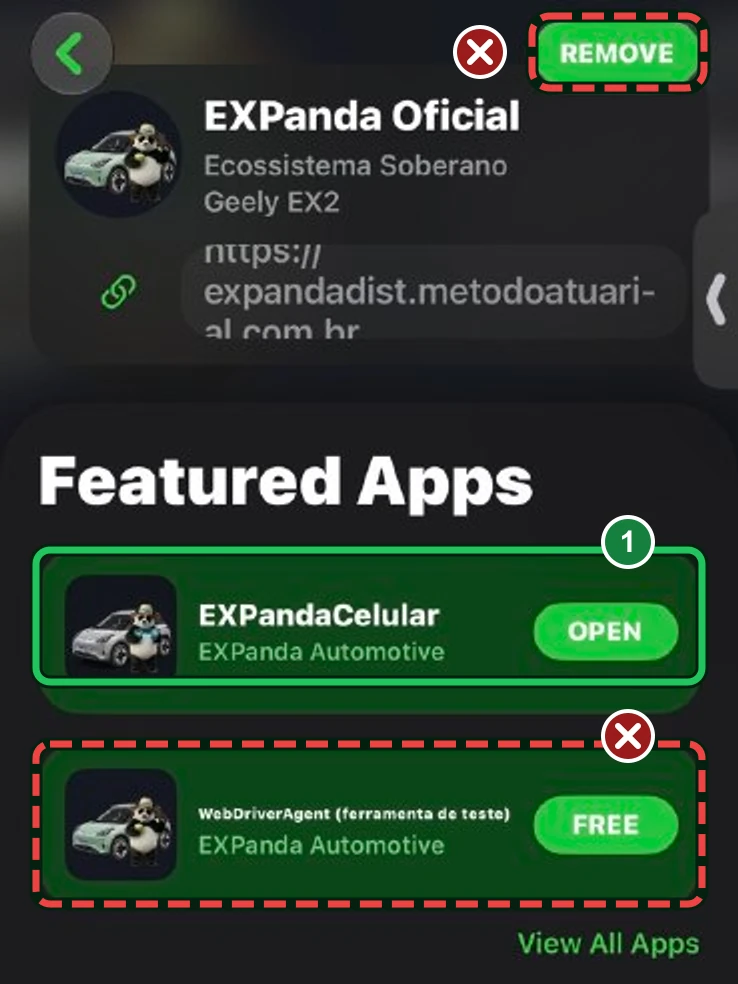
1 — «EXPandaCelular»: toca la fila para abrir la página de la app. Con X roja, no toques: «REMOVE» saca la fuente de la lista, y «WebDriverAgent (ferramenta de teste)» («herramienta de prueba», en portugués) es un elemento interno del equipo que ocupa uno de los 3 cupos de apps del iPhone y no sirve para el uso normal. En la captura la app ya estaba instalada, por eso el botón de la fila dice «OPEN»; en tu iPhone, antes de instalar, dice «FREE». Captura en inglés; los números y las marcas se agregaron a la imagen. Toca el botón verde de la página de la app
Es el botón a la derecha del nombre de la app: antes de instalar dice «FREE» (o «GET», según la versión de SideStore). Tócalo y espera. En la misma página, «What’s New» muestra la versión de la app. Cuando termine, el botón cambia a «OPEN» y la app aparece en «My Apps».
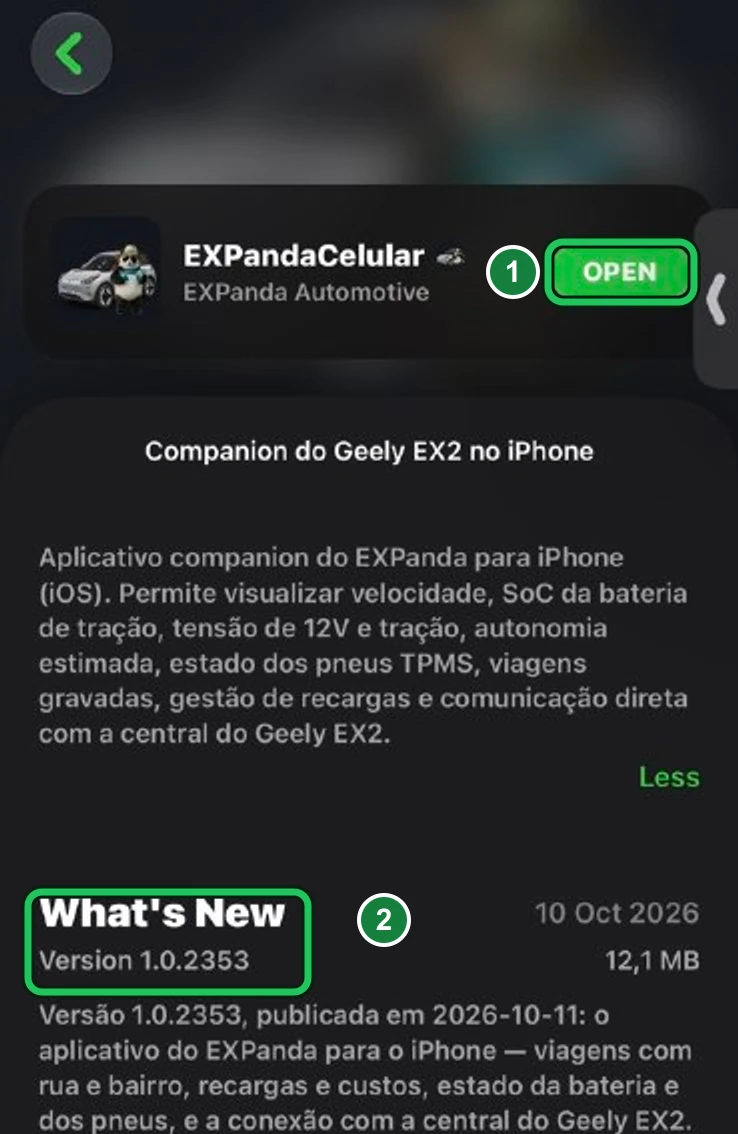
1 — El botón verde, a la derecha: antes de instalar dice «FREE» (en algunas versiones de SideStore, «GET»); tócalo para instalar. En la captura la app ya estaba instalada, por eso dice «OPEN» (abrir). 2 — «What’s New»: el número de la versión y lo que cambió; revísalo después de actualizar. Captura en inglés; los números y las marcas verdes se agregaron a la imagen. Si SideStore pregunta por las «extensiones», toca el segundo botón
Puede aparecer el aviso «App Contains Extensions» (la app tiene 1 extensión: la que refleja la pantalla del iPhone en el auto). Toca el segundo botón, «Keep App Extensions (Register an App ID for Each Extension)» (el texto aparece cortado): la app se instala con el espejo de pantalla. Si da error, o si faltan identificadores (App IDs), repite la instalación y toca «Remove App Extensions»: la app funciona, solo sin el espejo de pantalla. No uses el primer botón («Use Main Profile»), ni «Choose App Extensions» ni «Cancel».
Consejo: Cada extensión gasta un identificador (App ID) de la cuenta gratuita, que solo puede crear 10 por semana. Si el aviso no aparece, sigue al paso siguiente.
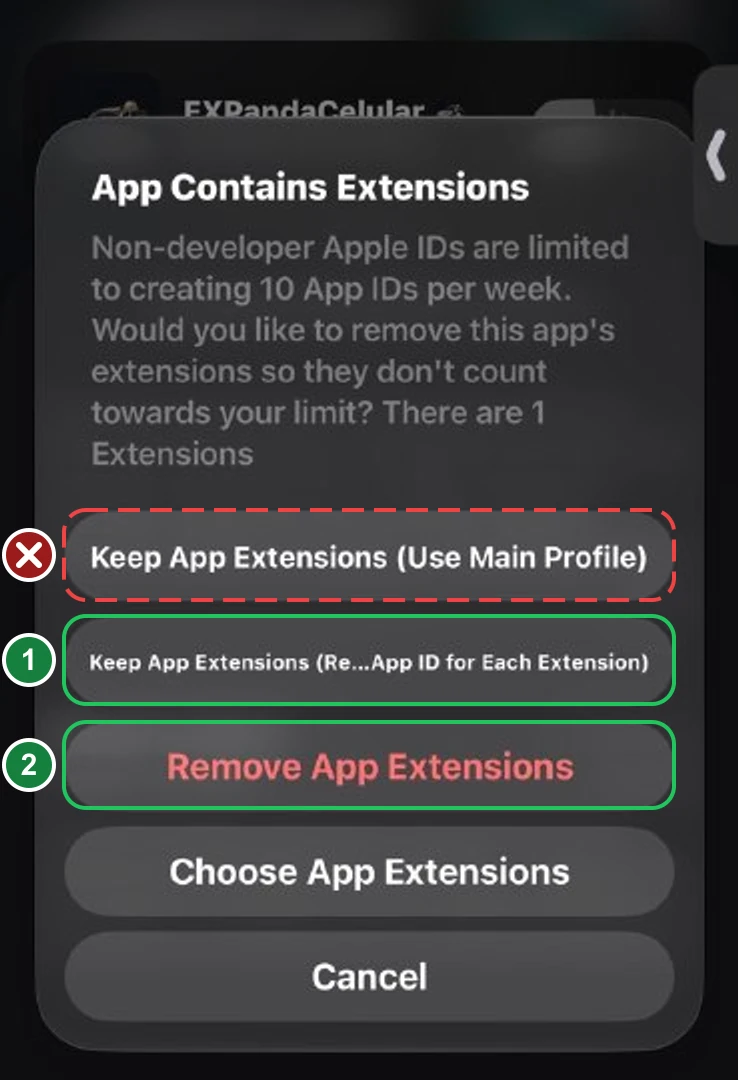
1 — El botón correcto para casi todos: el segundo, «Keep App Extensions (Register an App ID for Each Extension)» (el texto aparece cortado a la mitad). Mantiene la extensión del espejo de pantalla y gasta un identificador (App ID) más de tu cuenta, que el propio aviso recuerda que son 10 por semana. 2 — «Remove App Extensions»: solo si el segundo da error o si faltan identificadores; la app se instala y funciona, pero sin el espejo de pantalla. X roja: el primer botón, «Use Main Profile», no lo uses; en una prueba nuestra terminó en «app invalid signature». «Choose App Extensions» (elegir cuáles) y «Cancel» (desistir) no hacen falta. Captura en inglés; la X, los números y las marcas se agregaron a la imagen. Abre EXPandaCelular y acepta el acceso a la red local
La primera vez, el iPhone pregunta si la app puede encontrar aparatos en la red local. Toca «OK»: sin eso la app no encuentra el auto. Después, entra con tu cuenta de Google cuando la app lo pida: sin la cuenta, muestra solo la pantalla de entrada y nada de EXPanda funciona.
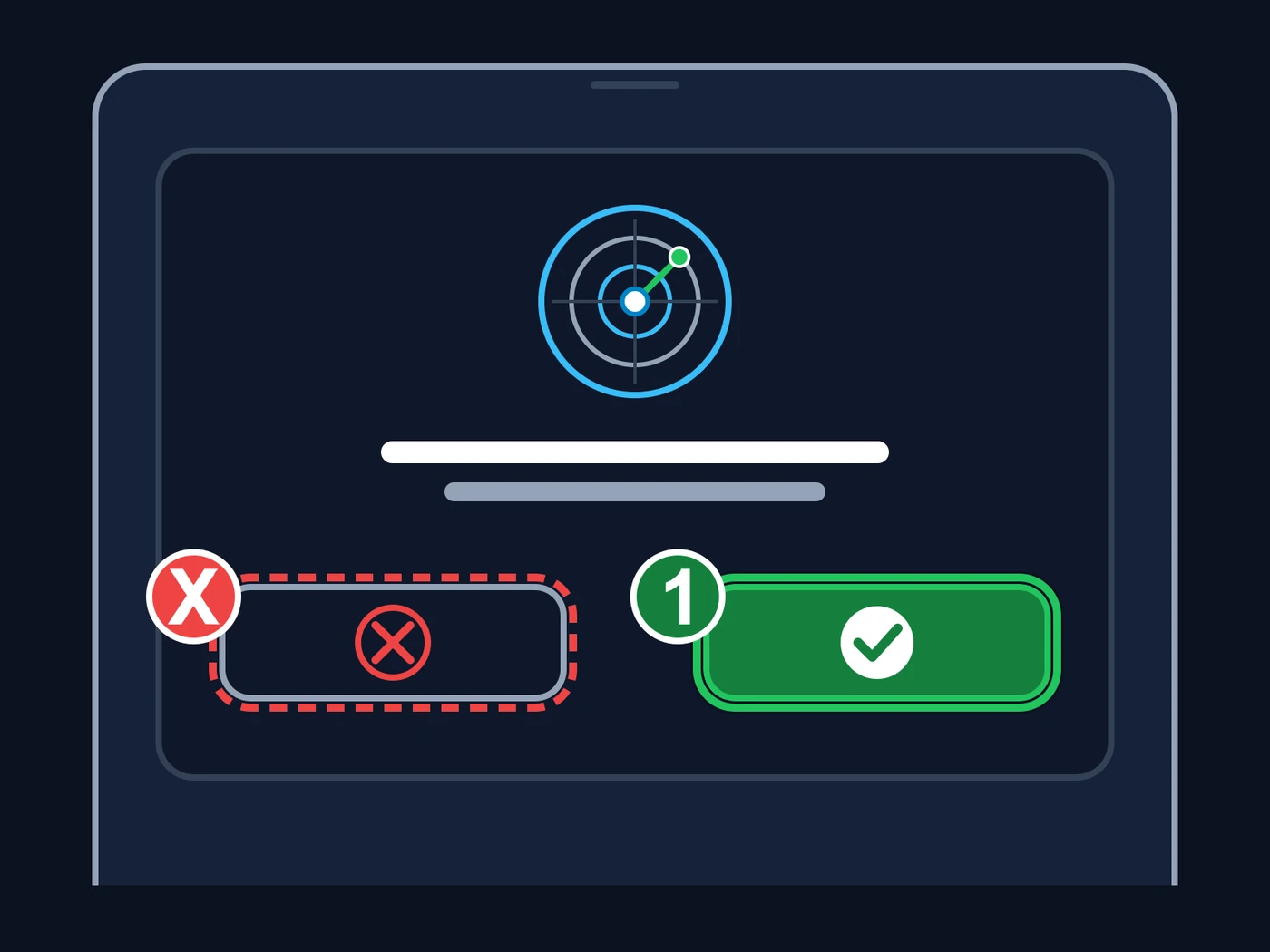
Ilustración, no la pantalla real: la primera vez, el iPhone pregunta si la app puede encontrar aparatos en la red local (el radar). 1 — «OK» (el botón verde, con la marca de verificación): tócalo; sin eso la app no encuentra el auto. X roja: el botón «No permitir»; no lo toques. Si lo tocaste sin querer, en el iPhone abre Ajustes → Privacidad y seguridad → Red local y activa EXPandaCelular. La X, el número y la marca verde se agregaron a la imagen.
Etapa 7 de 7
Mantener la app funcionando
En el iPhone
Deja que SideStore renueve solo
SideStore renueva las apps en segundo plano para que no venzan los 7 días. Para eso LocalDevVPN debe estar conectado: revísalo de vez en cuando.
Revisa cuántos días quedan en «My Apps»
Abre SideStore → «My Apps». Cada app muestra una píldora con los días que quedan (marcas 2 y 3 de la figura): verde cuando queda harto, naranja cuando está cerca de vencer. Abajo, «App IDs Remaining» (marca 4) dice cuántos identificadores puede crear todavía la cuenta esta semana.
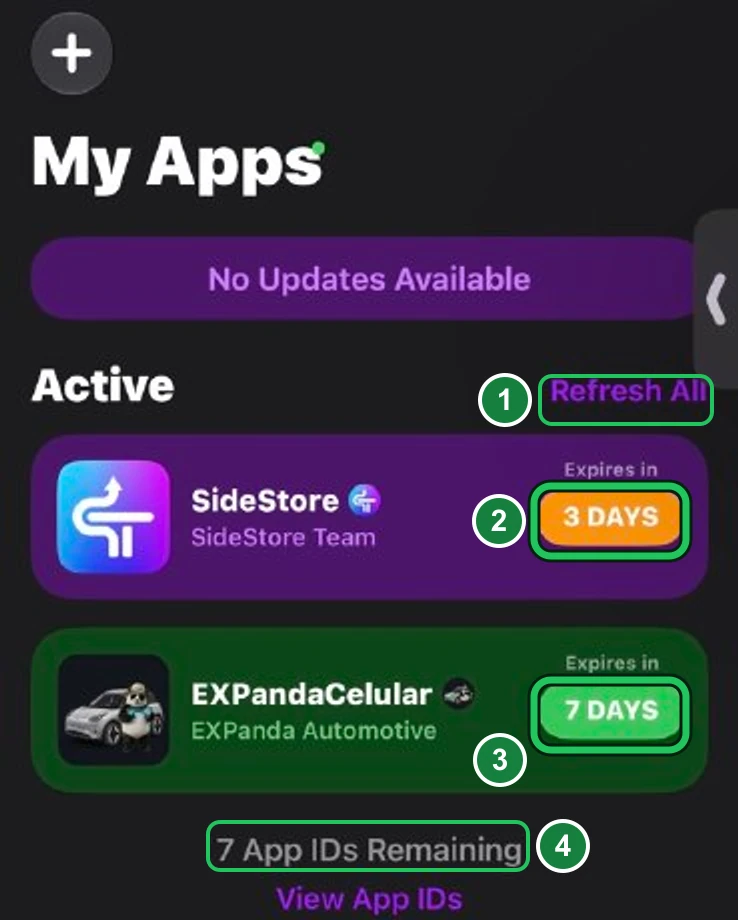
1 — «Refresh All»: renueva todas las apps de una vez; es el botón que recomendamos para renovar a mano. 2 — La píldora de días de cada app: tocarla renueva solo esa app; en la captura, SideStore tiene 3 días, en naranja. 3 — EXPandaCelular tiene 7 días, en verde: se acaba de renovar. 4 — «App IDs Remaining»: cuántos identificadores puede crear todavía la cuenta esta semana (el límite es 10; aquí quedan 7). Para renovar, LocalDevVPN debe estar conectado. Captura del iPhone del dueño, con SideStore en inglés; los números y las marcas verdes se agregaron a la imagen. Si la app deja de abrir, o quedan pocos días, renueva a mano
Abre LocalDevVPN y toca «Connect». En SideStore → «My Apps», toca «Refresh All» (marca 1 de la figura) para renovar todas las apps de una vez, o la píldora de días junto a una app para renovar solo esa. Cuando termine, la píldora vuelve a «7 DAYS».
Consejo: Renovar no es reinstalar: no borres la app ni SideStore para renovar.
Cuando salga una versión nueva, actualiza con SideStore
En «My Apps» aparece «Update» junto a la app (en la página de la app, el botón hace lo mismo). Después de actualizar, abre la app y revisa en «Conexión» que sigue conectada a la central.
Si algo sale mal
«Device Registration Error» o «DeviceEndpointNotInitialized» (SideStore no alcanza el aparato).
Revisa que LocalDevVPN esté conectado. Desconéctalo y conéctalo de nuevo. Si sigue, reinicia el iPhone, conecta LocalDevVPN y prueba otra vez.
SideStore dice que el «pairing file» venció, o da error después de actualizar iOS.
Conecta el iPhone al computador y abre iloader. Al final de la ventana, en los ajustes, haz clic en «Delete Stored Pairing» (en la versión en portugués: «Apagar pareamento armazenado»), elige el iPhone y toca «Confiar» en el aparato. Luego, en el grupo de gestión, haz clic en «Manage Pairing File» (atajo Ctrl+P; «Gerenciar Arquivo de Pareamento» en portugués) y, junto a «SideStore», en «Place». Aparece un mensaje verde de éxito.
Error al ingresar con la cuenta Apple en SideStore.
La causa más común es que el servidor de inicio de sesión (Anisette) esté caído o que Apple lo rechace. Usa el servidor de EXPanda (etapa 5): en «Settings» → «Anisette Servers», toca «EXPanda (Mac)». Si no está en la lista, pega de nuevo el enlace del servidor que aparece en el sitio de EXPanda, en «Descargar» → «Mostrar mi enlace». Después, prueba iniciar sesión otra vez.
SideStore o iloader muestra «No se pudo completar la operación» con el número -80045 (o 503) al ingresar con la cuenta Apple, instalar o renovar.
Casi siempre es Apple rechazando la solicitud de inicio de sesión, no tu iPhone ni tu cuenta. Sigue este orden y detente cuando funcione: (1) deja de intentar por unas horas: cada intento cuenta para el límite de Apple y empeora el bloqueo; (2) en el computador, ingresa con el mismo Apple ID en el iloader más reciente: si entra, la cuenta está bien y el problema está solo en el camino de SideStore; si también falla, espera o prueba en otra red (el 4G del celular cambia la dirección); (3) en SideStore, en «Settings» → «Anisette Servers», elige «EXPanda (Mac)», el servidor de inicio de sesión de EXPanda (etapa 5), borra el «adi.pb» (reiniciar el estado de Anisette) y cierra sesión y vuelve a ingresar; (4) con LocalDevVPN conectado, intenta renovar otra vez; (5) si nada funciona, renueva con Sideloadly en el computador (el camino «Sideloadly» de esta guía) y prueba SideStore de nuevo más tarde. Nunca crees varias cuentas Apple para seguir insistiendo.
iloader no logra ingresar con la cuenta Apple.
Revisa el correo y la contraseña (las mayúsculas y minúsculas cuentan) y, si Apple pide verificación en dos pasos, escribe el código que llegue a tu iPhone. Al final de la ventana de iloader, en los ajustes, haz clic en el botón que reinicia el estado de Anisette (en la versión en portugués, «Reiniciar estado Anisette») y prueba otra vez. Si sigue, espera un poco: el servidor de verificación (Anisette) a veces se cae.
Aparece «maximum number of installed apps using a free developer profile» (límite de 3 apps).
El iPhone ya tiene 3 apps instaladas así. Borra una (mantén presionado el ícono → «Eliminar app») y prueba otra vez.
SideStore se niega por el límite de identificadores (App IDs), como el error «0xe8008015».
La cuenta gratuita solo crea 10 identificadores por semana, y cada uno vuelve 7 días después de creado. En «My Apps», la línea «App IDs Remaining» muestra cuántos quedan. Espera o, si prefieres, instala sin la extensión (en el aviso «App Contains Extensions», toca «Remove App Extensions»): ella gasta un identificador más.
La app abre y se cierra al tiro, o dice que el desarrollador no es de confianza.
Repite la etapa 4 (Ajustes → General → VPN y administración de dispositivos → Confiar) y revisa que el Modo desarrollador esté activado.
EXPandaCelular (o el propio SideStore) dejó de abrir después de unos días: el contador de días llegó a cero.
La app venció. Conecta LocalDevVPN, abre SideStore y, en «My Apps», toca «Refresh All» (etapa 7). Si el propio SideStore ya no abre, el iPhone necesita el computador de nuevo: conéctalo con el cable y repite la etapa 3 con iloader, sin borrar la app del iPhone.
La app abre solo en la pantalla de entrada y pide la cuenta.
Es lo esperado hasta que entres: sin la cuenta, nada de EXPanda funciona. Toca «Entrar con Google» y usa la misma cuenta del sitio de EXPanda. Si ya entraste y la pantalla vuelve, revisa el internet del celular e inténtalo de nuevo.
Al instalar EXPandaCelular, SideStore dice «archive appears to be corrupt», rechaza la descarga o muestra la noticia «La fuente de EXPanda cambió».
SideStore todavía tiene la fuente pública antigua, que ya no entrega la app. En «Sources», quita la fuente «EXPanda Oficial» y agrega tu fuente personal (en el sitio de EXPanda, «Descargar» → «Mostrar mi enlace»; etapa 6). Después cierra y abre SideStore e instala otra vez.
EXPandaCelular se instaló, pero no aparece en «My Apps» (en la página de la app, el botón sigue en «FREE»).
La app se instaló desde la pantalla que abrió el enlace de la fuente, y SideStore no la registró: así no se renueva y vence en 7 días. Cierra y abre SideStore, abre la fuente, toca «FREE» otra vez y espera, sin borrar la app: se instala encima, el botón cambia a «OPEN» y la app pasa a aparecer en «My Apps».
¿Listo? Ahora instala la central en el auto
Con la app abierta, vuelve a la guía de la central y sigue desde el paso 4. Aviso honesto: la instalación de la central desde el iPhone todavía está en validación. Si la app no encuentra el auto, haz solo el paso 4 con un celular Android.
Ir al paso 4 de la guía