
Cài ứng dụng trên iPhone bằng SideStore
Bạn chuẩn bị iPhone và máy tính một lần, cài SideStore lên iPhone rồi cài ứng dụng EXPanda qua nó. Sau đó SideStore tự lo việc gia hạn. Bảy giai đoạn ngắn: làm từng giai đoạn một.
Thời gian: Lần đầu mất khoảng nửa tiếng.
Bạn cần có
- iPhone dùng iOS 15 trở lên và đã đặt mật mã.
- Máy tính Windows 8 trở lên hoặc Mac (chỉ cho lần đầu) và cáp USB.
- Tài khoản Apple (Apple ID) miễn phí. Bạn có thể tạo riêng một tài khoản cho việc này.
- Wi-Fi trên iPhone và trên máy tính (dữ liệu di động không dùng được).
- Một chỗ trống: iPhone nhận tối đa 3 ứng dụng cài kiểu này, và SideStore đã chiếm một chỗ.
Giai đoạn 1 trên 7
Cài LocalDevVPN
Trên iPhone
Tải LocalDevVPN từ App Store
Ứng dụng miễn phí này tạo một VPN chỉ nằm bên trong iPhone. SideStore dùng VPN đó để nói chuyện với chính thiết bị.
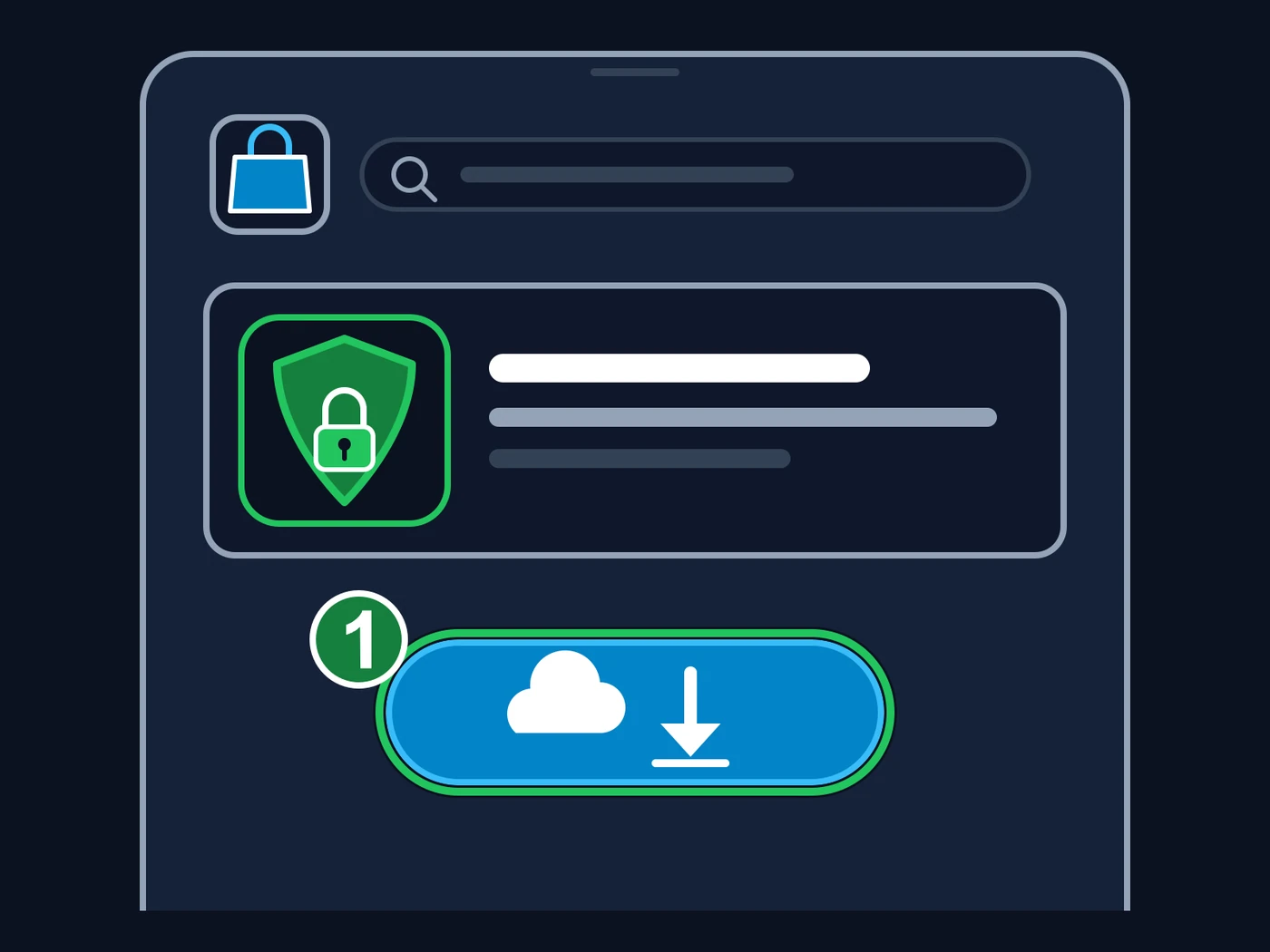
Hình minh họa, không phải màn hình thật: App Store có giao diện khác, nhưng đường đi thì giống nhau. 1 — Nút tải về (đám mây có mũi tên hướng xuống; trong App Store có thể ghi "Nhận"). Hãy tìm "LocalDevVPN" hoặc dùng nút của giai đoạn này, nút dẫn thẳng tới trang ứng dụng. Số và dấu xanh lá được thêm vào ảnh. Mở LocalDevVPN và bấm "Connect"
Nếu iPhone hỏi có cho phép thêm cấu hình VPN không, bấm "Cho phép" rồi nhập mật mã iPhone. Khi thành công, biểu tượng "VPN" sẽ hiện ở đầu màn hình.
Mẹo: Để LocalDevVPN luôn kết nối mỗi khi cài, cập nhật hoặc gia hạn ứng dụng trong SideStore.
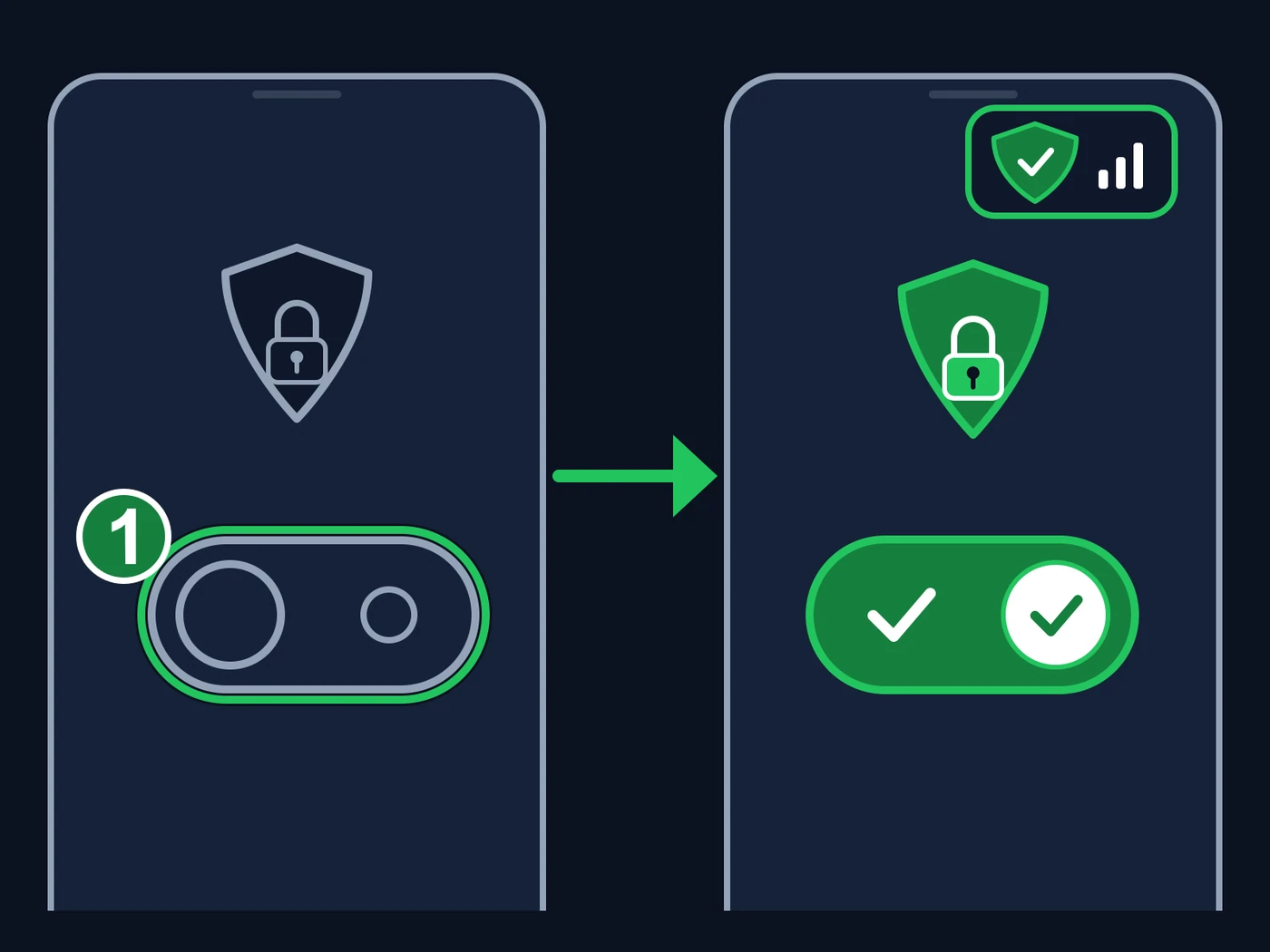
Hình minh họa, không phải màn hình thật. 1 — Nút kết nối (trong ứng dụng tên là "Connect"). Trước: mọi thứ trống và màu xám, VPN đang tắt. Sau khi bấm: khiên chuyển sang xanh lá, nút được tô đầy kèm dấu tích, và ở đầu màn hình iPhone xuất hiện biểu tượng "VPN", cho biết VPN đang bật. Nếu iPhone yêu cầu thêm cấu hình VPN, hãy chấp nhận và nhập mật mã iPhone. Số và dấu xanh lá được thêm vào ảnh.
Giai đoạn 2 trên 7
Chuẩn bị máy tính
Trên máy tính
Trên Windows, cài iTunes
Tải từ trang web của Apple. iloader cần iTunes để nói chuyện với iPhone. Trên Mac, bỏ qua bước này. Windows 32 bit và Windows 10 trên ARM không được hỗ trợ.
Tải iloader
Đây là phần mềm cài SideStore lên iPhone. Chỉ tải bằng các nút bên dưới (địa chỉ chính thức): ai bán iloader hoặc mời tải ở trang khác là lừa đảo.
Cài iloader rồi mở nó
Trên Windows, mở tệp vừa tải và làm theo trình cài đặt. Trên Mac, mở tệp DMG và kéo iloader vào thư mục "Ứng dụng".
Giai đoạn 3 trên 7
Cài SideStore lên iPhone
Trên máy tính, iPhone nối bằng cáp
Nối iPhone với máy tính bằng cáp
Nếu iPhone hỏi "Tin cậy máy tính này?", bấm "Tin cậy" rồi nhập mật mã iPhone.
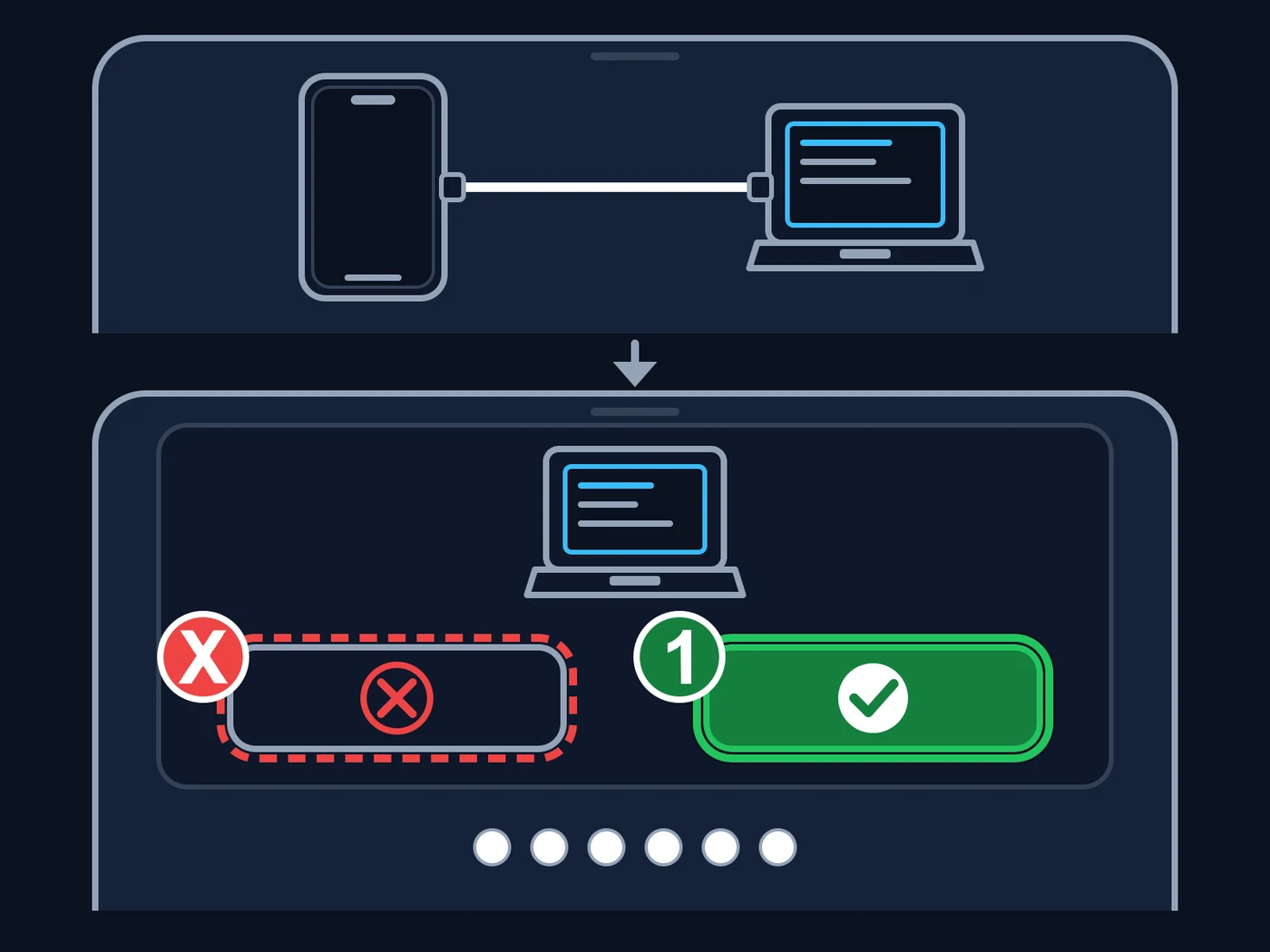
Hình minh họa, không phải các màn hình thật. Phía trên: nối iPhone với máy tính bằng dây cáp. Phía dưới là thông báo iPhone hiện ra: 1 — "Tin cậy" (nút xanh lá có dấu tích): bấm vào đó rồi nhập mật mã iPhone (sáu chấm). Dấu X đỏ: nút "Không tin cậy"; đừng bấm, vì nếu không tin cậy thì máy tính không nói chuyện được với iPhone. Nếu lỡ bấm, hãy rút dây cáp rồi cắm lại; thông báo thường sẽ hiện lại. Dấu X, số và dấu xanh lá được thêm vào ảnh. Đăng nhập vào iloader bằng tài khoản Apple của bạn
Trong thẻ "Apple ID" (dấu 1 trong ảnh), thêm tài khoản bằng liên kết "thêm tài khoản +" rồi nhập email và mật khẩu của tài khoản Apple. Nếu email của bạn đã nằm trong danh sách đăng nhập đã lưu, hãy bấm nút xanh dương bên dưới. Chỉ nhập mật khẩu Apple ở đây, trong phần mềm trên máy tính của bạn. Chú ý chữ hoa chữ thường: iloader phân biệt.
Mẹo: Nếu Apple yêu cầu mã xác minh, hãy nhập mã gửi đến iPhone của bạn.
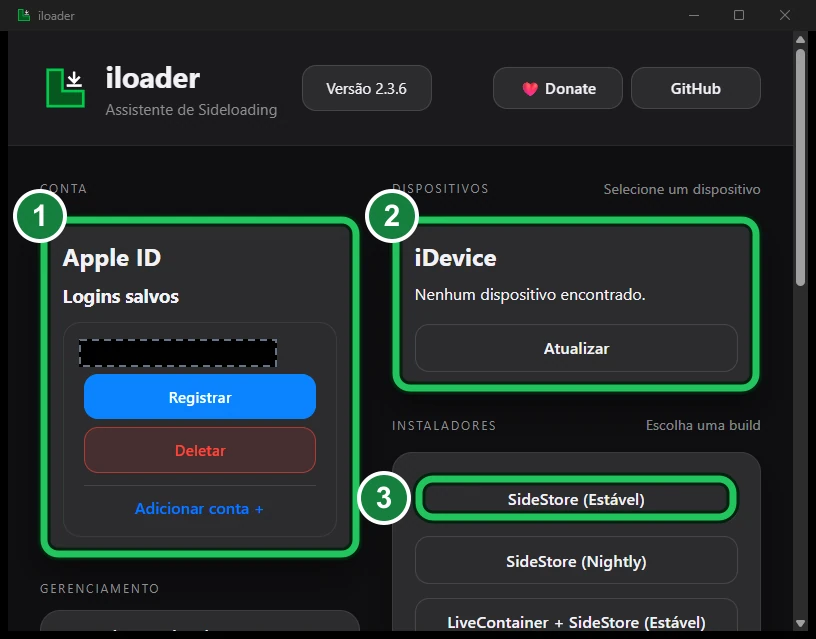
1 — Tài khoản Apple: nếu email của bạn đã nằm trong danh sách đăng nhập đã lưu, hãy bấm nút xanh dương bên dưới; nếu chưa, thêm tài khoản bằng liên kết ở cuối thẻ. Email trong ảnh được che bằng một dải đen. 2 — iPhone nối bằng cáp sẽ hiện ở đây (trong ảnh chưa nối iPhone nào). 3 — Nút cài SideStore vào iPhone (trong bản tiếng Bồ Đào Nha này ghi là "SideStore (Estável)"). Đây là iloader 2.3.6; bản của bạn có thể khác đôi chút. Các con số và dấu xanh lá được thêm vào ảnh. Chọn iPhone của bạn trong danh sách thiết bị
Khi đã nối cáp, iPhone sẽ hiện trong thẻ "iDevice" (dấu 2 trong ảnh). Nếu không thấy, bấm nút làm mới trong thẻ đó, đổi cáp, rút ra cắm lại và kiểm tra màn hình iPhone đang bật.
Bấm "SideStore (Stable)" trong danh sách trình cài đặt
Đó là dấu 3 trong ảnh đầu tiên (ảnh hiển thị iloader bằng tiếng Bồ Đào Nha, nơi nút này ghi là "SideStore (Estável)"). Đừng chọn bản "Nightly" (bản thử nghiệm) hay các lựa chọn có "LiveContainer". Chờ đến khi xong. SideStore sẽ xuất hiện trên màn hình chính của iPhone; chưa mở được, cần làm giai đoạn kế tiếp trước.
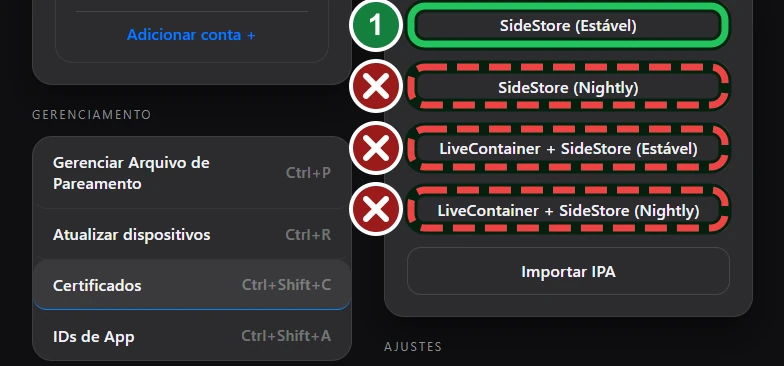
1 — "SideStore (Stable)" (trong bản tiếng Bồ Đào Nha này ghi là "SideStore (Estável)"): là lựa chọn duy nhất mà hướng dẫn này dùng. Có dấu X đỏ: bản thử nghiệm ("Nightly") và các lựa chọn có "LiveContainer", không thuộc hướng dẫn này. Nếu không thấy danh sách, hãy cuộn cửa sổ iloader xuống.
Giai đoạn 4 trên 7
Tin cậy SideStore và bật chế độ nhà phát triển
Trên iPhone
Mở Cài đặt → Cài đặt chung → Quản lý VPN và thiết bị (VPN & Device Management)
Dưới mục "Developer App", bấm vào tên tài khoản Apple của bạn. Ảnh cho thấy cả đường đi, từ Cài đặt đến nút tin cậy.
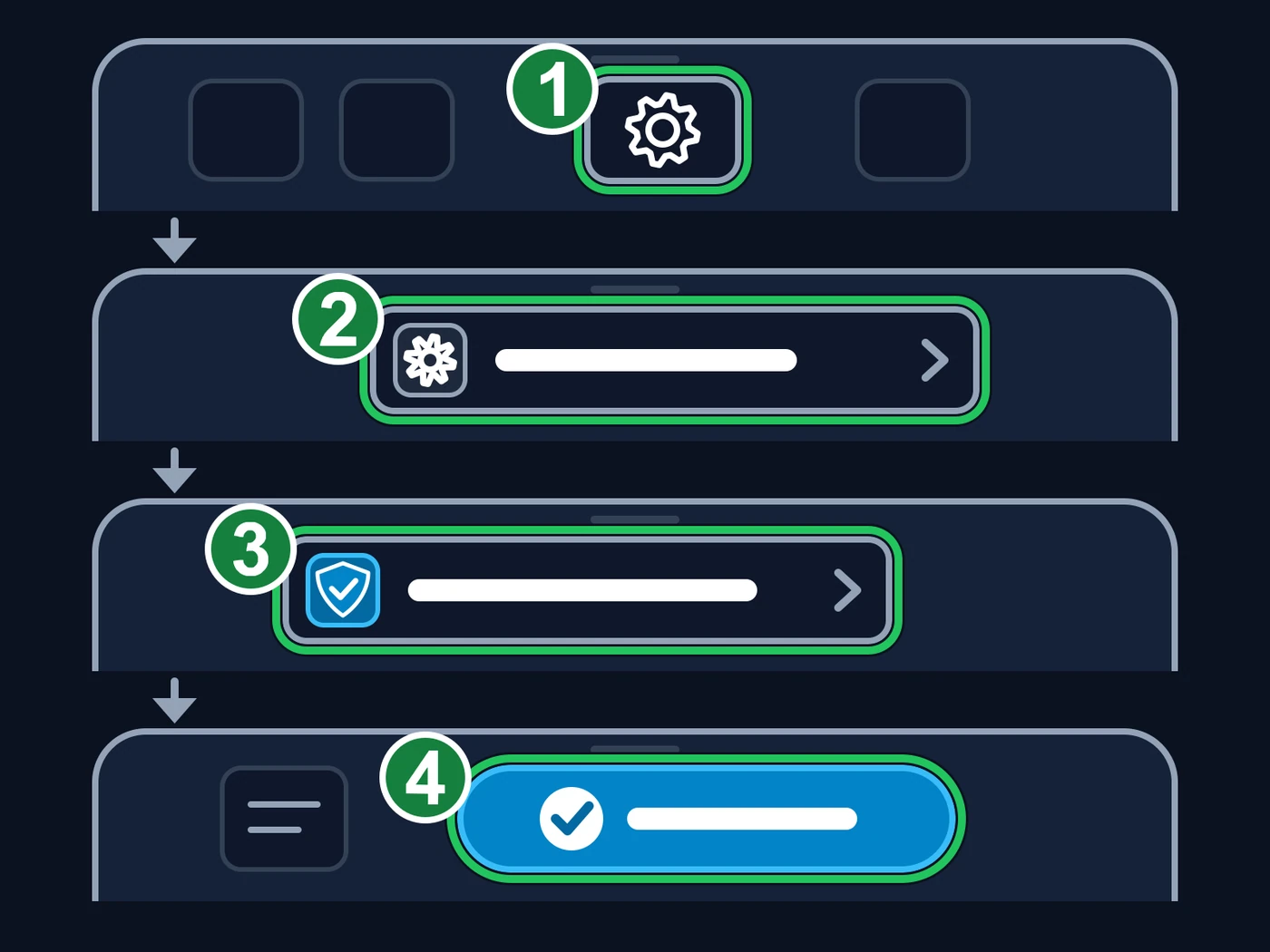
Hình minh họa, không phải các màn hình thật: tên và vị trí các nút thay đổi theo phiên bản iOS, nhưng thứ tự là như sau. 1 — Mở "Cài đặt" (bánh răng). 2 — Bấm "Cài đặt chung". 3 — Bấm "Quản lý VPN và thiết bị". 4 — Bấm vào tên tài khoản Apple của bạn rồi bấm "Tin cậy" (trên iOS 18 trở lên là "Allow & Restart"). Các số và dấu xanh lá được thêm vào ảnh. Bấm "Tin cậy" và xác nhận
Trên iOS 18 trở lên, nút có tên "Allow & Restart" (cho phép và khởi động lại): bấm vào đó rồi nhập mật mã iPhone.
Trên iOS 16 trở lên, bật chế độ nhà phát triển (Developer Mode)
Mở Cài đặt → Quyền riêng tư và bảo mật, cuộn xuống và bật "Chế độ nhà phát triển". iPhone sẽ khởi động lại. Khi bật lên, xác nhận bằng nút "Bật" và nhập mật mã.
Mẹo: Trên iOS 15 không có bước này: chuyển sang giai đoạn kế tiếp.
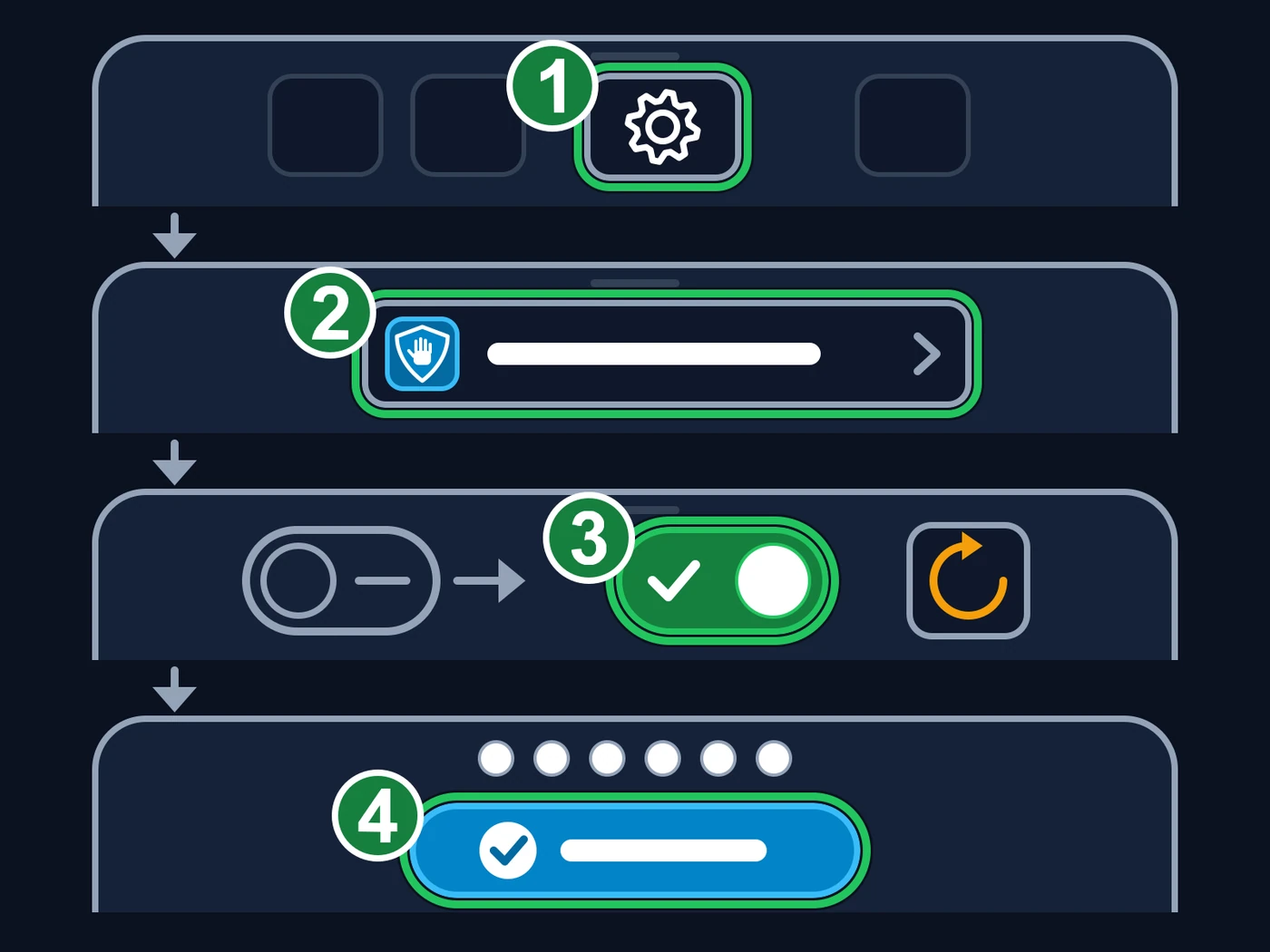
Hình minh họa, không phải các màn hình thật: tên và vị trí các nút thay đổi theo phiên bản iOS, nhưng thứ tự là như sau. 1 — Mở "Cài đặt" (bánh răng). 2 — Bấm "Quyền riêng tư và bảo mật" (chiếc khiên có bàn tay) rồi cuộn xuống cuối. 3 — Bật "Chế độ nhà phát triển": công tắc chuyển sang màu xanh lá và iPhone khởi động lại (mũi tên tròn). 4 — Khi iPhone bật lên, bấm "Bật" rồi nhập mật mã iPhone (sáu chấm). Các số và dấu xanh lá được thêm vào ảnh.
Giai đoạn 5 trên 7
Mở SideStore và đăng nhập
Trên iPhone
Mở LocalDevVPN và bấm "Connect"
Sau khi khởi động lại, VPN đang tắt. SideStore chỉ hoạt động khi VPN bật.
Chọn máy chủ đăng nhập của EXPanda (anisette)
Để đăng nhập bằng tài khoản Apple và gia hạn ứng dụng, SideStore dùng một máy chủ «anisette». Máy chủ của EXPanda chạy trên một máy Mac thật mà Apple chấp nhận; các máy chủ công cộng đôi khi bị từ chối (lỗi -80045). Trong Safari trên iPhone, đăng nhập tài khoản của bạn trên trang web EXPanda, mở «Tải về» và chạm «Hiện liên kết của tôi»: bên dưới liên kết nguồn sẽ có «Máy chủ đăng nhập của EXPanda (anisette)», với nút «Sao chép liên kết máy chủ». Trong SideStore, mở «Settings» → «Anisette Servers». Nếu có tệp đã nhập («Catalog File»), chạm dấu X đỏ để xóa. Ở «Server Catalog Source», chạm «Edit», xóa địa chỉ đang có, dán liên kết và chạm «Done». Trong danh sách, chạm «EXPanda (Mac)» và kéo nó lên đầu; các máy chủ khác để dự phòng.
Mẹo: Liên kết này chỉ của riêng bạn, như liên kết nguồn: đừng chia sẻ cho người khác. Nếu bạn đổi liên kết nguồn trên trang web, liên kết máy chủ cũng đổi theo: hãy dán liên kết mới vào đây nữa. Nếu SideStore hỏi tài khoản Apple trước khi bạn tới «Settings», hãy đăng nhập rồi chọn máy chủ sau; nếu đăng nhập thất bại, hãy chọn máy chủ rồi thử lại.
Mở SideStore và đăng nhập bằng cùng tài khoản Apple đã dùng trong iloader
Dùng cùng email và mật khẩu bạn đã nhập trong iloader.
Trong "My Apps", bấm vào bộ đếm "7 DAYS" cạnh SideStore
Đó là lần SideStore tự gia hạn đầu tiên; màn hình "My Apps" nằm trong ảnh của giai đoạn 7. Nếu hiện thông báo về việc thu hồi hoặc tạo chứng chỉ mới, bấm "Yes" hoặc "Refresh Now".
Giai đoạn 6 trên 7
Cài ứng dụng EXPanda
Trên iPhone
Thêm nguồn EXPanda vào SideStore
Bấm nút bên dưới (trong Safari trên iPhone) và đăng nhập bằng Google nếu được yêu cầu. Ở trang tải về, trong phần nguồn SideStore, bấm "Hiện liên kết của tôi" rồi bấm "Mở trong SideStore". iPhone sẽ hỏi có mở SideStore không: bấm "Mở". SideStore hỏi có thêm nguồn "EXPanda Oficial" không: xác nhận. Nếu không mở được gì, bấm "Sao chép liên kết" và thêm vào SideStore ở thẻ "Sources" (nút "+", dấu 1 trong ảnh). Khi nguồn đã vào, nó hiện trong danh sách (dấu 2).
Với tài khoản, nguồn SideStore là liên kết chỉ của riêng bạn (trong «Tải về», chạm «Hiện liên kết của tôi»). Nếu bạn đã thêm nguồn công khai của EXPanda vào SideStore, hãy xóa nó trước khi thêm nguồn cá nhân: cả hai có cùng mã định danh và SideStore không chấp nhận hai nguồn trùng mã.
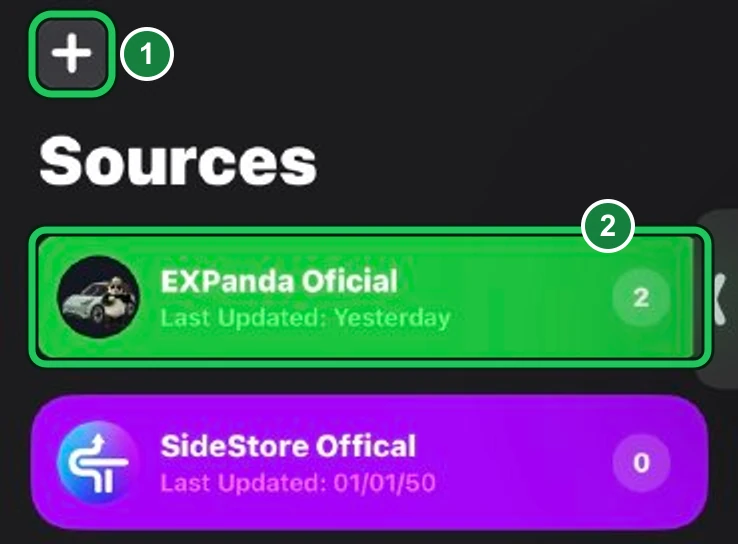
1 — Nút "+" thêm một nguồn: dùng nó nếu nút trên trang web không mở được SideStore, rồi dán vào đó địa chỉ hiển thị trên trang. 2 — "EXPanda Oficial", nguồn đã được thêm; con số bên phải là số ứng dụng của nguồn. Ảnh chụp từ iPhone của chủ sở hữu, SideStore ở tiếng Anh; thanh trạng thái đã bị cắt, còn các số và dấu xanh lá được thêm vào ảnh. Đóng rồi mở lại SideStore trước khi cài
Sau khi thêm nguồn, hãy đóng SideStore (vuốt nó lên trong trình chuyển ứng dụng) rồi mở lại; chỉ sau đó mới mở nguồn và làm bước tiếp theo. Nếu cài thẳng từ màn hình mà liên kết mở ra, ứng dụng vẫn vào iPhone, nhưng SideStore không ghi nhận nó: nó không xuất hiện trong «My Apps», nút vẫn là «FREE» và ứng dụng không được gia hạn.
Mở nguồn "EXPanda Oficial" và bấm "EXPandaCelular"
Bấm vào nguồn và, trong danh sách "Featured Apps", bấm dòng "EXPandaCelular". Bỏ qua mục "WebDriverAgent (ferramenta de teste)": đó là mục nội bộ của nhóm và chiếm một trong 3 chỗ ứng dụng của iPhone. Và đừng bấm "REMOVE": nó gỡ nguồn khỏi danh sách.
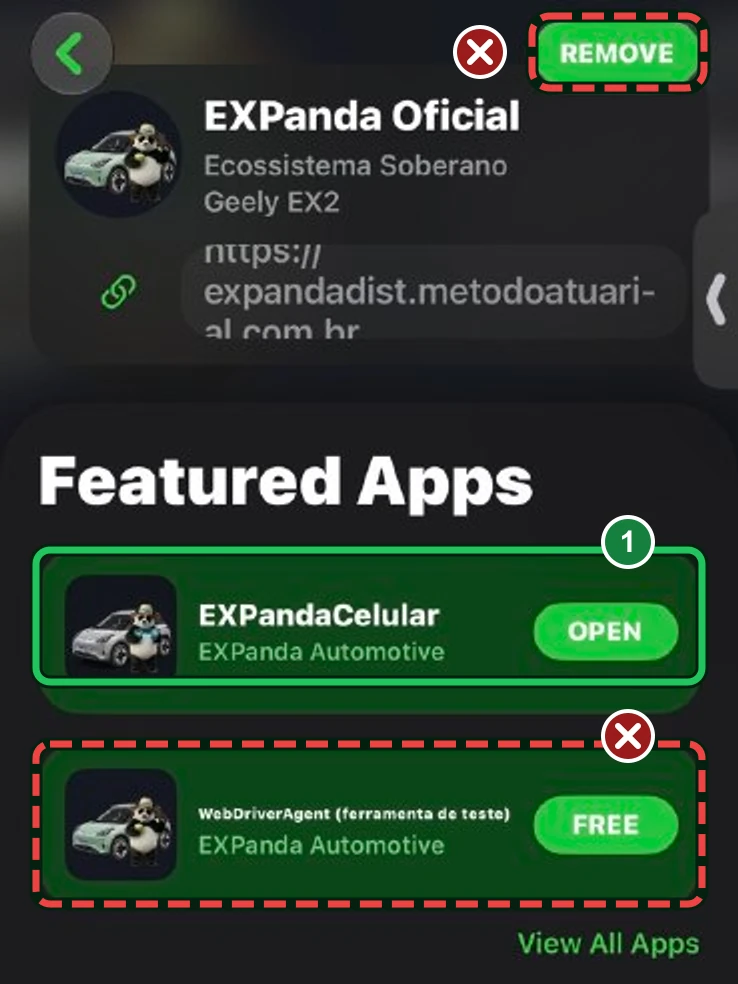
1 — "EXPandaCelular": bấm vào dòng để mở trang ứng dụng. Chỗ có dấu X đỏ thì đừng bấm: "REMOVE" gỡ nguồn khỏi danh sách, còn "WebDriverAgent (ferramenta de teste)" (tiếng Bồ Đào Nha, nghĩa là "công cụ thử nghiệm") là mục nội bộ của nhóm, chiếm một trong 3 chỗ ứng dụng của iPhone và không dùng cho việc bình thường. Trong ảnh chụp, ứng dụng đã được cài, nên nút trên dòng ghi "OPEN"; trên iPhone của bạn, trước khi cài, nút ghi "FREE". Ảnh chụp bằng tiếng Anh; các số và dấu được thêm vào ảnh. Bấm nút xanh lá trên trang ứng dụng
Đó là nút bên phải tên ứng dụng: trước khi cài, nút ghi "FREE" (hoặc "GET", tùy phiên bản SideStore). Bấm vào đó và chờ. Trên cùng trang, "What’s New" cho biết phiên bản của ứng dụng. Khi xong, nút đổi thành «OPEN» và ứng dụng xuất hiện trong «My Apps».
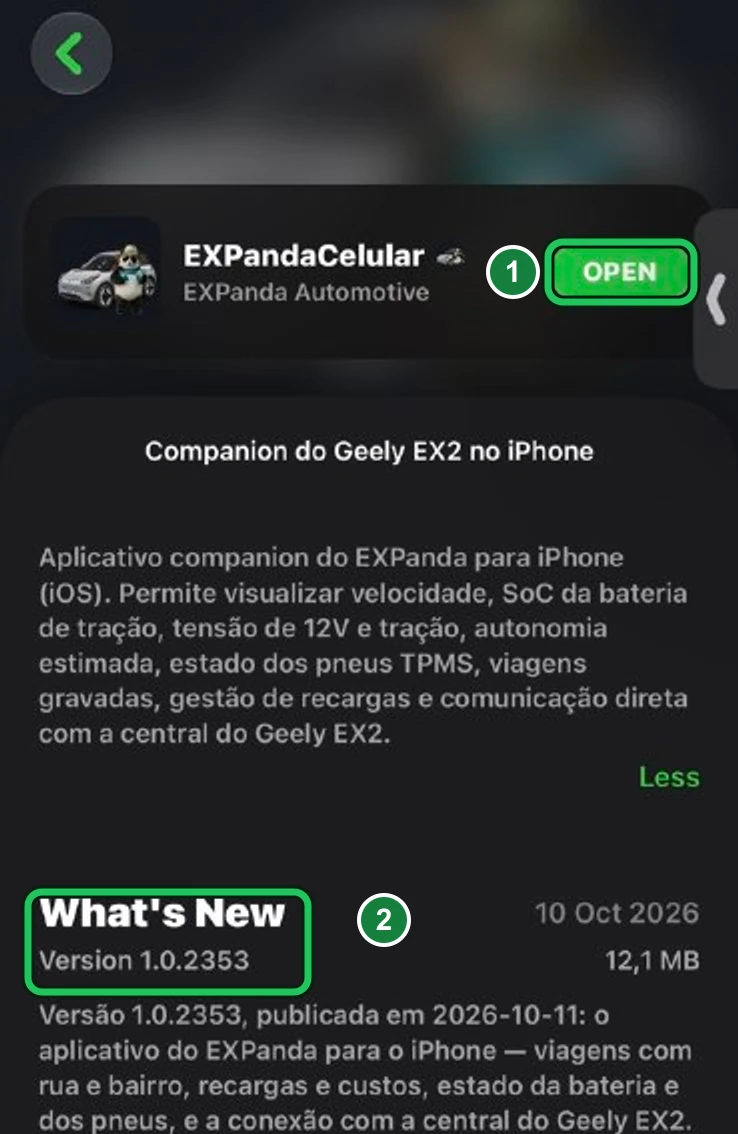
1 — Nút xanh lá ở bên phải: trước khi cài, nút ghi "FREE" (ở một số phiên bản SideStore là "GET"); bấm vào đó để cài. Trong ảnh chụp, ứng dụng đã được cài nên ghi "OPEN" (mở). 2 — "What’s New": số phiên bản và những gì đã thay đổi; hãy kiểm tra sau khi cập nhật. Ảnh chụp bằng tiếng Anh; các số và dấu xanh lá được thêm vào ảnh. Nếu SideStore hỏi về "phần mở rộng", bấm nút thứ hai
Có thể hiện thông báo "App Contains Extensions" (ứng dụng có 1 phần mở rộng: phần phản chiếu màn hình iPhone lên xe). Bấm nút thứ hai, "Keep App Extensions (Register an App ID for Each Extension)" (chữ hiển thị bị cắt): ứng dụng được cài kèm phản chiếu màn hình. Nếu báo lỗi, hoặc thiếu mã định danh (App ID), hãy cài lại và bấm "Remove App Extensions": ứng dụng vẫn chạy, chỉ không phản chiếu được màn hình. Đừng dùng nút đầu tiên ("Use Main Profile"), cũng đừng dùng "Choose App Extensions" hay "Cancel".
Mẹo: Mỗi phần mở rộng tốn một mã định danh (App ID) của tài khoản miễn phí, vốn chỉ tạo được 10 mã mỗi tuần. Nếu thông báo không xuất hiện, hãy sang bước tiếp theo.
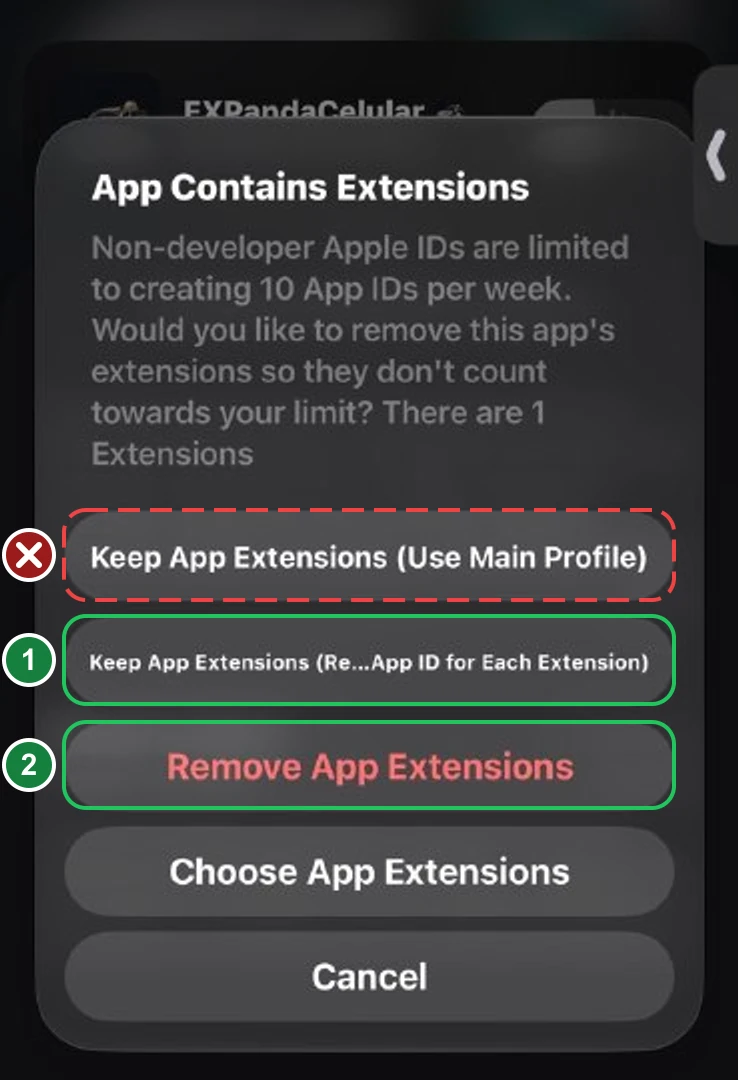
1 — Nút đúng với hầu hết mọi người: nút thứ hai, "Keep App Extensions (Register an App ID for Each Extension)" (chữ hiển thị bị cắt giữa chừng). Nút này giữ phần mở rộng phản chiếu màn hình và tốn thêm một mã định danh (App ID) của tài khoản, mà chính thông báo cũng nhắc là giới hạn 10 mỗi tuần. 2 — "Remove App Extensions": chỉ dùng nếu nút thứ hai báo lỗi hoặc thiếu mã; ứng dụng vẫn cài và chạy được, nhưng không phản chiếu được màn hình. Dấu X đỏ: nút đầu tiên, "Use Main Profile", đừng dùng; trong một lần thử của chúng tôi nó kết thúc bằng "app invalid signature". "Choose App Extensions" (chọn phần nào) và "Cancel" (hủy) không cần thiết. Ảnh chụp bằng tiếng Anh; dấu X, các số và dấu được thêm vào ảnh. Mở EXPandaCelular và cho phép mạng cục bộ
Lần đầu, iPhone hỏi ứng dụng có được tìm thiết bị trong mạng cục bộ không. Bấm "OK": nếu không, ứng dụng sẽ không tìm thấy xe. Sau đó đăng nhập bằng tài khoản Google khi ứng dụng yêu cầu: không có tài khoản thì ứng dụng chỉ hiện màn hình đăng nhập và không có gì của EXPanda hoạt động.
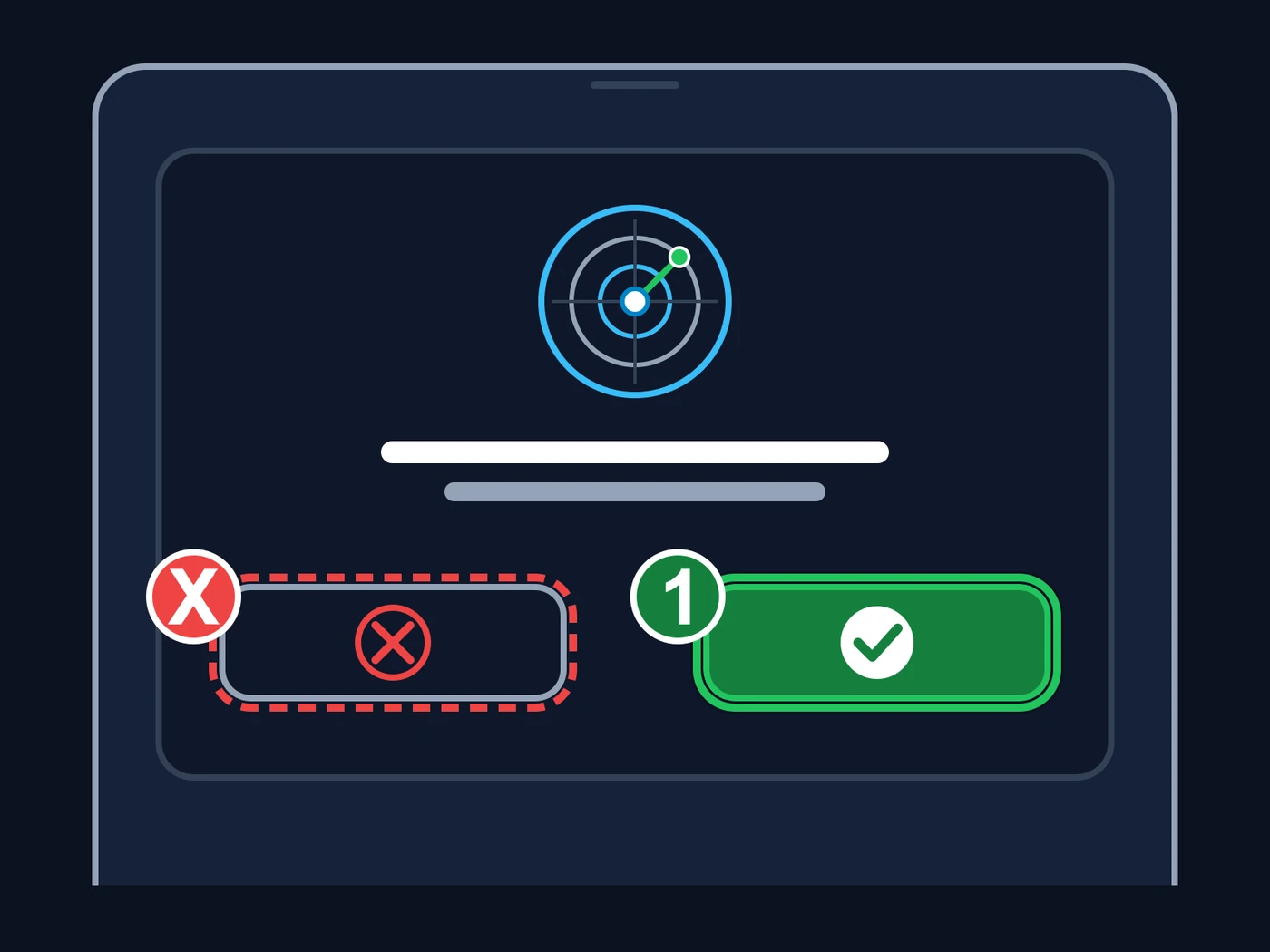
Hình minh họa, không phải màn hình thật: lần đầu, iPhone hỏi ứng dụng có được tìm thiết bị trong mạng cục bộ không (ra-đa). 1 — "OK" (nút xanh lá có dấu tích): bấm vào đó; nếu không, ứng dụng sẽ không tìm thấy xe. Dấu X đỏ: nút "Không cho phép"; đừng bấm. Nếu lỡ bấm, trên iPhone hãy mở Cài đặt → Quyền riêng tư và bảo mật → Mạng cục bộ rồi bật EXPandaCelular. Dấu X, số và dấu xanh lá được thêm vào ảnh.
Giai đoạn 7 trên 7
Giữ cho ứng dụng luôn chạy được
Trên iPhone
Để SideStore tự gia hạn ứng dụng
SideStore gia hạn ứng dụng ở chế độ nền để 7 ngày không hết. Cần để LocalDevVPN kết nối: thỉnh thoảng hãy kiểm tra.
Xem còn bao nhiêu ngày trong "My Apps"
Mở SideStore → "My Apps". Mỗi ứng dụng có một viên thuốc cho biết số ngày còn lại (dấu 2 và 3 trong ảnh): màu xanh lá khi còn nhiều, màu cam khi sắp hết hạn. Ở dưới, "App IDs Remaining" (dấu 4) cho biết tài khoản còn tạo được bao nhiêu mã định danh trong tuần này.
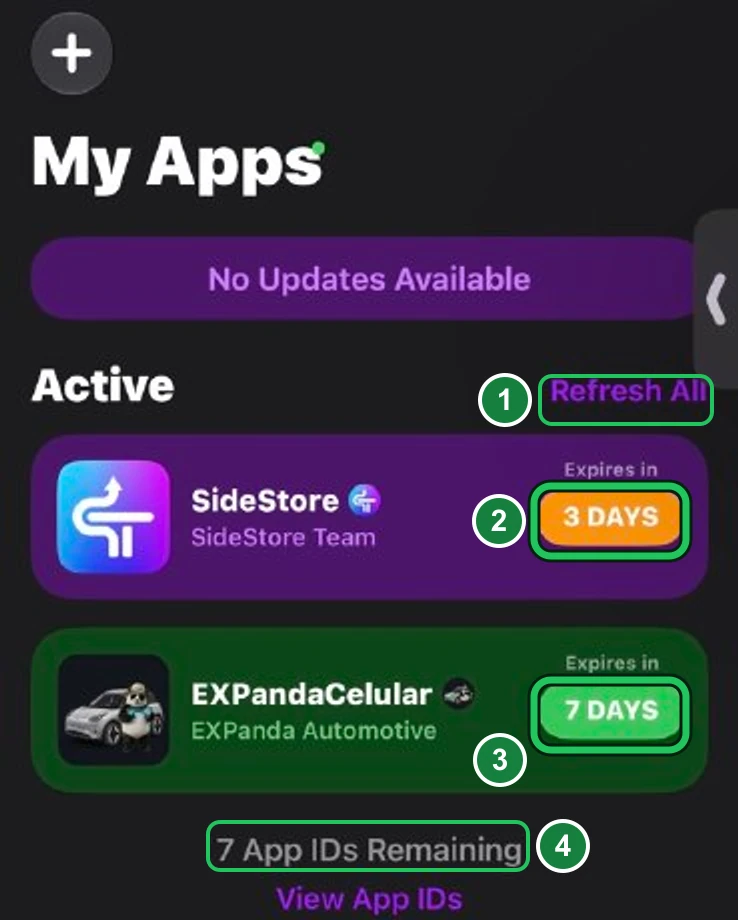
1 — "Refresh All": gia hạn tất cả ứng dụng cùng lúc; đây là nút chúng tôi khuyên dùng để gia hạn thủ công. 2 — Viên thuốc hiện số ngày của từng ứng dụng: bấm vào đó chỉ gia hạn ứng dụng ấy; trong ảnh chụp, SideStore còn 3 ngày, màu cam. 3 — EXPandaCelular còn 7 ngày, màu xanh lá: vừa được gia hạn xong. 4 — "App IDs Remaining": tài khoản còn tạo được bao nhiêu mã định danh trong tuần này (giới hạn là 10; ở đây còn 7). Để gia hạn, LocalDevVPN phải đang kết nối. Ảnh chụp từ iPhone của chủ sở hữu, SideStore ở tiếng Anh; các số và dấu xanh lá được thêm vào ảnh. Nếu ứng dụng không mở được, hoặc còn ít ngày, gia hạn thủ công
Mở LocalDevVPN và bấm "Connect". Trong SideStore → "My Apps", bấm "Refresh All" (dấu 1 trong ảnh) để gia hạn tất cả ứng dụng cùng lúc, hoặc bấm viên thuốc số ngày cạnh một ứng dụng để chỉ gia hạn ứng dụng đó. Khi xong, viên thuốc quay về "7 DAYS".
Mẹo: Gia hạn không phải là cài lại: đừng xóa ứng dụng hay SideStore để gia hạn.
Khi có bản mới, cập nhật qua SideStore
Trong "My Apps" sẽ có "Update" cạnh ứng dụng (trên trang ứng dụng, nút này làm việc tương tự). Sau khi cập nhật, mở ứng dụng và kiểm tra ở thẻ "Kết nối" xem vẫn còn nối với Đầu xe không.
Nếu có gì trục trặc
"Device Registration Error" hoặc "DeviceEndpointNotInitialized" (SideStore không tới được thiết bị).
Kiểm tra LocalDevVPN đang kết nối. Ngắt rồi kết nối lại. Nếu chưa hết, khởi động lại iPhone, kết nối LocalDevVPN và thử lại.
SideStore báo "pairing file" đã hết hạn hoặc báo lỗi sau khi cập nhật iOS.
Nối iPhone với máy tính và mở iloader. Ở cuối cửa sổ, trong phần cài đặt, bấm "Delete Stored Pairing" (bản tiếng Bồ Đào Nha ghi «Apagar pareamento armazenado»), chọn iPhone và bấm "Tin cậy" trên thiết bị. Sau đó, trong nhóm quản lý, bấm "Manage Pairing File" (phím tắt Ctrl+P; tiếng Bồ Đào Nha là «Gerenciar Arquivo de Pareamento») và bấm "Place" cạnh "SideStore". Sẽ hiện thông báo thành công màu xanh.
Báo lỗi khi đăng nhập bằng tài khoản Apple trong SideStore.
Nguyên nhân thường gặp nhất là máy chủ đăng nhập (Anisette) ngừng hoạt động hoặc bị Apple từ chối. Hãy dùng máy chủ của EXPanda (giai đoạn 5): trong «Settings» → «Anisette Servers», chạm «EXPanda (Mac)». Nếu nó không có trong danh sách, hãy dán lại liên kết máy chủ trên trang web EXPanda, ở «Tải về» → «Hiện liên kết của tôi». Sau đó, thử đăng nhập lại.
SideStore hoặc iloader báo "Không thể hoàn tất thao tác" kèm số -80045 (hoặc 503) khi đăng nhập bằng tài khoản Apple, cài đặt hoặc gia hạn.
Hầu như luôn là do Apple từ chối yêu cầu đăng nhập, không phải do iPhone hay tài khoản của bạn. Làm theo thứ tự này và dừng khi chạy được: (1) ngừng thử trong vài giờ — mỗi lần thử đều bị tính vào giới hạn của Apple và khiến việc bị chặn nặng hơn; (2) trên máy tính, đăng nhập cùng Apple ID trong iloader mới nhất: nếu vào được thì tài khoản ổn và vấn đề chỉ nằm ở đường đi của SideStore; nếu cũng lỗi, hãy chờ hoặc thử mạng khác (4G của điện thoại sẽ đổi địa chỉ); (3) trong SideStore, ở «Settings» → «Anisette Servers», chọn «EXPanda (Mac)», máy chủ đăng nhập của EXPanda (giai đoạn 5), xóa "adi.pb" (đặt lại trạng thái Anisette) rồi đăng xuất và đăng nhập lại; (4) khi LocalDevVPN đã kết nối, thử gia hạn lần nữa; (5) nếu vẫn không được, gia hạn bằng Sideloadly trên máy tính (đường «Sideloadly» trong hướng dẫn này) rồi thử lại SideStore sau. Đừng tạo nhiều tài khoản Apple để thử liên tục.
iloader không đăng nhập được bằng tài khoản Apple.
Kiểm tra email và mật khẩu (chữ hoa chữ thường có phân biệt) và, nếu Apple yêu cầu xác minh hai bước, hãy nhập mã gửi đến iPhone của bạn. Ở cuối cửa sổ iloader, trong phần cài đặt, bấm nút đặt lại trạng thái Anisette (bản tiếng Bồ Đào Nha ghi «Reiniciar estado Anisette») rồi thử lại. Nếu vẫn không được, hãy chờ một lúc: đôi khi máy chủ xác thực (Anisette) ngừng hoạt động.
Hiện "maximum number of installed apps using a free developer profile" (đủ 3 ứng dụng).
iPhone đã có 3 ứng dụng cài kiểu này. Xóa một ứng dụng (nhấn giữ biểu tượng → "Xóa ứng dụng") rồi thử lại.
SideStore từ chối vì hết giới hạn mã định danh (App ID), ví dụ lỗi "0xe8008015".
Tài khoản miễn phí chỉ tạo được 10 mã mỗi tuần, và mỗi mã được trả lại sau 7 ngày kể từ lúc tạo. Trong "My Apps", dòng "App IDs Remaining" cho biết còn bao nhiêu mã. Hãy chờ, hoặc cài không kèm phần mở rộng (trong thông báo "App Contains Extensions", bấm "Remove App Extensions"): phần mở rộng tốn thêm một mã.
Ứng dụng mở lên rồi đóng ngay, hoặc báo nhà phát triển chưa được tin cậy.
Làm lại giai đoạn 4 (Cài đặt → Cài đặt chung → Quản lý VPN và thiết bị → Tin cậy) và kiểm tra chế độ nhà phát triển đã bật.
EXPandaCelular (hoặc chính SideStore) không mở được sau vài ngày: bộ đếm ngày đã về không.
Ứng dụng đã hết hạn. Kết nối LocalDevVPN, mở SideStore và, trong "My Apps", bấm "Refresh All" (giai đoạn 7). Nếu chính SideStore không mở được nữa, iPhone cần máy tính một lần nữa: nối cáp và làm lại giai đoạn 3 bằng iloader, không cần xóa ứng dụng khỏi iPhone.
Ứng dụng chỉ mở ra màn hình đăng nhập và đòi tài khoản.
Đó là điều bình thường cho đến khi bạn đăng nhập: không có tài khoản thì không có gì của EXPanda hoạt động. Bấm "Đăng nhập bằng Google" và dùng cùng tài khoản với trang web EXPanda. Nếu đã đăng nhập mà màn hình vẫn quay lại, hãy kiểm tra internet của điện thoại và thử lại.
Khi cài EXPandaCelular, SideStore báo «archive appears to be corrupt», từ chối tải về hoặc hiện tin «Nguồn EXPanda đã chuyển».
SideStore vẫn đang dùng nguồn công khai cũ, nguồn này không còn cung cấp ứng dụng. Trong «Sources», hãy xóa nguồn «EXPanda Oficial» và thêm nguồn cá nhân của bạn (trên trang web EXPanda: «Tải về» → «Hiện liên kết của tôi»; giai đoạn 6). Sau đó đóng rồi mở lại SideStore và cài lại.
EXPandaCelular đã được cài, nhưng không xuất hiện trong «My Apps» (ở trang ứng dụng, nút vẫn là «FREE»).
Ứng dụng đã được cài từ màn hình mà liên kết nguồn mở ra, và SideStore không ghi nhận nó: như vậy nó không được gia hạn và hết hạn sau 7 ngày. Hãy đóng rồi mở lại SideStore, mở nguồn, chạm «FREE» lần nữa và chờ, không cần xóa ứng dụng: nó được cài đè lên, nút đổi thành «OPEN» và ứng dụng bắt đầu xuất hiện trong «My Apps».
Xong rồi? Giờ cài EXPanda Central lên xe
Khi ứng dụng đã mở được, quay lại hướng dẫn Đầu xe và làm tiếp từ bước 4. Xin nói thật: việc cài EXPanda Central qua iPhone vẫn đang được kiểm chứng. Nếu ứng dụng không tìm thấy xe, hãy chỉ làm bước 4 trên một điện thoại Android.
Đến bước 4 của hướng dẫn